So erstellst du KI-Modevideos aus Produktfotos
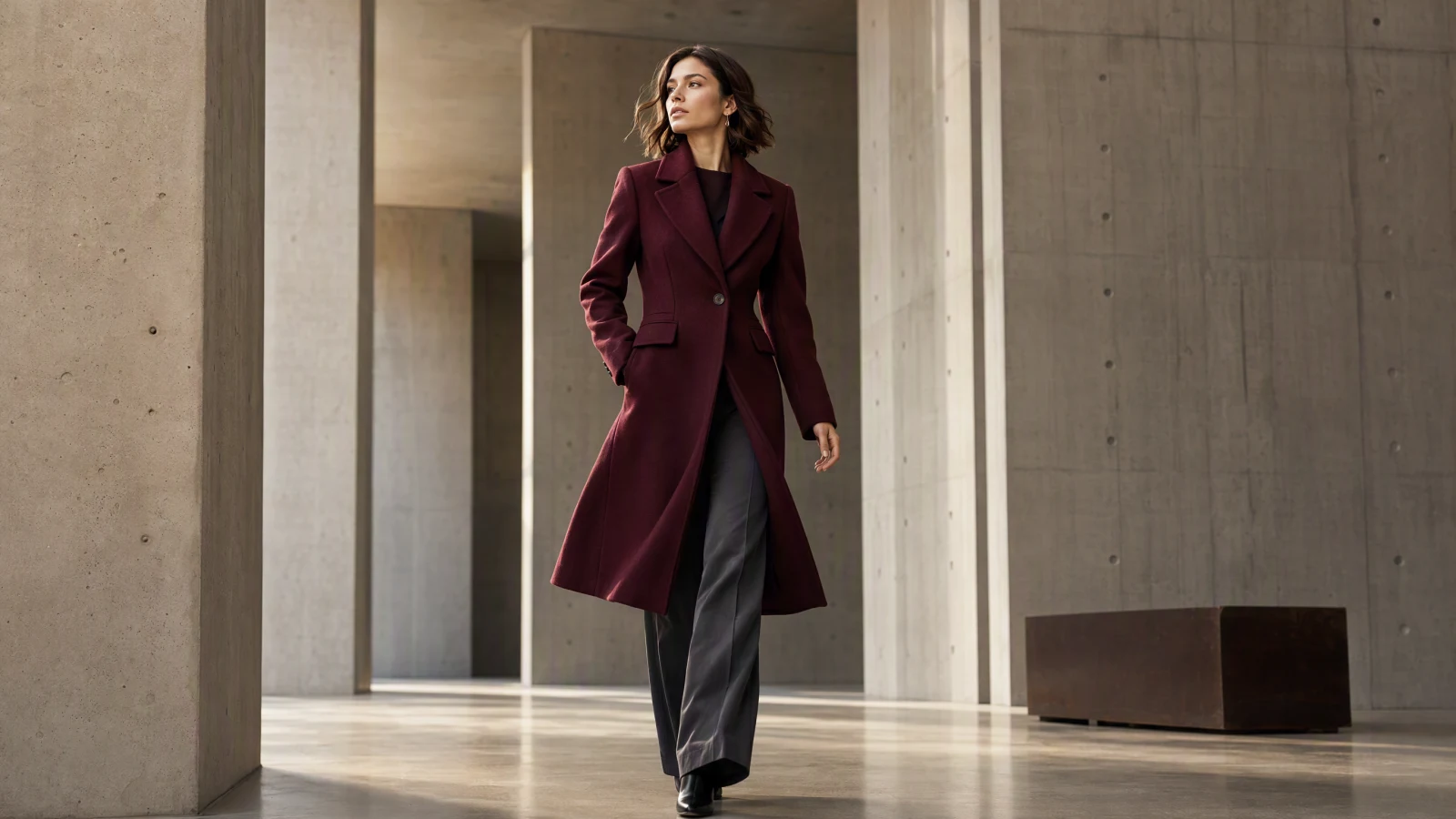
Beispiel: „Das erwachsene Model macht in natürlicher Haltung zwei langsame Schritte. Die Kamera folgt ruhig aus niedriger Perspektive, der Stoff bewegt sich leicht. Burgunderrot, Revers, Knöpfe, Taschen, Länge und Silhouette bleiben unverändert; kein Redesign und keine neuen Accessoires.“
Kurzantwort
Ein gutes KI-Modevideo beginnt nicht mit möglichst viel Bewegung, sondern mit einem scharfen Ausgangsbild und einer Liste unveränderlicher Produktmerkmale. Halte Farbe, Stoff, Logo, Knöpfe, Taschen und Länge fest. Teile die Idee dann in kurze Clips: langsames Gehen, kleine Drehung, Detailaufnahme und ruhiges Endbild. Nutze pro Clip eine Aktion und eine Kamerabewegung und vergleiche jedes Bild mit dem Original.
Das Wichtigste
- Nutze ein scharfes Foto mit korrekten Farben und Platz am Rand.
- Definiere Produktmerkmale, bevor du Bewegung beschreibst.
- Beschränke jeden Clip auf eine Hauptaktion.
- Prüfe Farbe, Textur, Muster, Logo, Beschläge und Hände Bild für Bild.
- Prüfe vor Anzeigenstart die kommerziellen Rechte des aktuellen Tarifs.
Die Aufgabe des Videos festlegen
Auf der Produktseite soll das Video Fall, Saumbewegung und Material zeigen. Social Ads dürfen schneller sein, aber das echte Produkt nicht verändern. Originalfotos, Größentabelle und Produkttext bleiben die Quelle für genaue Angaben. Mehr Beispiele bieten der KI-Produktvideo-Generator und der Image-to-Video-Leitfaden.
Das Ausgangsfoto wählen
Wähle ein Bild, auf dem Kragen, Ärmel, Knöpfe, Taschen und Saum vollständig sichtbar sind. Vermeide Unschärfe, enge Ausschnitte, harte Schatten, Preisschilder, Wasserzeichen und Admin-Oberflächen. Lass genug Rand für kleine Bewegungen.
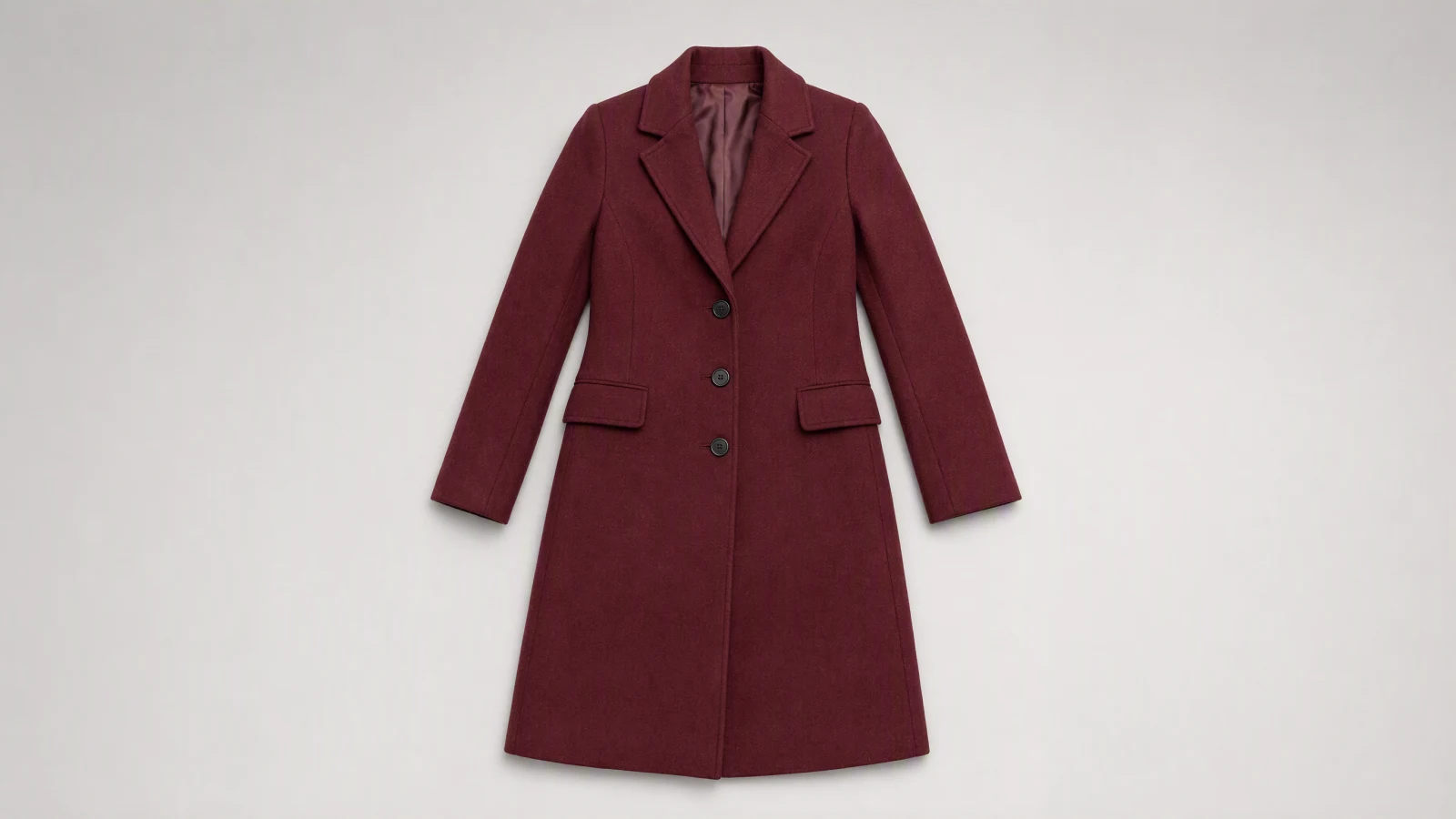
Wähle ein Bild, auf dem Kragen, Ärmel, Knöpfe, Taschen und Saum vollständig sichtbar sind. Vermeide Unschärfe, enge Ausschnitte, harte Schatten, Preisschilder, Wasserzeichen und Admin-Oberflächen. Lass genug Rand für kleine Bewegungen.
Produktdetails fixieren
Notiere Farbton, Material, Logoposition, Knopfzahl, Taschenform, Nähte, Länge und Silhouette. Ändert sich ein wichtiges Merkmal, reduziere die Bewegung, wechsle das Foto oder verwerfe den Clip.
| Element | Lock | Reject |
|---|---|---|
| Color | Tone and contrast | Drift between frames |
| Structure | Buttons and pockets | Added or missing parts |
| Surface | Texture and logo | Melting or distortion |
| Shape | Length and waist | Unnatural warping |
Vier kurze Clips planen
- Zwei langsame Schritte für die Silhouette.
- Eine kleine Drehung für Seite und Rücken.
- Eine Nahaufnahme von Stoff, Naht oder Knöpfen.
- Ein stabiles Frontbild mit Platz für Produktname und CTA.
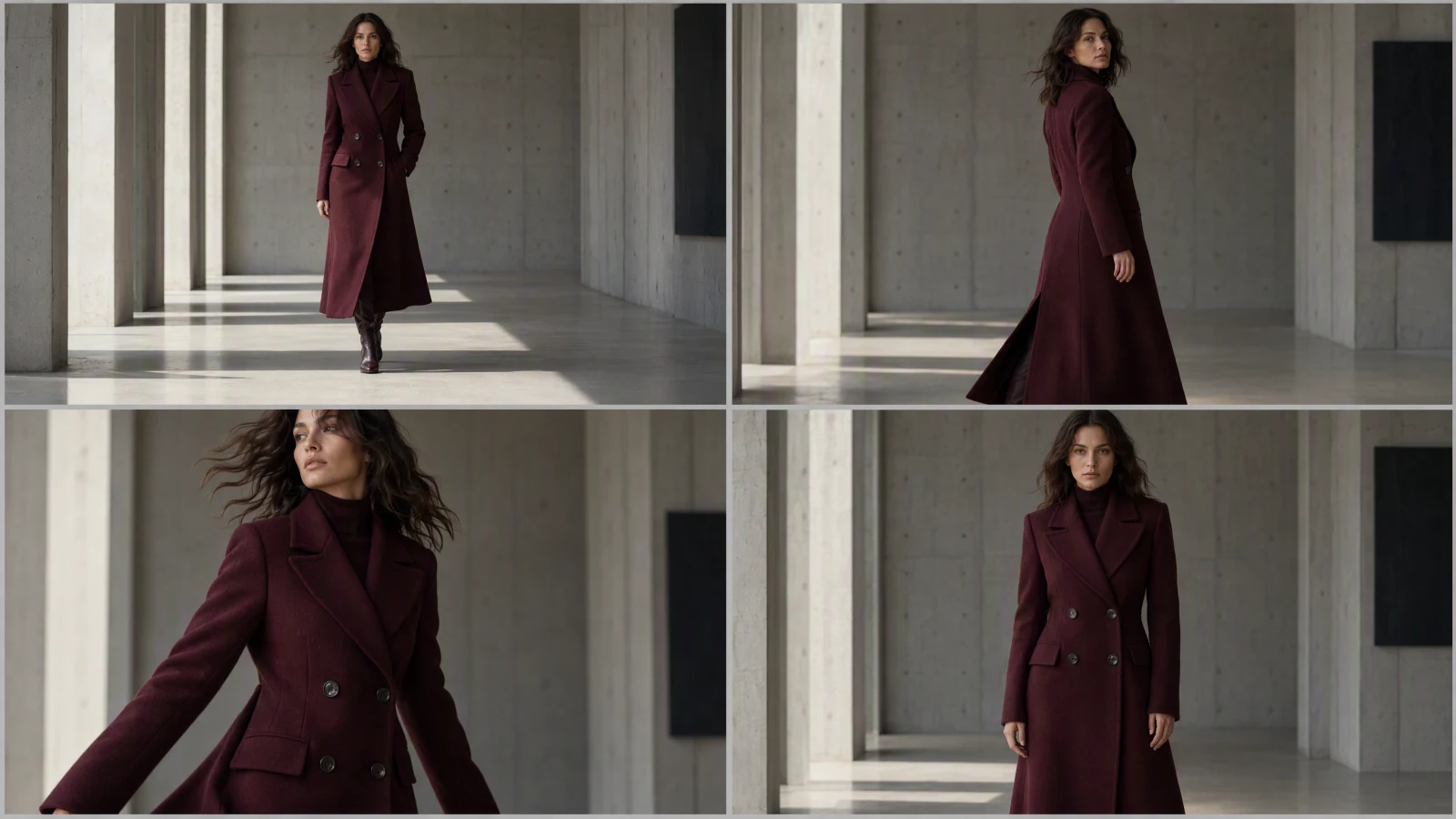
Zwei langsame Schritte für die Silhouette. Eine kleine Drehung für Seite und Rücken. Eine Nahaufnahme von Stoff, Naht oder Knöpfen. Ein stabiles Frontbild mit Platz für Produktname und CTA.
Hook, Demonstration, Beleg und CTA lassen sich mit dem UGC-Ad-Workflowstrukturieren.
Eine risikoarme Bewegung formulieren
Beispiel: „Das erwachsene Model macht in natürlicher Haltung zwei langsame Schritte. Die Kamera folgt ruhig aus niedriger Perspektive, der Stoff bewegt sich leicht. Burgunderrot, Revers, Knöpfe, Taschen, Länge und Silhouette bleiben unverändert; kein Redesign und keine neuen Accessoires.“
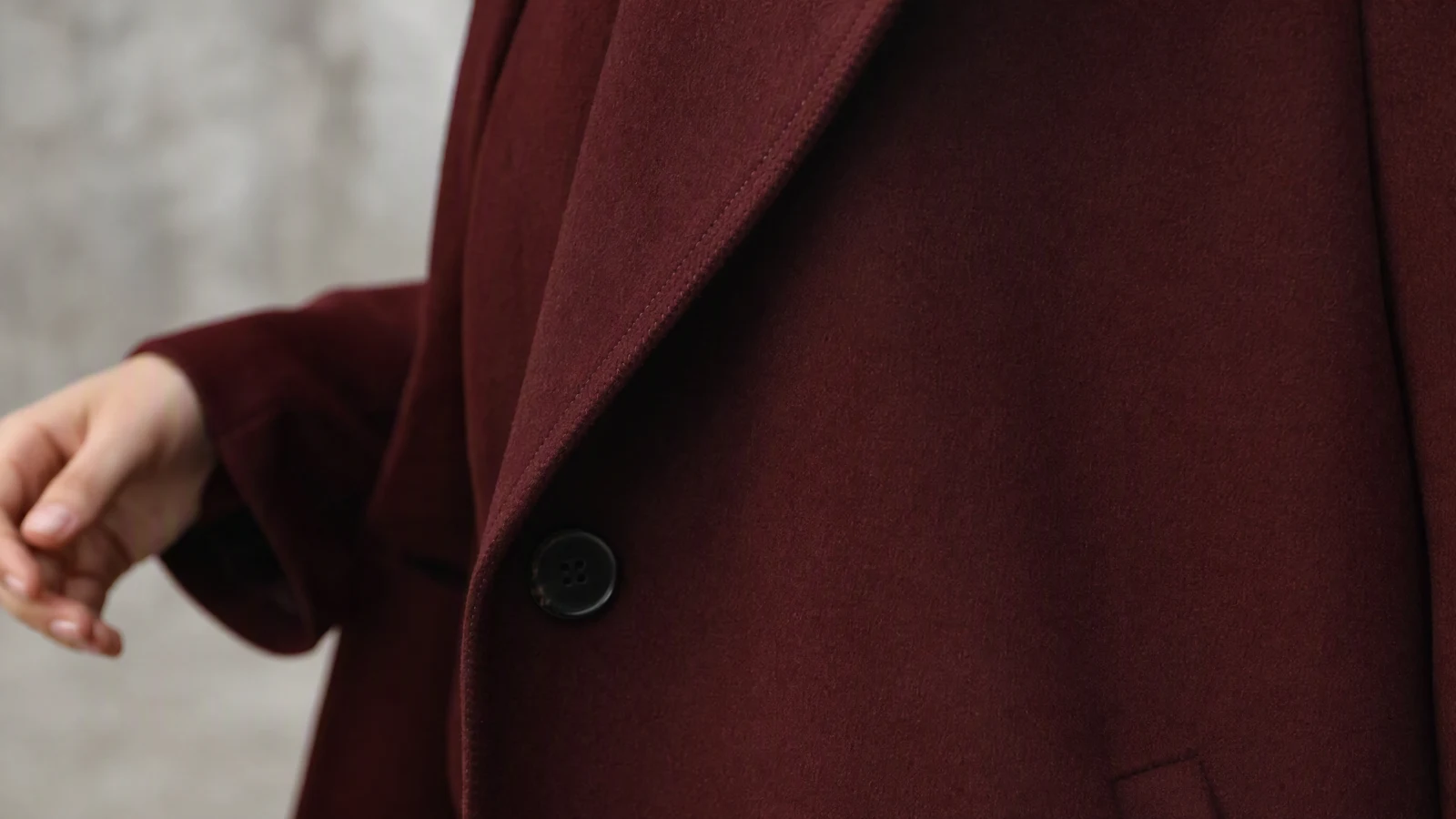
Notiere Farbton, Material, Logoposition, Knopfzahl, Taschenform, Nähte, Länge und Silhouette. Ändert sich ein wichtiges Merkmal, reduziere die Bewegung, wechsle das Foto oder verwerfe den Clip.
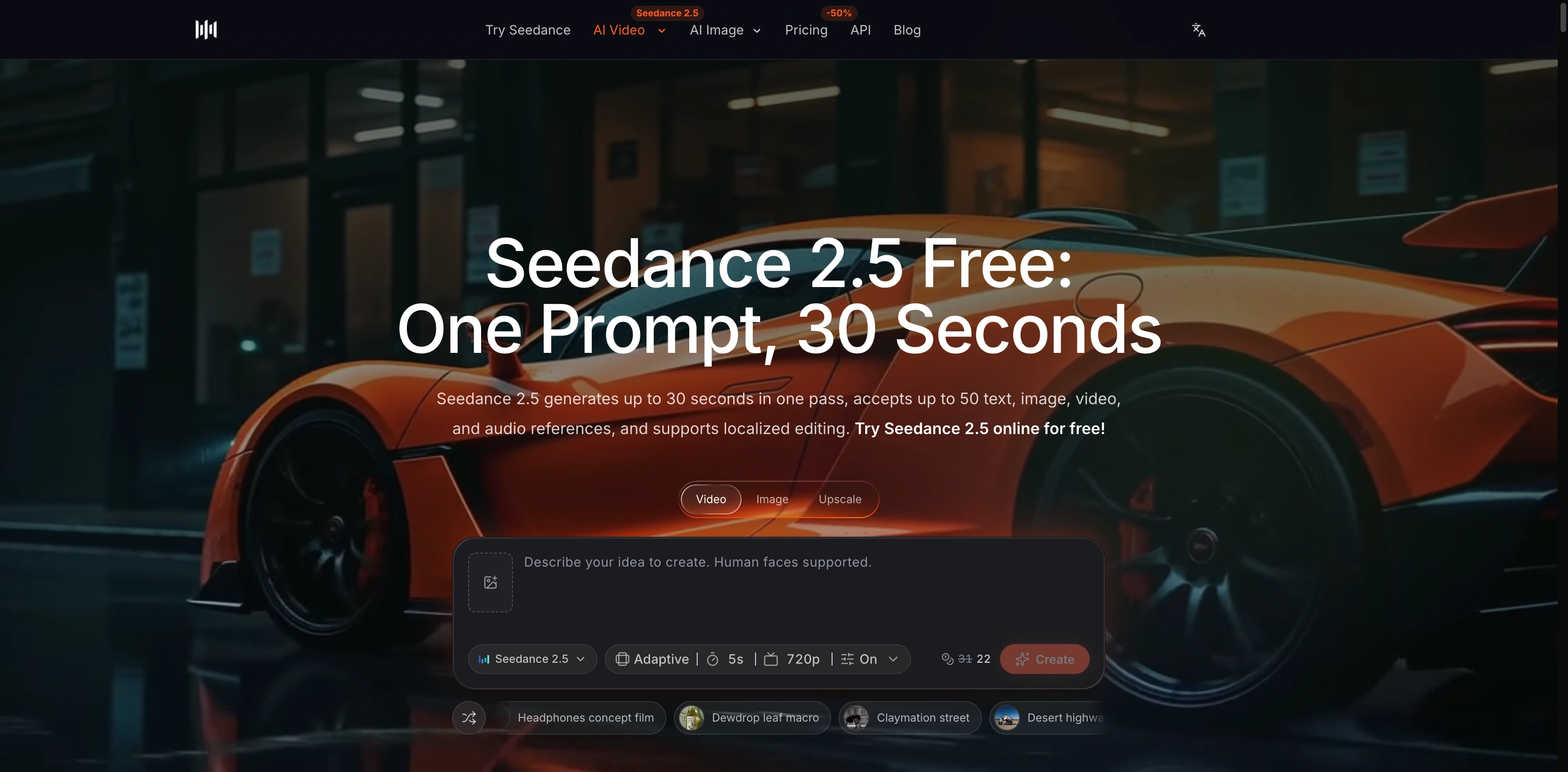
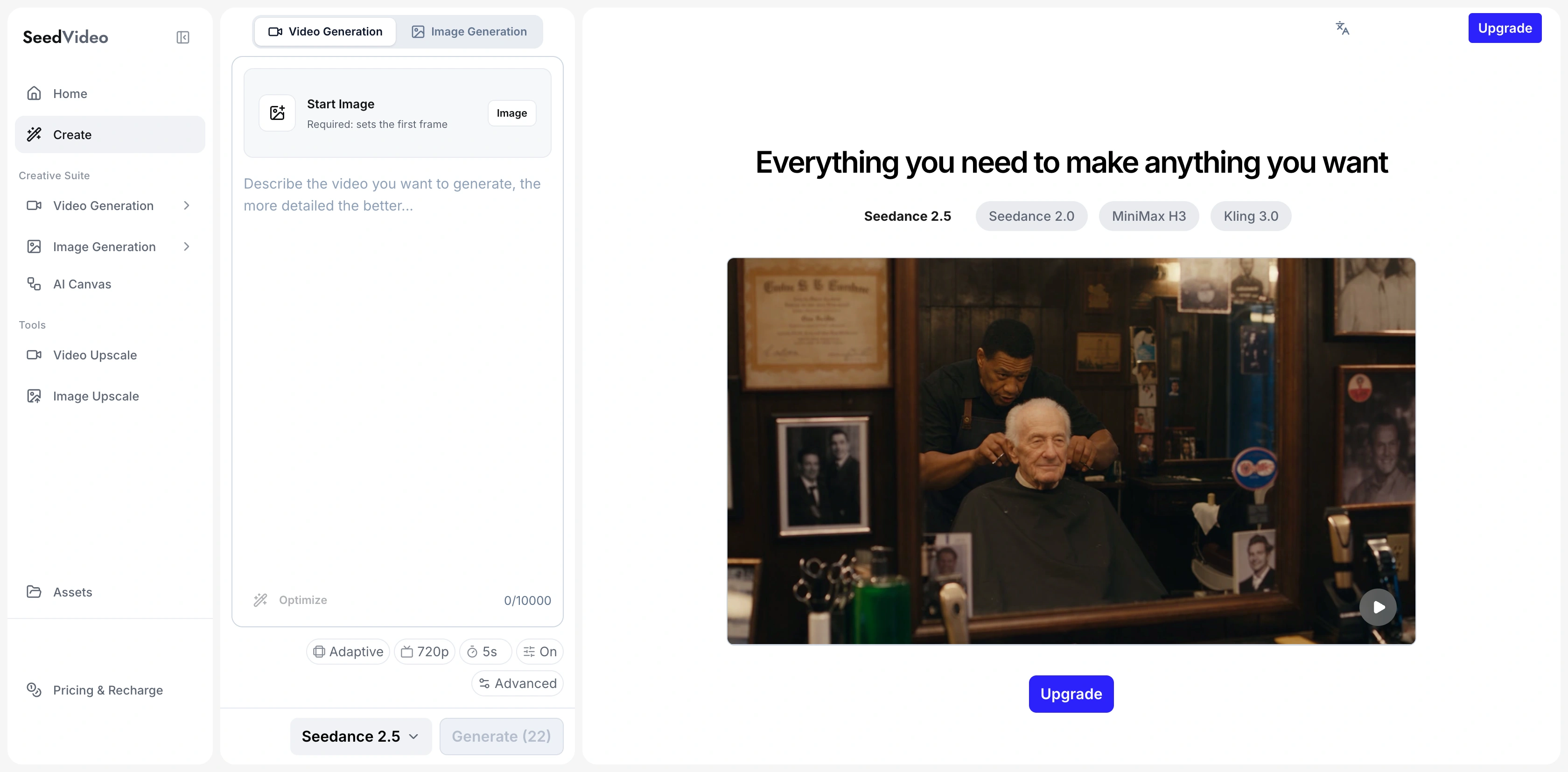
Nutze Seedance 2.5 oder den image-to-video für einen kurzen Clip statt vieler Bewegungen in einer Generation.
Aktuelle Seedance-2.5-Einstellungen
Die aktuelle Seedance-2.5-Oberfläche benötigt ein Startbild. Verfügbar sind adaptive, 16:9, 9:16, 1:1, 4:3, 3:4 und 21:9, die Auflösungen 480p, 720p und 1080p sowie 4 bis 30 Sekunden. Beginne mit einem kurzen Test.
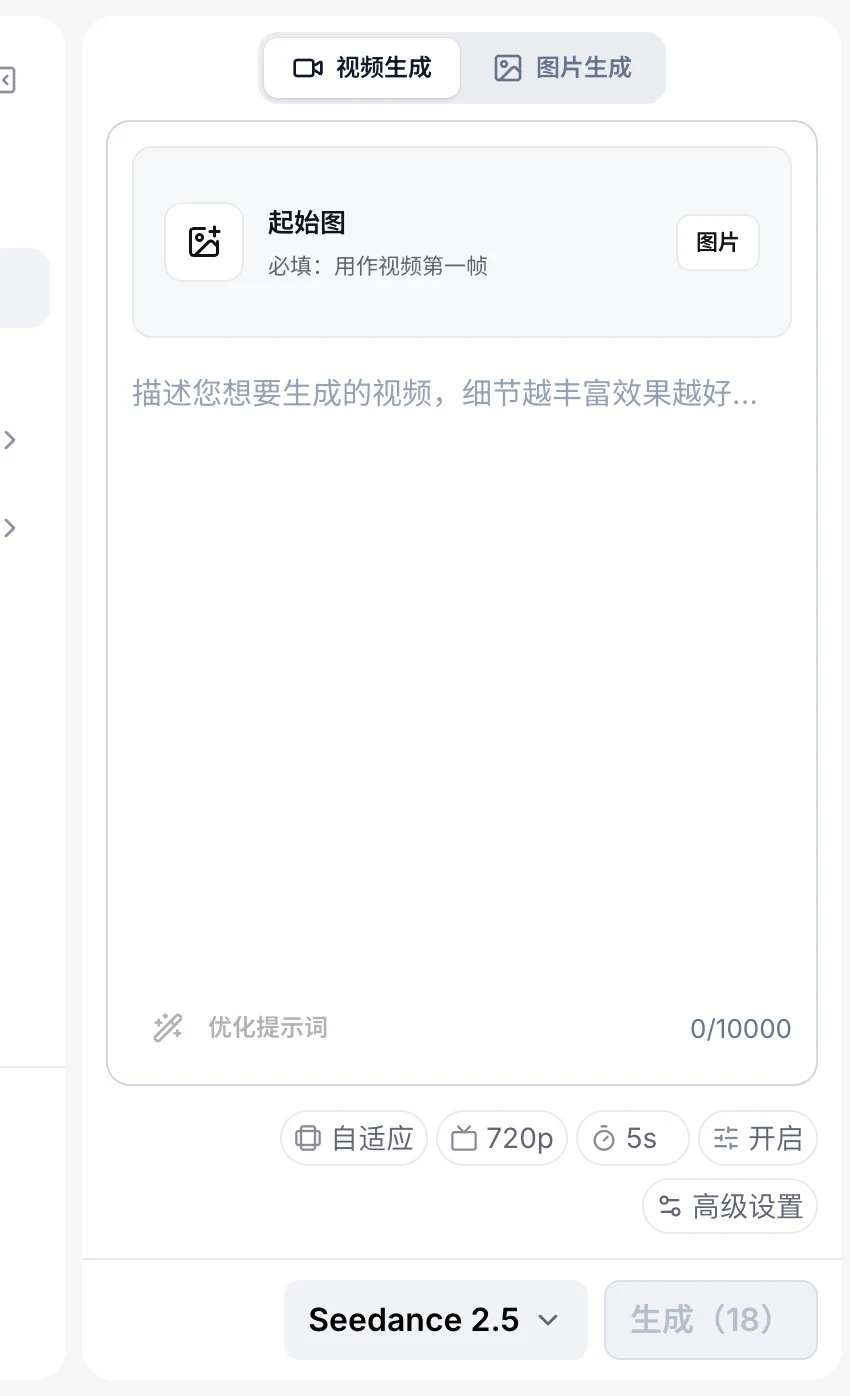
Die aktuelle Seedance-2.5-Oberfläche benötigt ein Startbild. Verfügbar sind adaptive, 16:9, 9:16, 1:1, 4:3, 3:4 und 21:9, die Auflösungen 480p, 720p und 1080p sowie 4 bis 30 Sekunden. Beginne mit einem kurzen Test.
Bild für Bild prüfen
Sieh den Clip einmal normal und danach Bild für Bild an. Prüfe Gesicht und Hände, dann Farbe, Gewebe, Muster, Logo, Knöpfe, Reißverschlüsse, Taschen und Saum. Vergleiche Anfang und Ende mit dem Original.
Versionen pro Kanal schneiden
Für Produktseiten eignen sich ruhige 6–12 Sekunden. Reels funktionieren mit 8–15 Sekunden und Bewegung oder Textur am Anfang. Bei TikTok Shop folgt auf ein frühes Detail die Gesamtansicht. Bezahlte Anzeigen sollten pro Video nur einen Nutzen zeigen.
| Channel | Goal | Length |
|---|---|---|
| Product page | Fit and fabric | 6–12 s |
| Reels | Fast hook | 8–15 s |
| TikTok Shop | Detail then full look | 7–15 s |
| Paid ad | One product benefit | 6–12 s |
Kommerzielle Rechte prüfen
Laut aktueller Preisseite enthalten Pro, Premium, Jahrespläne und einmalige Credit-Pakete kommerzielle Nutzung; Lite monatlich nicht. Prüfe Preis und Checkout-Bedingungen beim Kauf erneut. Prüfe vor bezahlter Nutzung auch die Preise.
Häufige Fragen
Geht ein Flat-Lay-Foto?
Ja. Nutze leichte Stoffbewegung, Zoom oder eine Präsentationsaufnahme. Für Laufbewegungen ist ein getragenes Foto stabiler.
Wie lang sollte ein Test sein?
Starte mit 5–8 Sekunden und einer Aktion. Kurze Clips lassen sich leichter prüfen und ersetzen.
Wie bleibt das Logo stabil?
Es braucht genug Pixel im Original. Begrenze Modell- und Kamerabewegung und prüfe jedes Bild.
Brauche ich einen langen Prompt?
Nein. Beschreibe Aktion, Kamera, Tempo und die unveränderlichen Merkmale.
Welches Seitenverhältnis passt?
16:9 für horizontal, 9:16 für vertikale Feeds und 1:1 für quadratische Flächen.
Darf ich den Clip als Anzeige nutzen?
Erst nach Produktprüfung und Bestätigung der kommerziellen Rechte deines aktuellen Plans.
Was tun bei Produktdrift?
Bewegung und Dauer reduzieren, ein klareres Foto wählen oder nur den betroffenen Clip neu erstellen.
Mit einem kurzen Test beginnen
Teste ein scharfes Foto und eine einfache Bewegung im Image-to-Video-Generator. Vergleiche jedes Bild mit deiner Produktliste und behalte nur Szenen mit stabilen echten Details. Öffne den Image-to-Video-Generator.