
Veo 3.1 オンライン:テキストと画像から動画を一つの作業画面で
ショットを一つ書き、4/6/8 秒を選ぶだけ。Veo 3.1 がセリフや効果音まで同期生成し、結果は Seedance の作品と同じライブラリに残ります。 下の入力欄から始めてください。
MAGI-2NEW
Sand.ai の新しい 480B モデル:音声付き 1080p で最長 30 秒。
Seedance 2.5
画像・動画・音声を参照して最大 30 秒のクリップを生成。
Seedance 2.5 Flash
Seedance 2.5 の高速版。音声付き 720p 動画を少ないクレジットで。
Kling 4.0
Kuaishou の最新モデル。3〜30 秒、最大 1080p。
Kling 4.0 Flash
Kling 4.0 の高速版。音声付き 720p 動画を少ないクレジットで。
Wan 3.0
ネイティブ音声とリップシンク会話入りの最大 30 秒クリップ。

GPT Image 2.6
OpenAI の最新モデルで画像を生成・編集。

GPT Image 2.5
1 クレジットから画像を生成・編集。
Nano Banana 2.1
Google の画像モデル。精細なディテールとクリアな文字。
Seedance 2.0
ネイティブ音声とリップシンク付きのマルチショット映像。
Veo 3.1 の AI 動画サンプル
Veo 3.1 の主な機能
- Veo 3.1 のネイティブ音声でセリフ・音楽・効果音を同時生成:声・音楽・効果音が映像と同じファイルで生成され、画面の動きにぴったり合います。
- Veo 3.1 のカメラワークを普段の言葉で指示:ドリー、回り込み、クレーン、プッシュインと書けば、Veo 3.1 はその通りにカメラを動かします。
- Veo 3.1 の画像から動画生成と最初・最後のフレーム指定:静止画 1 枚を動かすことも、最初と最後のフレームを決めて間の動きを Veo 3.1 に任せることもできます。
- Veo 3.1 のネイティブ 9:16 縦型動画:9:16 を選ぶと、Veo 3.1 は横長の映像を切り抜くのではなく、スマホ画面のために構図を作ります。
- Veo 3.1 で作る商品動画と広告カット:商品カットのアイデアを、音までデザインされた短い広告に仕上げます。
- Veo 3.1 のスタイライズ表現とシュールな世界観:ミニチュア、シュール、作り込んだアートディレクションも、実写と同じように破綻しません。
- Veo 3.1 の長さ・解像度・アスペクト比の設定:長さ、解像度、アスペクト比、入力方法、プロンプトの上限を、いまのジェネレーターの仕様どおりにまとめました。
- SeedVideo AI での Veo 3.1 の仕様と制限:以下はベンダーの宣伝値ではなく、このジェネレーターが実際に適用する上限です。プランによって上限が下がる項目はその行に明記しています。
Veo 3.1 のネイティブ音声でセリフ・音楽・効果音を同時生成
Veo 3.1 が作るのは映像だけではありません。どのクリップにも、声、部屋の空気感、足音、そして頼めば BGM まで、専用の音が付きます。Google によると 3.1 では音声がより豊かになり、会話は自然に、効果音は正しいフレームに乗るようになりました。
このサンプルは、アライグマの参照写真 1 枚と 1 行のプロンプトから Google が作ったものです。カフェも客も音も、モデルが自分で補っています。SeedVideo AI の Veo ではまだ参照画像を使えないため、ここではシーンを文章で描き、セリフをかぎかっこで囲めば、音はクリップと一緒に生成されます。
Google のプロンプト(参照画像と併用): Documentary style, A raccoon manages a coffee shop. Dialogue.
Veo 3.1 のカメラワークを普段の言葉で指示
撮影現場で監督が指示するようにカメラワークを書きましょう。Veo 3.1 はドリー、トラッキング、クレーンアップ、スローパン、クローズアップといった撮影用語を理解し、クリップの最後まで動きを崩さずに保ちます。
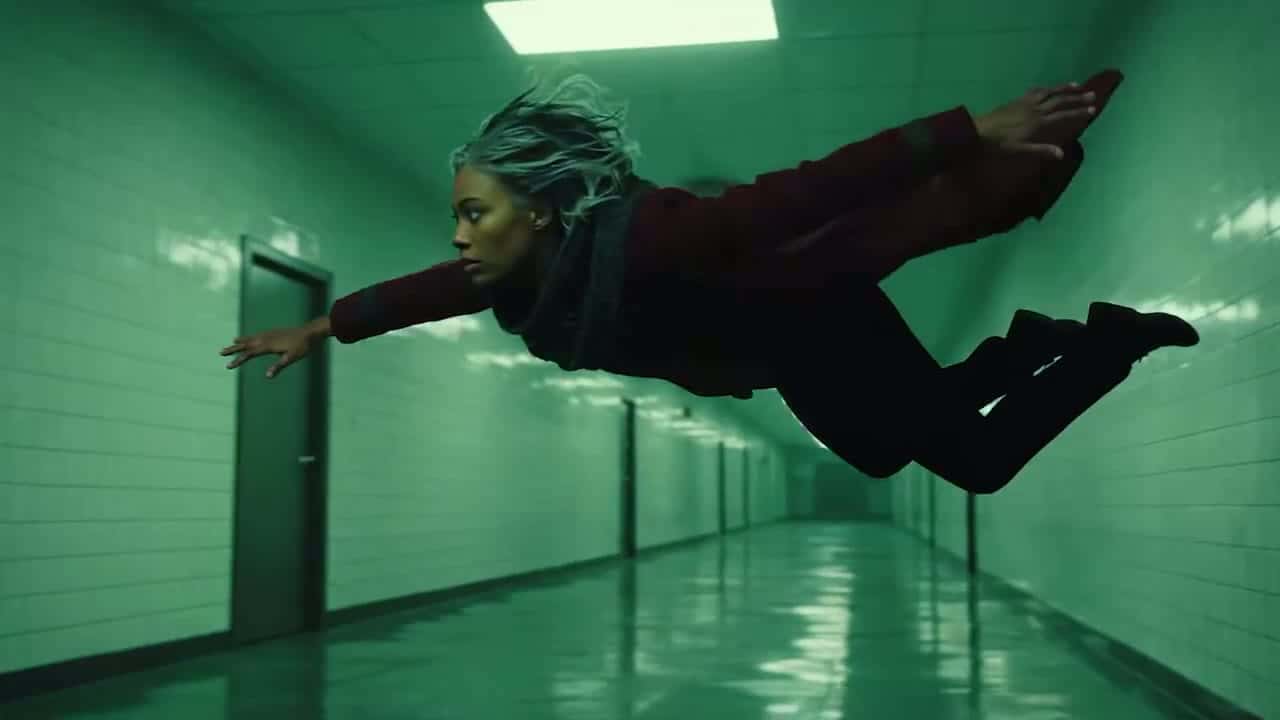
このカットの Google のプロンプトは、まずカメラの動き、つまり緑のタイル張りの廊下で空中に跳んだ女性の周りを劇的に回り込むドリーから始まり、そのあとでコートやポーズ、表情を描写しています。カメラを先に書くのは真似したい習慣です。
Google のプロンプト(参照画像と併用): Camera dramatically dollies around the subject in this striking cinematic scene. It captures a high-tension moment within a long, sterile, monochromatic green corridor. A lone woman, dressed in a dark, flowing trench coat and trousers that billow dramatically, is suspended mid-air in a powerful, graceful leap. Her arms are outstretched as if bracing for impact or propelling herself forward. Her sharp profile reveals an intense, focused expression, suggesting profound determination.
Veo 3.1 の画像から動画生成と最初・最後のフレーム指定
画像を 1 枚アップロードすると、それが最初のフレームになります。Veo 3.1 は構図、人物、色をそのまま保ち、そこから音付きで動かします。2 枚目を最後のフレームに設定すればクリップはその画面にたどり着くので、見せ場、場面転換、商品の回転を狙った位置で終えられます。
2 つのフレームの間で何が動き、どんな音がするかをプロンプトで伝えてください。フレーム指定は 16:9 と 9:16 で使えます。もっと長いカットや複数のショットが必要なら、Seedance 2.5 は 1 回で最長 30 秒まで生成できます。
Veo 3.1 のネイティブ 9:16 縦型動画
9:16 を選ぶと Veo 3.1 は最初から縦の構図でシーンを組むので、顔や商品、テロップがスマホで見る人の視線の位置に収まります。2026 年 1 月には Google が参照画像モードにもネイティブの縦型出力を加えました。このミュージックビデオ風のクリップはそのアップデートのものです。
SeedVideo AI では、9:16 をテキストだけ、最初のフレーム 1 枚、または最初と最後のフレームと組み合わせて使えます。このページではクリップを 16:9 の枠の中に表示しています。
Google のプロンプト(参照画像と併用): Music video of model singing a love song in an abstract flower garden with floating macaroons.
Veo 3.1 で作る商品動画と広告カット
商品動画には、メインカットまでのすっきりした導線が必要です。Google のプロンプトは、窓から飛び込んでキッチンのカウンターに並ぶ缶を見つける広告を求めています。Veo 3.1 は 8 秒の中で、カメラの通り道、温かい光、洗練されたサウンドを用意しました。
Google は缶とキッチンの写真を参照としてモデルに渡しています。SeedVideo AI の Veo では、自分の商品写真を最初のフレームにするか、最後のフレームにして商品でクリップを締めくくれます。
Google のプロンプト(参照画像と併用): Fly through the window to find the kitchen and the cans of fizzy drink sitting on the kitchen table in this award winning commercial. Smooth seamless transitions and smooth sound.
Veo 3.1 のスタイライズ表現とシュールな世界観
Veo 3.1 はありえない発想にも、実写と同じように光と質感を丁寧に扱います。ここではラテアートのリーフがカップから立ち上がり、ミルクの泡でできた小さなお城に育ちますが、木のテーブルの上の本物のカップに収まったままです。
Google はこのクリップを参照画像 2 枚と、下にある 1 文のプロンプトから作りました。入力欄では素材、変化、カメラを書き、残りは Veo 3.1 に任せましょう。
Google のプロンプト(参照画像と併用): Latte art that animates into mini 3D castle made from latte.
Veo 3.1 の長さ・解像度・アスペクト比の設定
Google が公開している Veo 3.1 のモードは、このサイトが対応しているものより多くあります。以下はジェネレーターで Veo 3.1 Pro と Veo 3.1 Fast に実際に使える設定なので、計画したものがそのまま作れます。
| モデル | Veo 3.1 Pro または Veo 3.1 FastVeo 3.1 Pro は Google の標準版 Veo 3.1 です。プロンプト、長さ、フレーム指定は共通で、モデルメニューで切り替えられます。 |
|---|---|
| 長さ | 4・6・8 秒初期値は 4 秒。1080p と 4K は 8 秒のみです。 |
| 解像度 | 720p・1080p、Veo 3.1 Fast は 4K も初期値は 720p。4K は Premium と、Veo を含むクレジットパックで使えます。Lite と Pro は 1080p までです。 |
| アスペクト比 | 横 16:9 または縦 9:16 |
| 入力 | テキスト、最初のフレーム 1 枚、または最初と最後のフレームGoogle の参照画像モードとシーン延長モードは、まだこのサイトでは使えません。 |
| プロンプト | 最大 2,000 文字 |
| 音声 | 常にオンどのクリップにも声、効果音、音楽のいずれかが付き、音を切るスイッチはありません。 |
| クレジット | 秒単位で消費Veo 3.1 Fast は Veo 3.1 Pro より 1 秒あたりが安くなります。合計は生成前に表示されます。 |
SeedVideo AI での Veo 3.1 の仕様と制限
以下はベンダーの宣伝値ではなく、このジェネレーターが実際に適用する上限です。プランによって上限が下がる項目はその行に明記しています。
| メニュー内のモデル | 画質重視なら Veo 3.1、速度と単価重視なら Veo 3.1 Fast。どちらもモデルメニューの Google グループにあります。 |
|---|---|
| 動画の長さ | 1 回の生成で 4/6/8 秒。 |
| 出力解像度 | Veo 3.1 は 720p と 1080p、Veo 3.1 Fast は 4K も選べます。実際の上限はプラン依存で、Lite と Pro は 1080p、Premium は 4K(Veo 3.1 Fast のみ)です。 |
| アスペクト比 | 16:9 の横位置と 9:16 の縦位置。横位置からの切り出しではなくネイティブ生成です。 |
| 画像入力 | 画像 1 枚を最初のフレームとして指定、または 2 枚で最初と最後のフレームを指定し、その間の動きをモデルに任せます。 |
| 音声 | Veo がセリフと効果音を同期生成するため、パネルに音声の個別スイッチはありません。 |
| プロンプト長 | 1 回あたり最大 2,000 文字。 |
| 必要なプラン | Veo の 2 種類はどちらも有料プランが必要です。無料プランではエントリー向けの Seedance モデルが対象になります。 |
| ウォーターマーク | Google は Veo の出力に不可視の SynthID ウォーターマークを埋め込みます。モデル提供元の仕様で、当プラットフォームの重ね合わせではありません。 |
Veo 3.1 の活用シーン
短く密度が高く、音が主導するショットが強み。長い複数ショットの物語には向きません。
- 音が主導する商品ショット:8 秒のメインショットで、音設計が画と同じ比重を持つケース。クリック音、注ぐ音、部屋の空気感を含む寄り。
- 前後 2 フレームの遷移:冒頭と締めの画がすでにある場合、両方をフレームに設定し、その間の動きをモデルに作らせます。
- 縦型ソーシャルの冒頭:短尺広告の最初の 3 秒をネイティブ 9:16 で生成。横位置の書き出しを切り抜く必要はありません。
- セリフの試聴:撮影や収録を発注する前に、シーン内でセリフを言わせて口調とリップシンクの成立を確認します。
Veo 3.1 と Veo 3.1 Fast、Seedance 2.5、Kling 4.0、Wan 3.0 の比較
最後の行を除くすべてのセルは SeedVideo AI 上の各モデルの現在の設定から取得しているため、いまジェネレーターで選べる内容と一致します。
同じアイデアを別のモデルでも試してみませんか?AI動画生成ツールでは Veo 3.1 が Seedance、Kling、Veo、Wan と並んでいるので、手持ちのクレジットのまま同じプロンプトを別のモデルで生成し直せます。
| 項目 |  Veo 3.1 Pro | Veo 3.1 Fast |  Seedance 2.5 |  Kling 4.0 |  Wan 3.0 |
|---|---|---|---|---|---|
| 最長の長さ | 8 秒 | 8 秒 | 30 秒 | 30 秒 | 30 秒 |
| 最高解像度 | 1080p | 4K | 4K | 1080p | 1080p |
| アスペクト比 | 16:9, 9:16 | 16:9, 9:16 | 16:9, 9:16, 1:1, 4:3, 3:4, 21:9 | 16:9, 9:16, 1:1, 21:9 | 16:9, 9:16, 1:1, 4:3, 3:4 |
| 参照画像 | 非対応 | 非対応 | 30 | 非対応 | 10 |
| 参照動画 | 非対応 | 非対応 | 10 | 非対応 | 5 |
| クリップの編集・延長 | 非対応 | 非対応 | 対応 | 非対応 | 非対応 |
| 720p・5 秒のクレジット | 40 クレジット | 15 クレジット | 31 クレジット | 24 クレジット | 12 クレジット |
| 向いている用途 | 画質重視の 8 秒・音声付きカット | 安価な Veo の下書きと 4K | 多数の参照とネイティブ音声を使う長尺マルチショット | テキストか最初のフレームから、ステレオ音声付きで最長 30 秒 | 低予算での長回し |
クレジットは 720p・5 秒のクリップをクレジットパックで作る場合の料金です。サブスクリプションでは 1 秒あたりの料金が下がります。
Veo 3.1 のメリットとデメリット
Veo 3.1 にクレジットを使う価値がある場面と、ほかのモデルを選ぶべき場面。
強み
- 音声:どのクリップにもセリフ、効果音、音楽が映像と同期して付きます。
- カメラ用語:ドリー、クレーン、パン、プッシュインの指示をよく守ります。
- フレーム指定:最初のフレームと、必要なら最後のフレームで、ショットの始まりと終わりを固定できます。
- 2 つのバージョン:画質の Veo 3.1 Pro、安さと 4K の Veo 3.1 Fast。プロンプトは共通です。
限界
- クリップの長さ:最長 8 秒で、1080p と 4K は 8 秒のみです。
- このサイトのモード:Veo の参照画像とシーン延長にはまだ対応していません。
- 無音にできない:音は必ず生成されます。自分で BGM を付けるなら後でミュートしてください。
- 有料プランのみ:どちらの Veo も無料プランには含まれません。
Veo 3.1 Pro の料金と始め方
Veo 3.1 Pro の 1 本あたりの料金
クレジットパックでの価格で、ジェネレーターの現在の設定から取得しています。サブスクリプションなら 1 秒あたりの料金がさらに安くなります。
| 解像度 | 4 秒 | 6 秒 | 8 秒 |
|---|---|---|---|
| 720p | 32 クレジット | 48 クレジット | 64 クレジット |
| 1080p | 32 クレジット | 48 クレジット | 64 クレジット |
Veo 3.1 をオンラインで使う 4 つのステップ
- ステップ 1
Veo 3.1 を選ぶ
このページの入力欄またはフル機能のジェネレーターを開き、モデルメニューの Google グループから Veo 3.1 か Veo 3.1 Fast を選びます。
- ステップ 2
ショットを 1 つ書く
被写体、場所、動作、カメラワーク、最後の一拍を書きます。Veo は音声も生成するので、セリフや効果音も併せて書き込みます。
- ステップ 3
必要ならフレームを添付
既存画像を動かすなら最初のフレームを、特定の画で始めて特定の画で終わらせたいなら最初と最後のフレームをアップロードします。
- ステップ 4
尺を決めて送信
4/6/8 秒とプランで許可された解像度を選び、クレジット見積りを確認して送信します。完成した動画は素材ライブラリに入ります。
SeedVideo AI のその他の AI 動画モデル
Veo 3.1 のガイドと比較
SeedVideo AI ブログのプロンプトのコツとモデル比較。