Resumen rápido
- Seedance 2.5 hace cuatro trabajos distintos: texto a vídeo, imagen a vídeo, referencia a vídeo y editar un clip que ya tienes. Reciben entradas distintas y se comportan de forma distinta.
- La edición ocurre en la pestaña Video to Video. Subes un clip de origen y escribes una frase con lo que debe cambiar.
- No hay un desplegable de modos. El verbo que uses decide si el modelo edita tu clip o lo alarga. Quita, reemplaza, elimina y borra ejecutan una edición; extiende y alarga ejecutan una extensión.
- Editar exige un clip de origen de al menos 4 segundos. Los clips de origen son MP4 o MOV, de 2 a 30 segundos y hasta 200 MB.
- Recortar al fotograma exacto, apilar clips en una línea de tiempo, los rótulos y la mezcla de audio siguen siendo trabajo de un editor convencional. Seedance cambia lo que ocurre dentro de un plano; no monta una secuencia.
Respuesta rápida
Editar vídeo con Seedance 2.5 significa cambiar el contenido de un clip que ya tienes escribiendo una instrucción, en lugar de trabajar sobre una línea de tiempo. Abres la pestaña Video to Video en el generador, subes un clip de origen de 2 a 30 segundos y describes el cambio que quieres: quitar un objeto, reemplazar una chaqueta, silenciar un sonido o continuar la acción más allá del último fotograma. El modelo lee el verbo de tu prompt y elige la operación por su cuenta, así que aquí la redacción pesa más que en texto a vídeo. La edición necesita un clip de al menos 4 segundos y la duración del resultado la decide el modelo. Todo lo estructural, como cortar entre dos planos, poner subtítulos o nivelar el audio, sigue requiriendo después un editor convencional.

Prompt de vídeo: plano general de situación de una calle concurrida de mercado nocturno a las nueve de la noche tras una lluvia ligera. Un vendedor de mediana edad con delantal azul marino se inclina sobre un wok, la llama naranja sube de golpe y asciende un vapor denso. El asfalto mojado refleja el neón magenta y turquesa en largas franjas verticales. Acercamiento lento hacia el vendedor, la multitud desenfocada detrás. Look anamórfico de 35mm, f/2.0, luz principal cálida sobre su rostro, contraluz frío desde atrás, grano de película, etalonaje teal and orange.
Dónde encaja Seedance 2.5 en una cadena de edición
Quien llega a este tema suele traer una de dos preguntas muy distintas, y confundirlas gasta bastantes créditos.
La primera es: ¿puedo arreglar algo dentro de un plano que ya generé? Eso es lo que hace la edición de Seedance 2.5. El clip sigue siendo un plano continuo y el modelo repinta una parte o lleva el movimiento más adelante en el tiempo.
La segunda es: ¿puedo montar mis cinco clips, añadir una cartela y nivelar la música? Eso es trabajo de línea de tiempo, y ningún prompt lo consigue aquí. Exportas los planos y los terminas en un editor.
Separar ambas cosas deja un reparto limpio. La generación y la reparación dentro del plano ocurren en el generador de vídeo con IA; el montaje, los subtítulos y la mezcla final van después. Si estás construyendo un proceso de producción en lugar de perseguir un clip suelto, el flujo de producción de vídeo con IA repetible para Seedance 2.5 cubre cómo se pasan el testigo las dos mitades.
Las cuatro cosas que Seedance 2.5 hace con tus entradas
Lo que subes decide la operación. No hay un ajuste para elegirla.
| Lo que aportas | Lo que se ejecuta | Uso habitual |
|---|---|---|
| Solo un prompt | Texto a vídeo | Construir un plano desde cero |
| Una o dos imágenes | Imagen a vídeo | Animar un fijo; la segunda imagen fija el último fotograma |
| Más de dos imágenes o un archivo de audio | Referencia a vídeo | Mantener un personaje, un producto o una voz entre planos |
| Un vídeo de origen y una instrucción de cambio | Edición de vídeo | Quitar, reemplazar o limpiar algo dentro del clip |
| Un vídeo de origen y una instrucción de continuidad | Extensión de vídeo | Llevar el plano más allá de su último fotograma actual |
De ahí salen dos consecuencias prácticas. Si subes tres imágenes de referencia esperando una animación entre primer y último fotograma, obtendrás comportamiento de referencia. Y si subes un vídeo pero escribes un prompt sin verbo de edición ni de extensión, la petición se trata como un trabajo de referencia, no como una edición.
SeedVideo AI expone todo esto desde el mismo espacio de trabajo, así que cambiar entre ellos depende de qué sueltes dentro y de cómo redactes la instrucción.
Antes de empezar: los controles que existen previos a generar
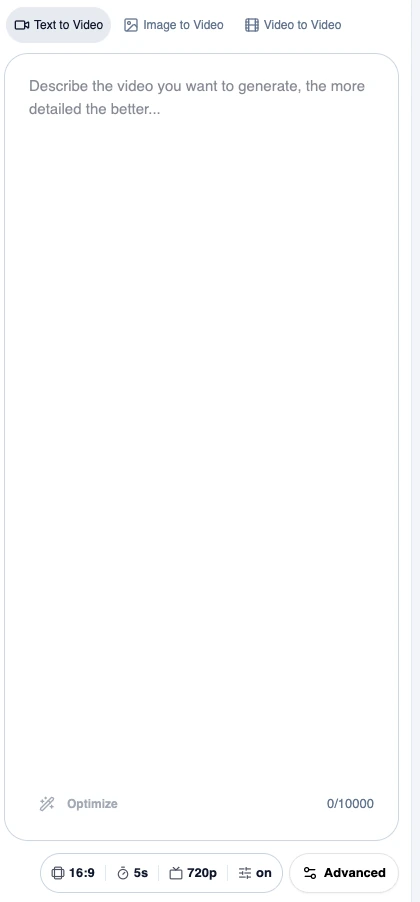
El espacio de trabajo del generador: las tres pestañas de modo están sobre el campo de prompt y la fila de parámetros de debajo contiene relación de aspecto, duración, resolución y sonido.
La tira de pestañas de arriba es la entrada, y para editar quieres Video to Video. Desde el mismo espacio también puedes saltar al generador de imagen a vídeo con IA cuando tu punto de partida es un fijo en vez de un clip.
La fila de parámetros bajo el campo de prompt te da:
| Control | Opciones | Valor por defecto |
|---|---|---|
| Relación de aspecto | 16:9, 9:16, 1:1, 4:3, 3:4, 21:9, adaptativa | Adaptativa |
| Duración | De 4 a 30 segundos | 5 segundos |
| Resolución | 480p, 720p, 1080p | 720p |
| Sonido | Activado o desactivado, generado en sincronía con la imagen | Activado |
| Longitud del prompt | Hasta 10.000 caracteres | Sin valor por defecto |
Dos de ellos se comportan distinto en cuanto hay un clip o una imagen de origen. La relación de aspecto se fija en adaptativa, porque el resultado hereda la forma de lo que subiste. Y en modo edición el control de duración desaparece por completo: cuánto dura el resultado lo decide el modelo, hasta el máximo de 30 segundos.
Planifica alrededor de ese segundo punto. Si necesitas una duración exacta después de editar, cuenta con recortar el resultado en vez de fijar la duración de antemano.
Modo edición: cambiar lo que hay dentro del clip
Todo lo que deja intactos la duración y el encuadre del plano y solo cambia su contenido entra en el modo edición.
Tu clip de origen tiene que durar al menos 4 segundos. Los más cortos se rechazan para editar, aunque siguen sirviendo como material de referencia. Los límites de formato son MP4 o MOV, de 2 a 30 segundos y hasta 200 MB.

Prompt de vídeo: plano medio de un puesto de fideos en un mercado nocturno, el toldo de lona oscura lisa y nada colgando sobre el mostrador. El vendedor con delantal azul marino sirve caldo en un cuenco de cerámica y el vapor sube en volutas. El neón del fondo se deshace en esferas suaves magenta y turquesa. 50mm, f/1.8, luz principal cálida de la lámpara del puesto, relleno ambiental azul frío, grano de película, etalonaje teal and orange.
Los prompts que ejecutan una edición unen un verbo de cambio con un objetivo concreto:
Quita la pancarta roja que cuelga sobre el puesto y deja el vapor y los reflejos de neón sin cambios.Reemplaza el delantal azul marino del vendedor por uno verde oscuro, misma tela y mismos pliegues.Borra la moto aparcada en el lado derecho del encuadre.Elimina la música de fondo y conserva el sonido ambiente de la calle.Cambia el cielo a un gris nublado y mantén igual la luz sobre el sujeto.
La forma que funciona es un verbo, un objetivo y una frase sobre qué debe quedarse igual. Esa tercera parte pesa más de lo que la gente espera. Sin ella el modelo queda libre para reinterpretar todo el encuadre, y acabas con una imagen técnicamente correcta que no pega en absoluto con tus otros planos.
Las ediciones que meten varios cambios sin relación en un mismo prompt suelen aplicarse solo en parte. Hazlas como pasadas separadas, metiendo el resultado de una en la siguiente.
Modo extensión: llevar el plano hacia adelante
La extensión toma tu clip y genera lo que pasa a continuación, manteniendo estables el sujeto, la iluminación y el lenguaje de cámara.
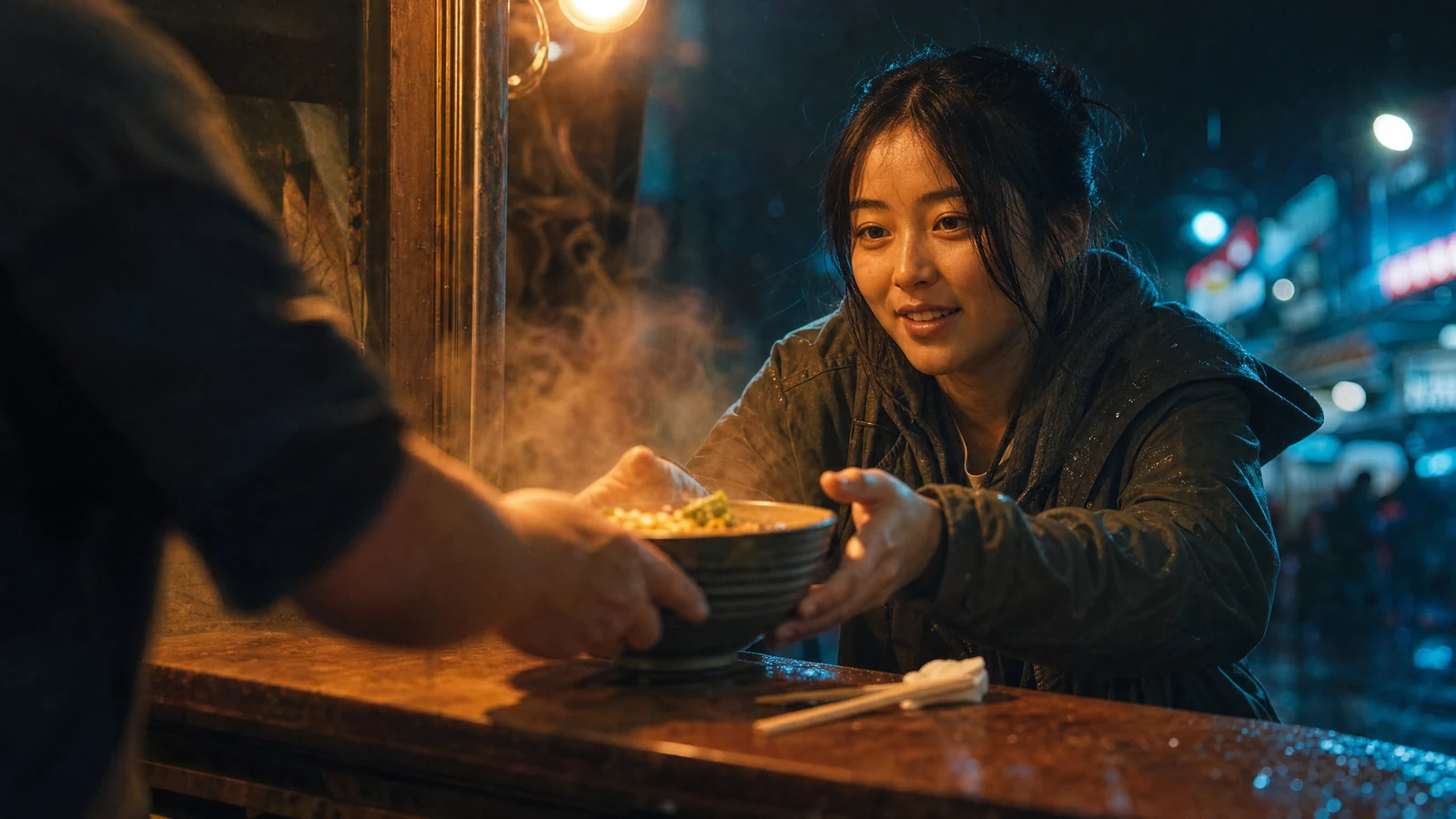
Prompt de vídeo: primer plano en un puesto de fideos de mercado nocturno. Las manos del vendedor deslizan un cuenco humeante por un mostrador de madera gastada hacia una joven con chaqueta verde oliva salpicada de lluvia; ella extiende ambas manos y empieza a sonreír. Junto al cuenco, unos palillos y una servilleta doblada. 85mm, f/1.4, luz principal ámbar cálida de la lámpara del puesto, contraluz azul frío del neón de detrás, vapor visible atrapando la luz.
Los prompts de extensión describen la continuación, no el arreglo:
Extiende el plano: el vendedor desliza el cuenco por el mostrador y la clienta lo coge con ambas manos.Continúa unos segundos más mientras la cámara sigue acercándose despacio.Alarga la escena; el vapor se asienta y la clienta coge los palillos.
Hay una regla que pilla a mucha gente. Si un prompt contiene a la vez un verbo de extensión y uno de edición, gana la extensión. "Extiende el vídeo y quita la marca de agua" ejecuta una extensión y deja la marca de agua exactamente donde estaba. Las dos operaciones no caben en una sola llamada, así que sepáralas: primero extiende y edita el resultado más largo, o al revés.
Un flujo que aguanta un proyecto entero
| Paso | Qué haces | Por qué |
|---|---|---|
| 1 | Genera o graba tu plano base | Las herramientas de edición necesitan algo sobre lo que trabajar |
| 2 | Míralo una vez y anota cada cambio como una frase propia | Un cambio por pasada gana a un prompt largo |
| 3 | Arregla primero el contenido con pasadas de edición | Reparar un clip de 5 segundos cuesta menos que uno de 20 |
| 4 | Extiende solo cuando el contenido esté bien | Extender un plano defectuoso propaga el defecto |
| 5 | Regenera en vez de editar cuando tres pasadas no lo han resuelto | Algunos cambios salen antes escribiendo de cero |
| 6 | Exporta y monta en un editor | Los cortes, los rótulos y la mezcla viven allí |
El paso 5 es el que más se salta la gente. Editar es trabajo de reparación, y la reparación tiene rendimientos decrecientes. Si un plano necesita cambiar composición, movimiento de cámara y sujeto, has dejado de editar y has pasado a describir otro plano. Escríbelo como un prompt nuevo. La guía de texto a vídeo de Seedance 2.5 trata cómo acertar más con el plano base al primer intento, que es la forma más barata de editar menos.
Para secuencias en lugar de planos sueltos, la continuidad se planifica mucho mejor de antemano que se repara después. La narración multiplano con Seedance 2.5 repasa cómo mantener estables un personaje y un look a lo largo de varias generaciones.
Consejos de prompt que deciden qué operación se ejecuta
Como la operación se deduce de tu redacción, aquí escribir es una decisión funcional, no estilística.
Usa un verbo que el modelo reconozca. La edición responde a quita, elimina, reemplaza, borra, sustituye y edita. La extensión responde a extiende, alarga y prolonga. Funciona en cualquier idioma de la interfaz, así que un prompt en japonés con 削除 o uno en chino con 去掉 toma el mismo camino que uno en español.
No entierres el verbo en cortesía. "Estaría genial que la pancarta no estuviera ahí" no contiene ningún verbo de edición. Escribe "Quita la pancarta."
Nombra el objetivo con precisión. "Quita el cartel" es ambiguo en un encuadre con seis carteles. "Quita el cartel rojo vertical del borde izquierdo" no lo es.
Protege lo que no debe moverse. Una cláusula corta como "mantén la iluminación, el movimiento de cámara y todo lo demás sin cambios" es el hábito más rentable en los prompts de edición.
Mantén separados los prompts de edición y de extensión, porque los mezclados se convierten en extensiones sin avisar.
Y escribe una instrucción, no una escena. Los prompts de edición son órdenes sobre un clip que ya existe. Una descripción cinematográfica completa pertenece a texto a vídeo.
Lo que sigue necesitando un editor convencional
Ser honesto con el límite ahorra tiempo.
La edición de Seedance 2.5 va bien para quitar o reemplazar un objeto dentro de un plano, despejar un elemento de fondo que distrae, cambiar un color o un material, silenciar o aislar audio y alargar un plano que termina demasiado pronto.
No va bien para recortar a un fotograma concreto, cortar entre planos, transiciones, rótulos y faldones, subtítulos, etalonar una secuencia entera hacia un mismo look, mezclar y nivelar varias pistas de audio o exportar a los presets de cada plataforma. Son tareas de línea de tiempo, y un editor estándar las hace más rápido y con control al fotograma.
Una regla razonable: si la tarea trata de lo que pasa dentro de un plano, escríbela como prompt. Si trata de cómo se relacionan los planos entre sí, resuélvela después en el montaje.
Cómo se factura la edición
La edición y los trabajos de referencia se cobran de forma distinta a una generación normal, y conviene entender por qué antes de subir un clip largo.
Un trabajo normal de texto a vídeo o de imagen a vídeo se cobra por la duración del resultado. Los trabajos que llevan un vídeo de origen se cobran por la duración del origen más la del resultado, porque el modelo tiene que leer tu clip además de producir uno nuevo. La resolución también mueve la tarifa: 480p, 720p y 1080p tienen precios distintos.
El modo edición añade un matiz. Como el modelo elige la duración de salida y puede llegar al máximo de 30 segundos, la reserva se hace contra ese máximo y no contra una duración que hayas elegido tú.
De ahí sale un hábito práctico: edita clips cortos. Editar un origen de 30 segundos cuesta bastante más que uno de 5, y el arreglo suele verse igual de bien en ambos. El botón de generar muestra siempre el coste exacto en créditos para tus ajustes actuales antes de confirmar, así que míralo después de subir el archivo en vez de estimarlo.
Preguntas frecuentes
¿Seedance 2.5 tiene un editor de línea de tiempo?
No. Edita el contenido de un único plano continuo. Cortar, ordenar y exportar una secuencia se hace en un editor convencional después de descargar los clips.
¿Por qué mi prompt de edición generó una escena completamente nueva?
Lo más probable es que el prompt no llevara ningún verbo de edición, así que lo subido se trató como material de referencia en vez de como un clip a reparar. Reescríbelo como una instrucción directa que empiece por un verbo como "Quita" o "Reemplaza".
¿Cuál es la duración mínima de un clip para editar?
Cuatro segundos. Los clips más cortos se pueden subir igualmente como material de referencia para una generación nueva, pero la operación de edición no se ejecuta sobre ellos.
¿Puedo extender un clip y quitar algo en la misma petición?
No. Cuando un prompt contiene los dos tipos de verbo, se ejecuta la extensión y la edición se ignora. Hazlas en dos pasadas, en el orden que convenga al plano.
¿Puedo fijar la duración de salida de una edición?
No. La elige el modelo, hasta 30 segundos. Si necesitas una duración exacta, recorta el resultado después.
¿Qué formatos de archivo puedo subir como clip de origen?
MP4 y MOV, de 2 a 30 segundos y hasta 200 MB. Editar exige además al menos 4 segundos.
Empieza a editar tus propios planos
La forma más rápida de entender dónde está la frontera entre promptear y editar es pasar un mismo clip por ambas cosas. Genera un plano de cinco segundos, quítale un objeto y luego alárgalo unos segundos para ver qué se mantiene. Abre el generador de texto a vídeo con IA para construir el plano base y cambia después a la pestaña Video to Video para editarlo con una instrucción de un solo verbo.