
Kling 2.6 Motion Control: mueve cualquier personaje con un vídeo
Sube una imagen fija de tu personaje y un clip con el movimiento que quieres. El modelo ejecuta ese movimiento con tu personaje, hasta 30 segundos, en 720p o 1080p. Añade los dos archivos en el campo de abajo.
Seedance 2.5
Clips de hasta 30 s con referencias de imagen, video y audio.
Kling 4.0
El modelo más nuevo de Kuaishou: clips de 3 a 30 s hasta 1080p.
Kling 4.0 Flash
La versión rápida de Kling 4.0: clips 720p con sonido por menos créditos.
Wan 3.0
Clips de hasta 30 s con audio nativo y diálogos sincronizados.
GPT Image 2.6
Genera y edita imágenes con el modelo más nuevo de OpenAI.

GPT Image 2.5
Genera y edita imágenes desde 1 crédito.
Nano Banana 2.1
El modelo de imagen de Google: más detalle y texto más limpio.
Seedance 2.0
Video cinematográfico multitoma con audio nativo y lip sync.
Funciones de Kling 2.6 Motion Control de un vistazo
- Kling 2.6 Motion Control y la transferencia de movimiento con IA a cualquier personaje: Una sola actuación grabada puede mover a una persona, un dibujo o un robot, y el aspecto lo pone tu imagen.
- Kling 2.6 Motion Control y la orientación del personaje: Elige si el personaje mantiene la pose de tu imagen o gira con el vídeo de movimiento.
- Cómo grabar el vídeo de movimiento para Kling 2.6 Motion Control: Casi todos los resultados flojos vienen del clip, y unos pocos hábitos al grabar hacen que el movimiento se lea bien.
- Kling 2.6 Motion Control especificaciones y límites de subida: Son los límites que el generador comprueba antes de enviar: un archivo que pasa aquí no se rechaza aguas arriba por tamaño, duración o formato.
Kling 2.6 Motion Control y la transferencia de movimiento con IA a cualquier personaje
El control de movimiento divide una toma en dos tareas. Tu imagen fija decide la cara, la ropa, el estilo y el escenario; el vídeo de movimiento decide el ritmo, los pasos, los gestos y las expresiones. Personas fotorrealistas, personajes de anime y 3D, mascotas e incluso robots pueden heredar el mismo movimiento, siempre que el cuerpo tenga forma más o menos humana.
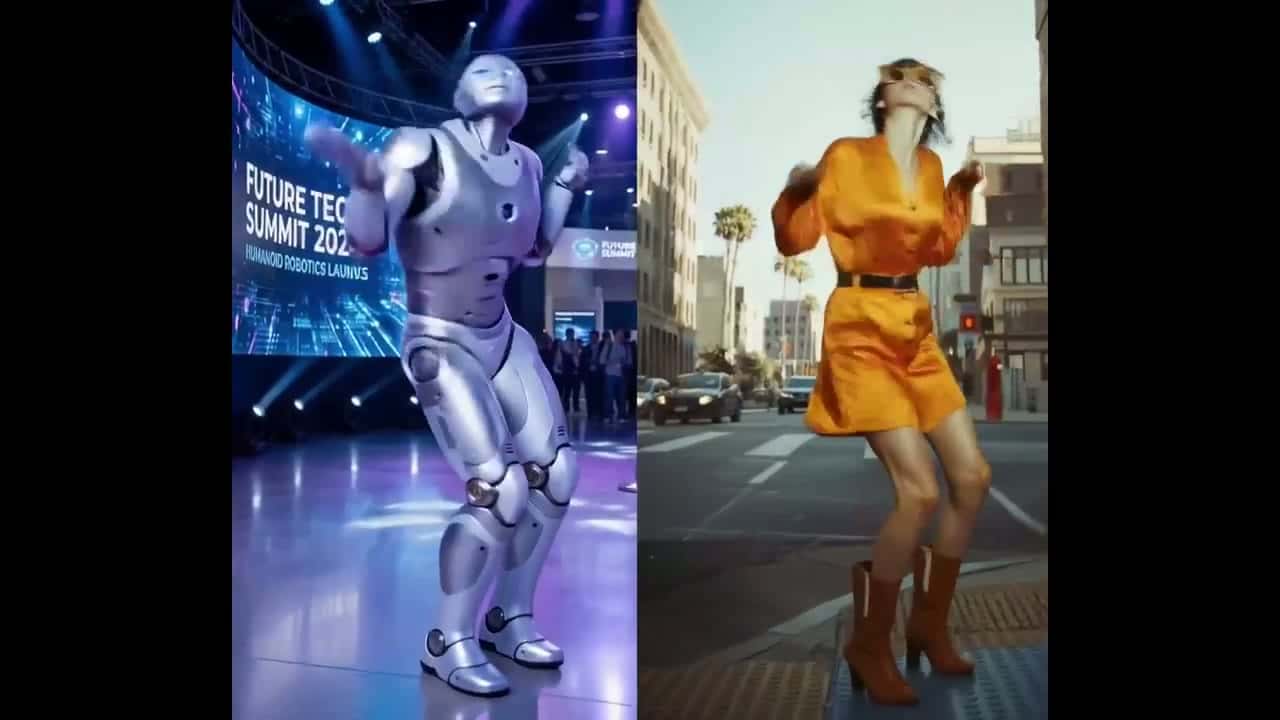
Este fragmento sale del vídeo de lanzamiento de Kling para 2.6 Motion Control. Un mismo baile pasa a un robot plateado en el escenario de una conferencia y a una mujer con vestido naranja en una calle: los dos marcan los mismos tiempos y cada uno conserva su cuerpo, su ropa y su fondo.
Kling 2.6 Motion Control y la orientación del personaje
La orientación del personaje decide qué encuadre manda. En image, el personaje mantiene la pose y la dirección de la imagen que subiste, y se aceptan clips de hasta 10 segundos. En video, el personaje gira cuando gira quien actúa, hereda la cámara del clip y se aceptan clips de hasta 30 segundos.
Presentadores, explicaciones y vídeos de gestos suelen ir mejor en image; bailes, deporte y cualquier movimiento con giro, en video.
| image | Se mantienen la pose y la dirección de tu imagenVídeo de movimiento de 3 a 10 segundos. Si quieres un movimiento de cámara, pídelo en el prompt. |
|---|---|
| video | Los giros y la cámara vienen del clip grabadoVídeo de movimiento de 3 a 30 segundos. |
| Por defecto | imageSi quien actúa se da la vuelta, cambia a video en el campo de creación antes de enviar. |
| Duración del resultado | La del vídeo de movimientoCon movimientos muy rápidos o enrevesados puede terminar un poco antes. |
Cómo grabar el vídeo de movimiento para Kling 2.6 Motion Control
El modelo solo puede copiar lo que ve con claridad. Un clip estable, sin cortes, con una sola persona y encuadrado igual que tu imagen del personaje es el que mejor se transfiere. La guía oficial de Motion Control de Kling aconseja lo mismo, y nuestra guía de Kling 2.6 Motion Control recorre una generación completa.
| Encuadre | Que la imagen y el clip coincidanMedio cuerpo con medio cuerpo, cuerpo entero con cuerpo entero, cabeza y extremidades a la vista. |
|---|---|
| Una sola toma | Sin cortes ni movimientos de cámara en el vídeo de movimientoUn corte o una panorámica pueden cortar el resultado antes de tiempo. |
| Ritmo | Movimiento estable y a velocidad moderadaLos movimientos muy rápidos son los primeros en fallar. |
| Una persona | Graba a una sola personaSi aparecen varias, se sigue a la que ocupa más espacio en el plano. |
| Espacio | Deja aire alrededor del personajeLos movimientos amplios necesitan sitio libre en la imagen para brazos y piernas. |
| Intérprete | Las personas reales funcionan mejorTambién se reconocen figuras estilizadas con proporciones humanas. |
Kling 2.6 Motion Control especificaciones y límites de subida
Son los límites que el generador comprueba antes de enviar: un archivo que pasa aquí no se rechaza aguas arriba por tamaño, duración o formato.
| Entradas obligatorias | Una imagen del personaje y un vídeo de movimiento. El movimiento sale del vídeo y el aspecto del personaje, de la imagen. |
|---|---|
| Imagen del personaje | JPG o PNG de hasta 10 MB, al menos 300 px por lado, proporción entre 1:2,5 y 2,5:1. El torso o el cuerpo entero deben verse con claridad. |
| Vídeo de movimiento | MP4 o MOV de hasta 100 MB y de 3 a 30 segundos. Funciona mejor una toma continua sin cortes. |
| Orientación del personaje | En image, el personaje conserva la orientación y el encuadre de la imagen y el vídeo de movimiento puede durar hasta 10 segundos. En video, sigue los giros del clip, hasta 30 segundos. |
| Resolución de salida | 720p o 1080p. |
| Prompt | Opcional, hasta 2.500 caracteres. Para ropa, fondo o cámara; el movimiento en sí viene del vídeo. |
| Sonido | Se conserva el sonido original del vídeo de movimiento. El modelo no genera audio nuevo. |
| Créditos | Se cobra por segundo de vídeo de movimientoLa tarifa depende de la resolución y del plan. La tabla de precios más abajo lee la configuración actual del generador, y el campo de creación muestra el total antes de empezar. |
Usos de Kling 2.6 Motion Control
Cualquier caso en que el movimiento ya existe en vídeo y debe interpretarlo otra persona.
- Bailes y tendencias: Una coreografía grabada o con licencia, bailada compás a compás por tu propio personaje.
- Mascotas y personajes de marca: Dar a un personaje ilustrado o en 3D los gestos de un intérprete real sin animarlo a mano.
- Gestos de presentador: Grábate señalando, saludando o explicando y mueve una imagen de presentador con esos mismos gestos.
- Pruebas de puesta en escena: Interpreta una escena con el móvil y mírala con el personaje final antes de comprometer la producción.
Kling 2.6 Motion Control frente a Seedance, Wan y Kling 3.0 Motion Control
Salvo las valoraciones de la última fila, cada celda sale directamente de la configuración en vivo del generador. En las dos columnas de Kling Motion Control, la imagen es tu personaje y el vídeo es la actuación que copia.
Kling 2.6 Motion Control es uno de los modelos que puedes elegir en SeedVideo AI, un generador de videos con IA con más de 10 modelos.
| Característica |  Kling 2.6 Motion Control | Kling 3.0 Motion Control |  Seedance 2.5 | Seedance 2.0 |  Wan 3.0 |
|---|---|---|---|---|---|
| Resolución máxima | 1080p | 1080p | 1080p | 4K | 1080p |
| Imágenes de referencia | 1 | 1 | 30 | 9 | 10 |
| Videos de referencia | 1 | 1 | 10 | 3 | 5 |
| Editar y extender un clip | No | No | Sí | No | No |
| Créditos por 5 s a 720p | 10 créditos | 15 créditos | 31 créditos | 20 créditos | 12 créditos |
| Ideal para | Pasar una actuación grabada a una sola imagen de personaje | La generación más reciente de transferencia de movimiento de Kling | Clips largos de varias tomas con muchas referencias y sonido nativo | Clips de 5–15 s más baratos, con referencias | Tomas largas con menos presupuesto |
Los créditos son lo que cuesta con un paquete de créditos generar 5 segundos en 720p (en control de movimiento, 5 segundos de vídeo de movimiento); con suscripción, cada segundo sale más barato.
Ventajas y desventajas de Kling 2.6 Motion Control
Lo que hace bien en SeedVideo AI y lo que conviene prever.
Puntos fuertes
- Duración: Una actuación sin cortes de hasta 30 segundos, con la orientación en video.
- Manos y caras: Gestos, posición de los dedos y expresiones pasan del clip, no solo los movimientos grandes del cuerpo.
- Cualquier estilo: Personajes fotorrealistas, de anime, 3D o ilustrados pueden usar el mismo movimiento.
- Prompt opcional: Déjalo vacío o añade notas de ropa, escenario o cámara; el movimiento ya lo aporta el clip.
Límites
- Una persona: Se mueve un personaje por clip; si hay varias personas en el vídeo de movimiento, se sigue a la más grande.
- Sin sonido nuevo: El resultado lleva el audio original del vídeo de movimiento y no genera otro; un clip mudo sigue mudo.
- Límite en image: Con la orientación en image, se rechazan los vídeos de movimiento de más de 10 segundos.
- De pago: No está en el plan gratuito; necesitas una suscripción o un paquete de créditos con acceso a Kling.
Cuánto cuesta Kling 2.6 Motion Control y cómo empezar
Puntos de partida para Kling 2.6 Motion Control
Elige un punto de partida abajo y el generador se abrirá con Kling 2.6 Motion Control ya seleccionado.
Precio de Kling 2.6 Motion Control por clip
Precios con packs de créditos, tomados de la configuración actual del generador. Con una suscripción, cada segundo sale más barato.
| Resolución | 5 s | 10 s | 30 s |
|---|---|---|---|
| 720p | 10 créditos | 20 créditos | 60 créditos |
| 1080p | 16 créditos | 32 créditos | 96 créditos |
Cómo usar Kling 2.6 Motion Control en 4 pasos
- Paso 1
Elige el modelo
Abre el campo de esta página o el generador completo y elige Kling 2.6 Motion Control en el grupo Kling del menú de modelos.
- Paso 2
Añade la imagen del personaje
Usa una imagen nítida con el torso o el cuerpo entero visible, sin cortar las articulaciones que se van a mover.
- Paso 3
Añade el vídeo y fija la orientación
Adjunta el clip con el movimiento y pon la orientación del personaje en image para una actuación de frente o en video si el sujeto gira.
- Paso 4
Detalles, calidad y enviar
Describe si quieres la ropa, el escenario o la cámara, elige 720p o 1080p, revisa el presupuesto en créditos y envía.
Otros modelos de vídeo con IA para probar en SeedVideo AI
Guías y comparativas de Kling Motion Control
Tutoriales y comparativas del blog de SeedVideo AI.
Preguntas frecuentes sobre Kling 2.6 Motion Control
¿Kling 2.6 Motion Control es gratis aquí?
¿Qué tengo que subir exactamente?
¿Cuánto puede durar el resultado?
¿Cuánto cuesta un clip?
¿Qué es Kling 2.6 Motion Control?
¿En qué se diferencia de Kling 3.0 Motion Control?
¿Orientación del personaje en image o en video?
¿El resultado tiene sonido?
¿Qué hace bueno a un vídeo de movimiento?
¿SeedVideo AI está afiliado a Kling AI o a Kuaishou?
Crea tu primer vídeo con Kling 2.6 Motion Control
Una imagen, un vídeo de movimiento y enviar. El resultado llega a la misma biblioteca que el resto de tu trabajo.
Abrir el generador