Cómo crear vídeos de demostración de producto con Seedance AI en 2026
Una buena demostración de producto no recita una lista de funciones. Enseña una función en uso y la conecta con un resultado que el comprador puede entender. Con Seedance AI, el flujo más fiable parte de pruebas reales del producto: una foto limpia, una captura auténtica de la interfaz o ambas. Los productos físicos admiten movimientos de cámara discretos. Los clics, las etiquetas y los cambios de datos de un software deberían proceder de una grabación real de pantalla. Después, esos planos cortos se convierten en versiones específicas para landing page, tienda y redes sociales. Cada plano cumple una sola función, por lo que resulta más fácil detectar cambios de forma o texto ilegible. Antes de generar nada, define qué debe haber entendido el espectador al final y qué imagen real demuestra esa idea.
Resumen rápido
- Elige una función principal y un resultado visible para el usuario.
- Usa una interfaz real para software y una foto ordenada para productos físicos.
- Limita cada plano generado a una acción y un movimiento de cámara.
- Revisa forma, color, etiquetas, manos y último fotograma, cuadro a cuadro.
- Monta versiones separadas para landing page, tienda y vídeo social vertical.
Respuesta rápida
Planifica cinco planos: contexto, estado inicial, acción de la función, resultado y siguiente paso. Prepara una foto de alta resolución o una captura de UI sin datos privados y abre el generador de imagen a vídeo con IA. En el prompt, escribe primero todo lo que no puede cambiar. Añade una acción, un movimiento de cámara, la luz y la composición final. Las etiquetas, precios, nombres de botones y CTA importantes se incorporan durante la edición. La interfaz actual muestra 16:9, 720p, 5 segundos, sonido, ajustes avanzados y selector de modelo. Para producir, utiliza las opciones que aparezcan en tu cuenta en ese momento.
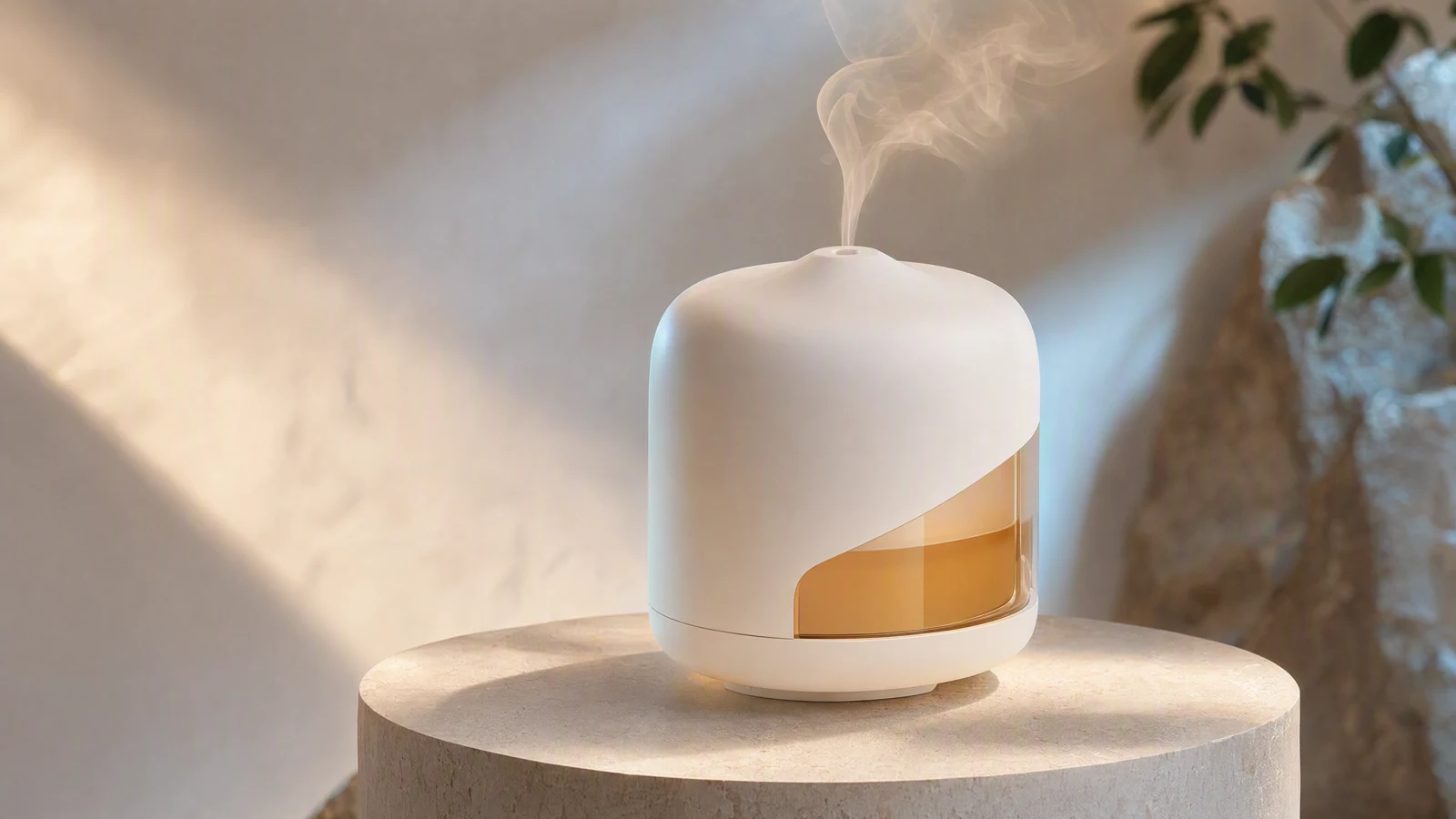
Prompt de vídeo: Órbita lenta de unos 25 grados alrededor de un difusor inteligente original de color blanco mate, con depósito translúcido ámbar. Mantener silueta y materiales, vapor fino y constante, luz lateral cálida, luz de contorno fría, poca profundidad de campo, espacio limpio a la izquierda, 16:9.
Qué debe demostrar un vídeo de producto
Un anuncio puede vender una sensación. Una demostración tiene que explicar una función. En software, el público debe ver dónde empieza la acción, qué cambia en pantalla y por qué importa ese cambio. En un producto físico, debe ver la forma, el mecanismo relevante, la acción y el resultado.
Resume el proyecto en una frase:
Para [usuario concreto], este vídeo muestra cómo [una función] produce [un resultado observable] en [una situación].
Probar este prompt en SeedVideo AI
En una aplicación de proyectos: «Para una responsable de equipo, el vídeo muestra cómo convertir un mensaje en una tarea con responsable y fecha, evitando que una petición de lanzamiento se pierda». En una botella: «Para quien se desplaza cada día, el vídeo muestra cómo el cierre evita que la tapa se abra dentro de la mochila».
¿Demostración, vídeo explicativo o anuncio?
| Formato | Pregunta principal | Mejor prueba | Estilo de edición |
|---|---|---|---|
| Demostración de producto | ¿Cómo funciona esta característica? | UI real, detalle del producto, cambio de estado | Directo y fácil de seguir |
| Vídeo explicativo | ¿Por qué existe el problema y cuál es el enfoque? | Contexto, narración, estructura | Más conceptual |
| Anuncio de producto | ¿Por qué debería interesarme? | Lifestyle, plano principal, ambiente de marca | Rápido y emocional |
Si necesitas escenas más publicitarias, consulta el flujo de vídeo de producto con IA. Esta guía mantiene como prioridad una prueba funcional que el comprador pueda seguir.
Elige una función y un resultado
«Mostrar el panel» no es un resultado. «Encontrar un envío retrasado en tres segundos» sí puede comprobarse en pantalla. «Mostrar la zapatilla» también es demasiado abierto. «Revelar la malla transpirable y el talón amortiguado durante una órbita lenta» da al plano una misión visible.
| Plano | Objetivo | Fuente | Movimiento | Debe mantenerse exacto |
|---|---|---|---|---|
| 1. Contexto | Situar al usuario | Entorno real o escena original | Acercamiento lento | Categoría del producto y entorno |
| 2. Inicio | Mostrar el estado inicial | Foto del producto o UI real | Movimiento mínimo | Diseño, silueta, colores |
| 3. Función | Mostrar una acción | Primer plano o grabación de pantalla | Una acción clara | Etiquetas, controles, mecanismo |
| 4. Resultado | Mostrar el nuevo estado | Resultado real o escena controlada | Pausa, revelado o retroceso | Datos e identidad del producto |
| 5. Siguiente paso | Guiar al espectador | Fotograma final del producto | Casi estático | CTA añadido en edición |
La duración total de 15, 30 o 60 segundos se construye en edición. Los planos cortos son más fáciles de comparar, sustituir y corregir que una sola generación larga.
Prepara material que aguante el movimiento
Para un producto físico, elige una foto con bordes claros, resolución suficiente y un ángulo frontal de tres cuartos. Mantén el fondo sencillo. Los envases reflectantes, las correas finas, las piezas transparentes y las letras pequeñas necesitan una revisión especial porque cualquier cambio se hace visible durante el movimiento.
Para software, captura el estado real que debe ver el público. Oculta datos de clientes, nombres de cuentas de prueba, notificaciones, saldo, extensiones del navegador y pestañas ajenas. Guarda la pantalla antes y después de la acción. Así, el inicio y el resultado siguen siendo exactos aunque haya una escena producida entre ambos.
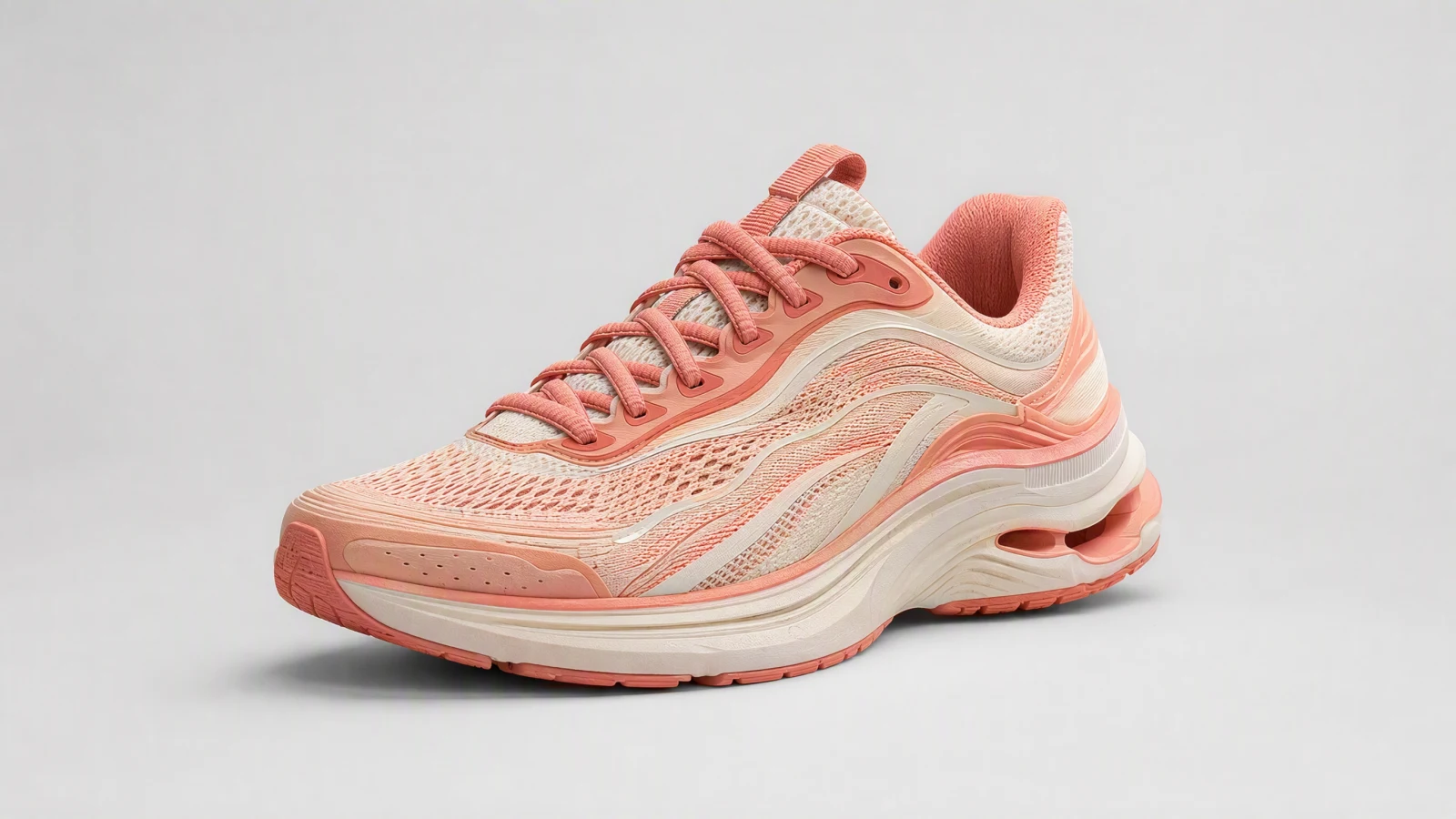
Prompt de vídeo: Empezar con una zapatilla de running original coral y crema en vista frontal de tres cuartos. Hacer una órbita lenta de unos 25 grados en sentido horario. Mantener paneles de malla, recorrido de los cordones, capas de la suela, colores y proporciones. Fondo continuo gris claro, luz suave de estudio, sombra discreta, 16:9.
La guía de imagen a vídeo con Seedance 2.5 profundiza en la selección de la imagen y el control del movimiento. Su revisión cuadro a cuadro también sirve para demostraciones de producto.
Configura el espacio actual de SeedVideo AI
Abre el espacio de imagen a vídeo de SeedVideo AI. La interfaz actual separa generación de vídeo e imagen y ofrece entrada por imagen o vídeo, campo de prompt, relación de aspecto, resolución, duración, sonido, ajustes avanzados y selector de modelo. El campo de prompt muestra un límite de 10.000 caracteres. Seedance 2.0 y Seedance 2.5 aparecen en la lista de modelos.
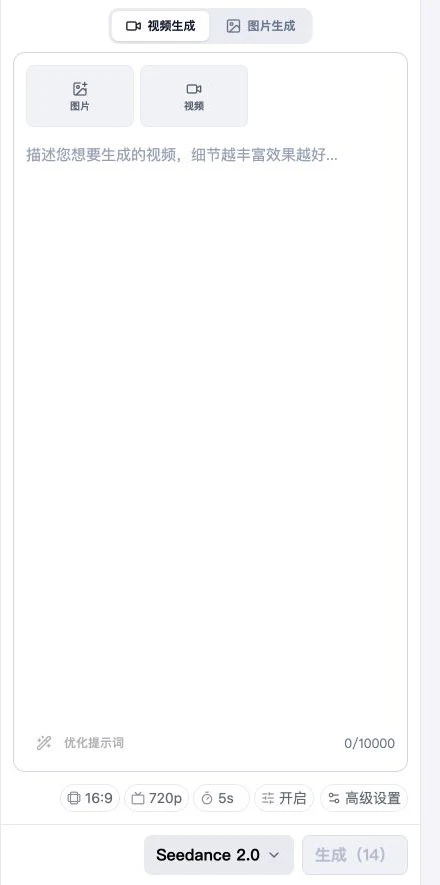
Interfaz actual de imagen a vídeo de SeedVideo AI con entrada de producto, prompt, relación de aspecto, resolución, duración, sonido, ajustes avanzados, selector de modelo y control de generación.
El consumo de créditos cambia según modelo, duración, resolución y ajustes. La página de precios actual indica que las cuentas nuevas reciben créditos de prueba sin necesidad de tarjeta. Los derechos comerciales varían por plan. Antes de publicar un trabajo para cliente o una campaña, revisa las condiciones vigentes en la página de precios y en el checkout.
Elige el modelo según el plano
Seedance 2.0 y Seedance 2.5 aparecen en el selector actual. La interfaz describe 2.0 para vídeo desde imagen, texto y materiales de referencia. 2.5 figura como control multimodal con audio. Ese resumen no garantiza la calidad de un plano. Cuando el presupuesto lo permita, compara la misma fuente y el mismo plano. Conserva la versión que mantenga mejor el borde, la etiqueta, la acción y el último fotograma.
Escribe prompts para planos de prueba
El prompt de una demostración funciona mejor cuando la tarea es estrecha. Empieza por los hechos fijos y añade acción, cámara, luz y estado final.
[Sujeto y características que no pueden cambiar]
[Una acción del producto o del usuario]
[Un movimiento de cámara y encuadre]
[Luz y entorno]
[Último fotograma y elementos que deben mantenerse]
Probar este prompt en SeedVideo AI
Plano principal de un producto físico
Difusor inteligente original blanco mate con depósito translúcido ámbar.
Mantener silueta y materiales. Una fina columna de vapor sube de forma continua.
Órbita lenta de tres cuartos a la altura del producto.
Luz lateral cálida y contorno frío. Terminar en vista frontal de tres cuartos con espacio a la izquierda.
Probar este prompt en SeedVideo AI
Primer plano de la función
Frasco de cuidado facial sin etiqueta en vidrio esmerilado, con forma exacta de frasco, tapa y bomba.
Una gota transparente de sérum se forma y cae en una placa de vidrio.
Cámara macro fija con avance muy lento. Luz blanca difusa y contorno cálido estrecho.
Terminar en un fotograma estable con la gota visible.
Probar este prompt en SeedVideo AI
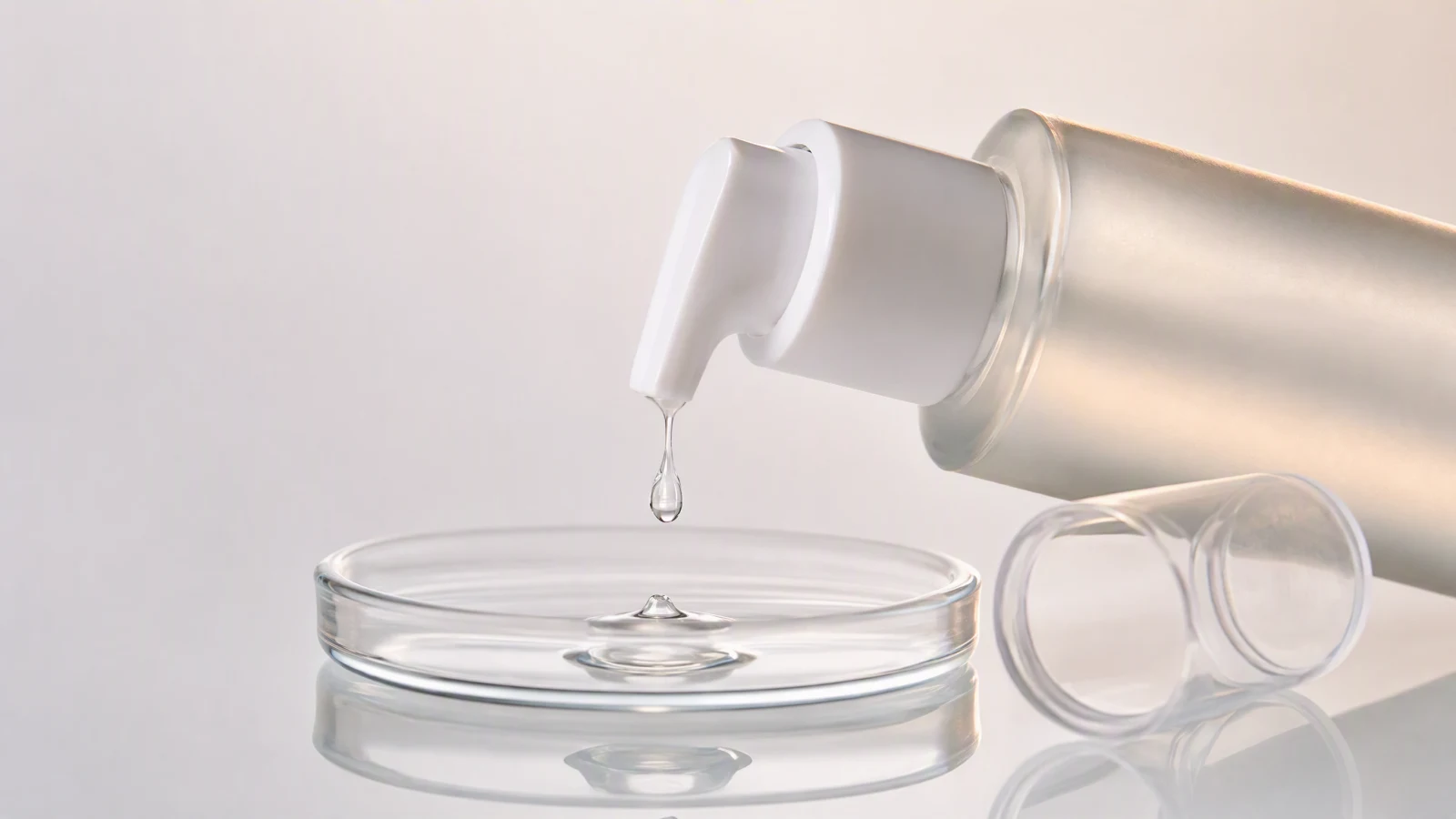
Prompt de vídeo: Primer plano macro fijo de una bomba original de cuidado facial en vidrio esmerilado y sin etiqueta, dejando caer una gota transparente de sérum sobre una placa de vidrio. Mantener el contorno del frasco y la geometría de la bomba, avance muy lento, luz blanca difusa, contorno cálido estrecho, refracción natural, fotograma final estable, 16:9.
Plano de una función de software
No pidas una secuencia de clics inventada. Usa una grabación real para cursor, botones, cifras y cambios de texto. Una captura fija real puede recibir un acercamiento controlado.
Usar la pantalla proporcionada como referencia exacta del producto.
Mantener todas las etiquetas, cifras, posiciones de tarjetas y colores.
Acercarse lentamente durante dos segundos a la tarjeta seleccionada y mantener.
Dejar la interfaz nítida y legible, con espacio para una marca añadida en edición.
Probar este prompt en SeedVideo AI
El movimiento producido aporta acabado visual. La captura real demuestra la función. Cuando cambie la interfaz, solo tendrás que sustituir la secuencia correspondiente.
Combina imagen a vídeo y grabación real
La foto de entrada ayuda a fijar la forma de un producto físico. Para software, usa un montaje híbrido:
- Presenta el contexto con una escena corta de uso o dispositivo.
- Corta a la grabación real y completa la operación importante.
- Usa un plano controlado de imagen a vídeo como transición, detalle o fotograma final.
- Añade texto, énfasis del cursor, narración y CTA en edición.
Si el final necesita más presencia de marca, la guía de vídeos comerciales con Seedance trata la fotografía de producto y los cortes por canal. Mantén completa la demostración de la función antes de ese acabado.
Revisa la coherencia cuadro a cuadro
Mira el clip una vez para comprobar el sentido y otra solo para buscar defectos. Detente al principio, en el centro y al final. Recorre los movimientos rápidos fotograma a fotograma.
| Revisión | Qué observar | Corrección |
|---|---|---|
| Forma | Bordes, huecos, correas, tapas, botones, puertos | Reducir movimiento o cambiar ángulo de origen |
| Color | Acabado, envase, color de marca | Simplificar la luz y fijar el color |
| Texto | Etiquetas, precios, UI, cifras | Añadir en edición o usar captura real |
| Manos | Dedos, agarre, punto de contacto | Acortar la acción o retirar la mano |
| Movimiento | Dirección, producto, estabilidad del fondo | Volver a un movimiento por plano |
| Final | Último fotograma, espacio para CTA, punto de corte | Definir pausa y composición final |
Busca el primer fotograma donde aparece el error. Si la suela cambia durante la órbita, reduce el ángulo. Si la bomba adopta otra forma, fija la cámara y acorta la acción. Si el texto de la interfaz pierde nitidez, devuelve esa acción a la grabación real.
Monta tres versiones según el canal
| Versión | Estructura | Prioridad de encuadre | CTA |
|---|---|---|---|
| Landing page | Bucle de 6 a 15 segundos o demo reproducible de 20 a 30 segundos | Producto y resultado aparecen pronto | Fotograma final discreto o botón de página |
| Tienda | Función, primer plano y resultado | Producto centrado e información legible | Seguir reglas actuales de la plataforma |
| Social vertical | Gancho en el primer segundo y prueba después | Zona segura 9:16 y subtítulos grandes | Frase corta o acción visible |
El bucle de la landing page debe unir inicio y final. La versión de tienda sigue las reglas multimedia vigentes. La vertical merece una composición nueva, no un vídeo horizontal reducido. Prueba también la reproducción sin sonido, los subtítulos y el CTA.
Preguntas frecuentes
¿Un solo prompt puede crear la demostración completa?
Puede crear un clip corto. Una demostración fiable resulta más controlable cuando se monta con planos separados. Orden, subtítulos, narración y CTA quedan en la edición.
¿Debo usar Seedance 2.0 o 2.5?
Ambos aparecen en el selector actual. Compáralos con tu material y conserva el resultado que mantenga mejor la forma, la prueba legible y el último fotograma.
¿Cómo muestro un producto SaaS?
Usa grabación real para clics, texto y cambios de estado. Reserva imagen a vídeo para transiciones controladas, contexto del dispositivo o una ligera animación de una captura.
¿Cómo mantengo legibles el logo y la etiqueta?
Añade la tipografía crítica durante la edición. Si una etiqueta real debe permanecer visible, usa un plano corto y fijo y comprueba cada fotograma.
¿Qué imagen funciona para un producto físico?
Elige una foto nítida, bien iluminada, con bordes claros, fondo sencillo y espacio para el movimiento previsto. La vista frontal de tres cuartos suele mostrar forma y profundidad.
¿Puedo usar el vídeo comercialmente?
Los derechos dependen del plan y las condiciones de compra. La página actual incluye uso comercial en Pro, Premium, planes anuales y paquetes puntuales de créditos. Lite mensual tiene condiciones distintas. Confirma el texto vigente antes de publicar.
¿Qué exporto para una landing page?
Usa un vídeo web corto y comprimido, una imagen de portada estable y los subtítulos necesarios. Prueba carga, autoplay, reproducción sin sonido, recorte móvil y CTA en la página real.
Crea el primer plano de prueba
Elige la función que resuelva la duda principal del comprador. Prepara una foto limpia o un estado real de la interfaz, escribe un prompt estrecho y crea un plano corto en el generador de imagen a vídeo de SeedVideo AI. Cuando supere la revisión cuadro a cuadro, construye el resto de la demostración a partir de ese plano.