Kling 2.6 Motion Control usa dos archivos: una imagen fija de tu personaje y un vídeo de alguien moviéndose. Con ellos genera un clip nuevo en el que tu personaje repite exactamente ese movimiento. En SeedVideo AI funciona como un modelo propio, junto a Kling 3.0 Motion Control, con una tarifa de créditos más baja. Eliges 720p o 1080p y ajustas una sola opción, la orientación del personaje, que decide si el personaje mantiene la postura de la imagen o gira con el vídeo de referencia. El prompt es opcional: sirve para ropa, escenario y cámara, porque el movimiento siempre sale del vídeo. La duración del clip sigue a la del vídeo de movimiento: hasta 10 segundos si la orientación sigue a la imagen y hasta 30 si sigue al vídeo. El sonido del vídeo de movimiento se conserva y el modelo no genera audio nuevo. Esta guía explica dónde encontrarlo, qué subir, qué ajuste elegir y cuánto cuesta un clip.
Resumen rápido
- Kling 2.6 Motion Control mueve la imagen de un personaje con un vídeo de referencia. Los dos archivos son obligatorios.
- Imagen del personaje: JPG o PNG, hasta 10 MB, al menos 300 px por lado, con el torso o el cuerpo entero visible.
- Vídeo de movimiento: MP4 o MOV, hasta 100 MB, de 3 a 30 segundos; una toma continua funciona mejor.
- Orientación del personaje:
imageconserva la orientación de la imagen (vídeo de hasta 10 s);videosigue los giros (vídeo de hasta 30 s). - Tarifa base: 2 créditos por segundo en 720p y 3,2 en 1080p, según la duración del vídeo de movimiento.
- Requiere un plan de pago o un paquete de créditos a partir de Creator.
Respuesta rápida
Para usar Kling 2.6 Motion Control, abre el generador de Kling 2.6 Motion Control, adjunta una imagen del personaje y un vídeo de movimiento, pon la orientación del personaje en image para movimientos de frente o en video si hay giros, elige 720p o 1080p y pulsa Generate. El botón muestra los créditos antes de enviar. Un vídeo de movimiento de 10 segundos cuesta 20 créditos en 720p con la tarifa base.
Qué hace Kling 2.6 Motion Control
El control de movimiento es una herramienta con una tarea concreta: la actuación ya existe en vídeo y quieres que la haga otro personaje. El modelo lee los movimientos del cuerpo, los gestos y el ritmo del clip de referencia y los aplica al personaje de tu imagen. El aspecto del resultado (cara, ropa, estilo) sale de la imagen; el movimiento, del vídeo. El prompt opcional añade los detalles alrededor, como el fondo, la luz o un movimiento de cámara.
Por eso es distinto de un generador de vídeo a partir de imagen con IA, donde describes el movimiento con palabras y el modelo lo inventa. Con el control de movimiento enseñas el movimiento en lugar de describirlo, y por eso funciona tan bien para bailes, gestos y cualquier acción difícil de explicar en una frase.
Kling 2.6 Motion Control es el modelo de control de movimiento de la generación Kling 2.6 de Kuaishou. SeedVideo AI también ofrece el más reciente Kling 3.0 Motion Control; la comparación de más abajo explica cuándo conviene cada uno. La página del modelo Kling 2.6 Motion Control recoge todas las especificaciones.
Qué necesitas antes de empezar
| Entrada | Requisito | Consejo |
|---|---|---|
| Imagen del personaje | JPG o PNG, hasta 10 MB, al menos 300 px por lado, proporción entre 1:2,5 y 2,5:1 | Muestra el torso o el cuerpo entero y deja dentro del encuadre las articulaciones que se van a mover |
| Vídeo de movimiento | MP4 o MOV, hasta 100 MB, de 3 a 30 segundos | Un solo intérprete, una toma continua, sin cortes |
| Prompt | Opcional, hasta 2.500 caracteres | Describe ropa, escenario y cámara, no el movimiento |
| Orientación del personaje | image o video |
image para movimientos de frente, video cuando el sujeto gira |
| Resolución | 720p o 1080p | Prueba en 720p y termina en 1080p |
La imagen del personaje es lo más importante. Una imagen nítida, con luz uniforme y el cuerpo entero a la vista le da al modelo las extremidades que tiene que mover. Si la imagen corta las manos, el modelo tendrá que adivinarlas en cuanto la referencia empiece a saludar.
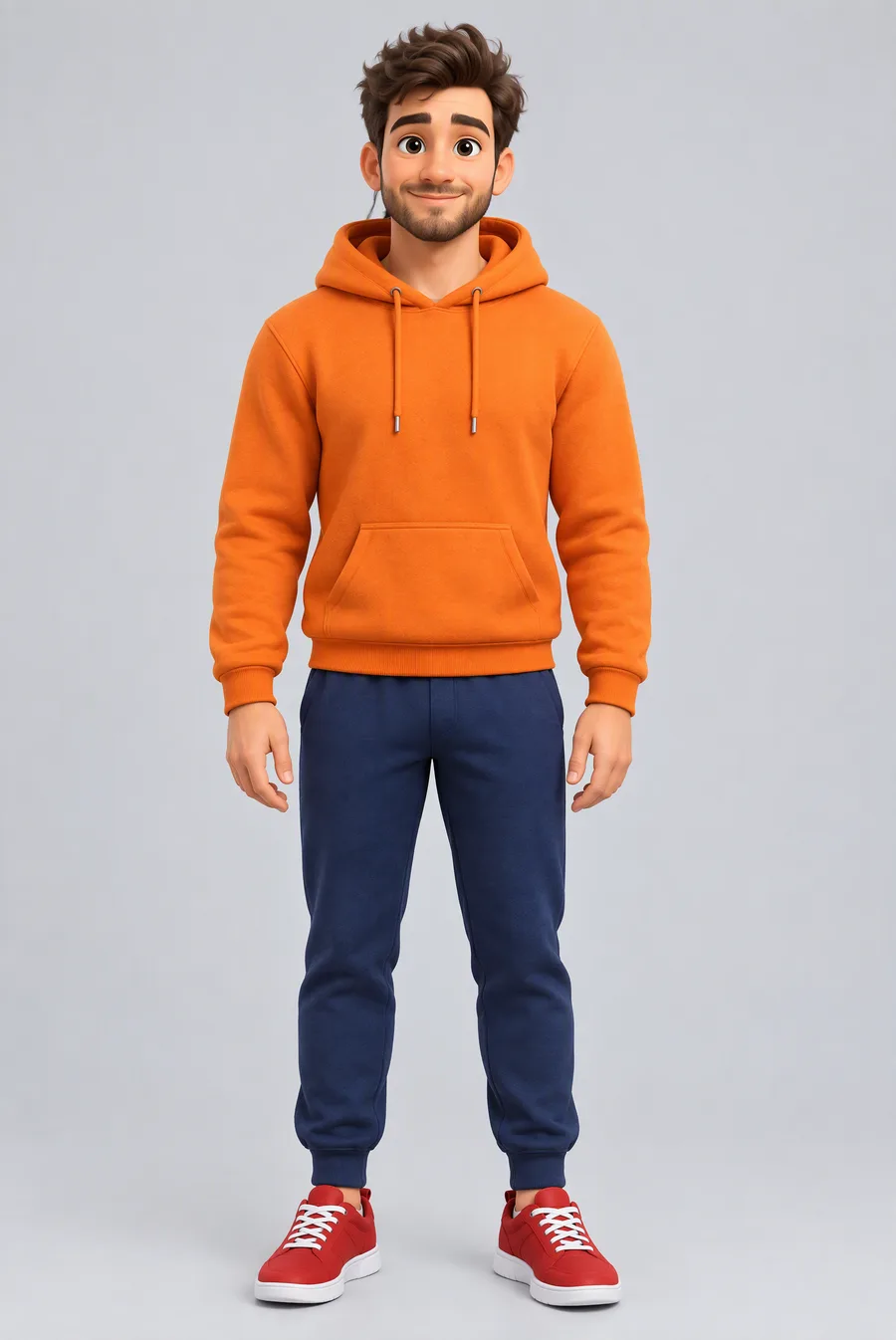
Prompt de imagen: retrato de referencia de cuerpo entero de un hombre adulto ficticio con un estilo 3D limpio, expresión amable, sudadera naranja, pantalón deportivo azul marino y zapatillas rojas, de pie mirando a cámara con los brazos relajados, cuerpo completo visible de la cabeza a los pies, fondo de estudio gris claro liso, luz suave y uniforme, enfoque nítido, composición centrada.
Cómo usar Kling 2.6 Motion Control en SeedVideo AI
- Elige el modelo. Abre el generador, haz clic en el botón de modelo en la parte inferior del campo, escribe «motion» en el buscador y elige Kling 2.6 Motion Control.
- Adjunta la imagen del personaje. Usa el selector de imágenes o arrastra el archivo al campo. Aparece como imagen de referencia (Ref).
- Adjunta el vídeo de movimiento. Añade el clip con el movimiento. El campo lee su duración y actualiza los créditos del botón Generate.
- Ajusta la orientación del personaje. Haz clic en el botón de orientación bajo el cuadro del prompt y elige
imageovideo. - Añade detalles y elige resolución. Si quieres, describe ropa, escenario o cámara, elige 720p o 1080p, revisa el número del botón Generate y envía.
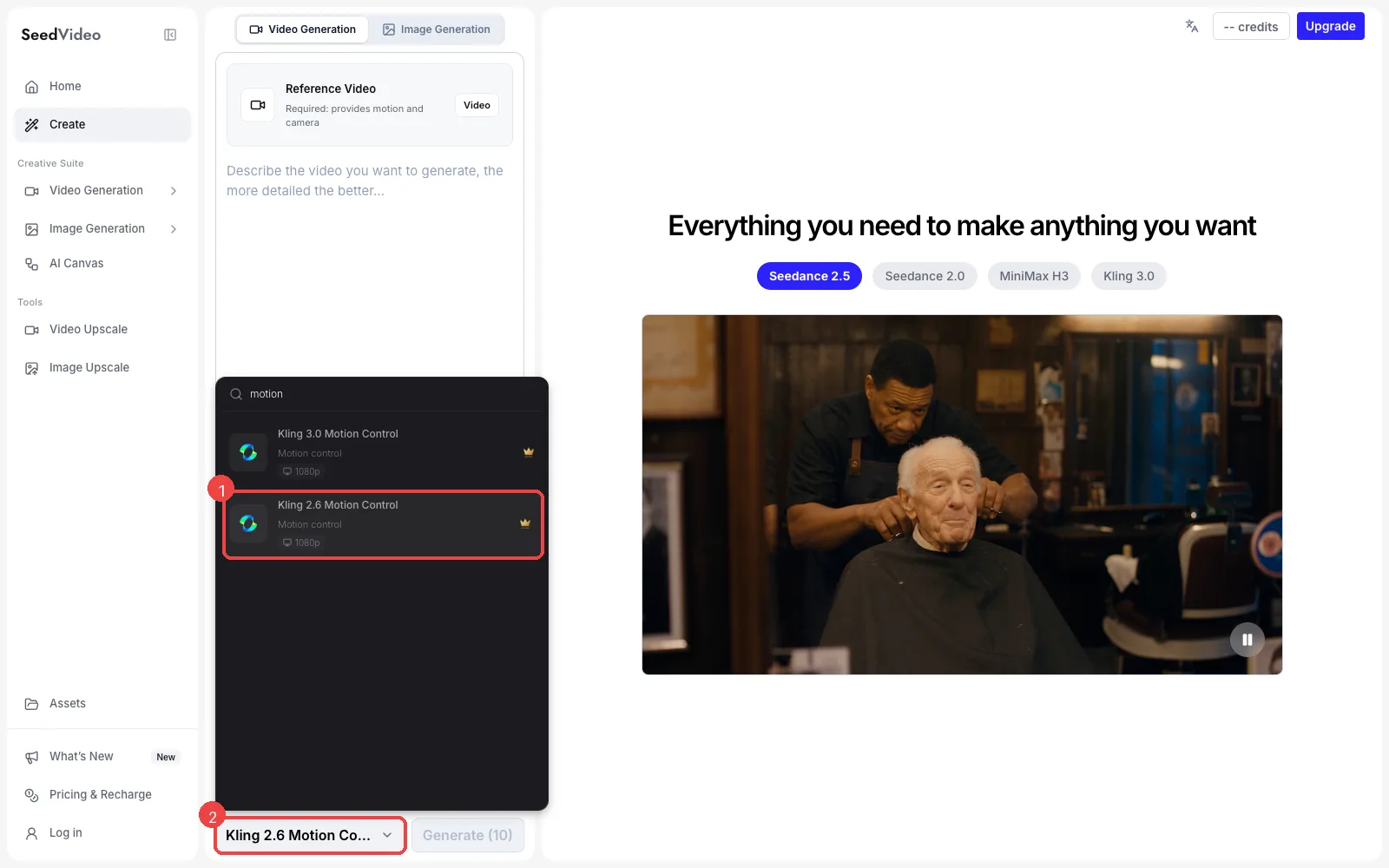
Menú de modelos del generador de SeedVideo AI: (1) Kling 2.6 Motion Control en los resultados de búsqueda, (2) el modelo seleccionado.
El botón de generar sigue desactivado hasta que los dos archivos están adjuntos, así que no puedes gastar créditos en una solicitud incompleta. Con los dos en su sitio, el campo queda así:
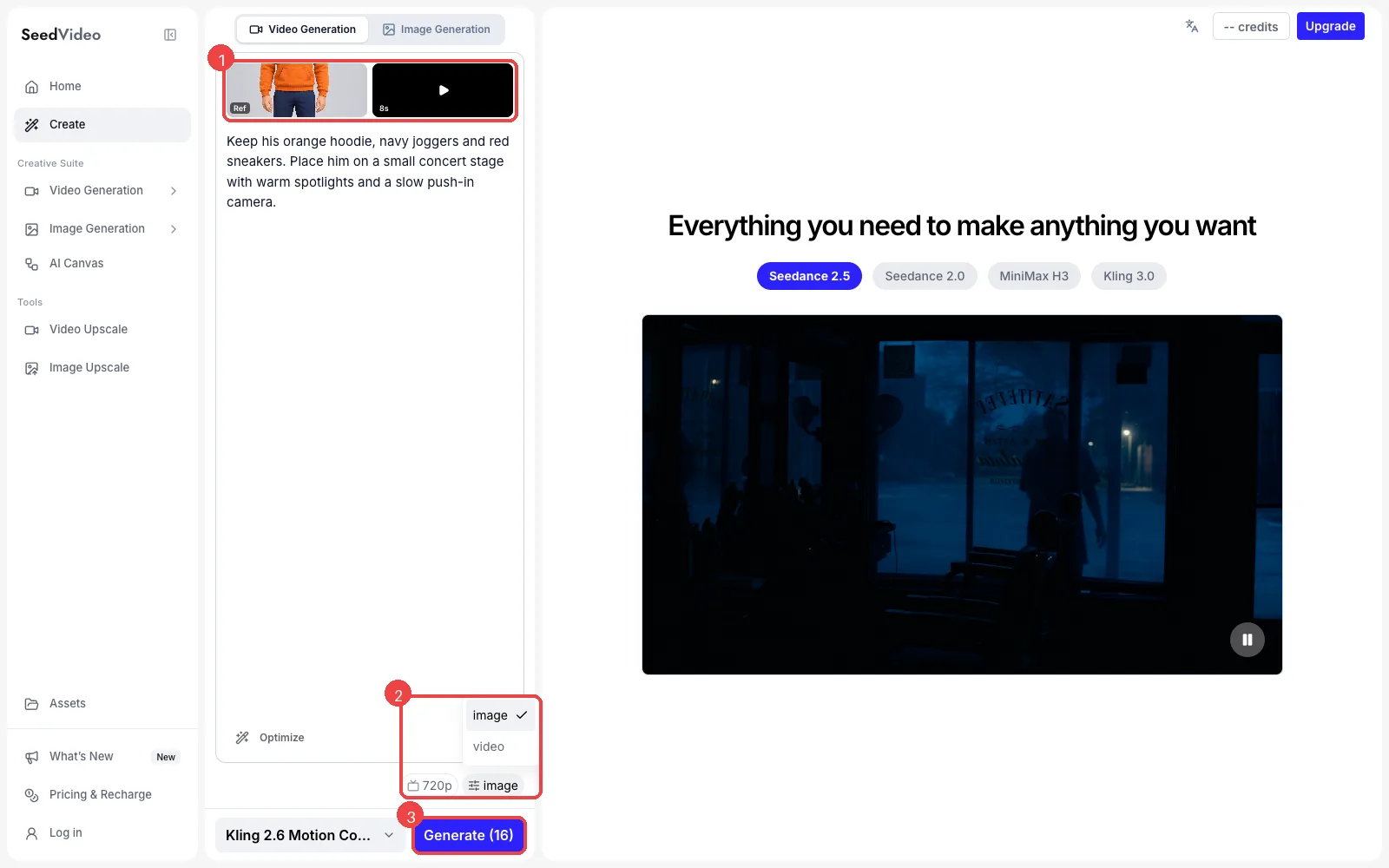
Campo con Kling 2.6 Motion Control: (1) imagen del personaje y vídeo de movimiento de 8 segundos, (2) orientación del personaje en image, (3) Generate con el coste en créditos.
Puedes abrir esta misma configuración desde el generador de Kling 2.6 Motion Control, que deja el modelo ya seleccionado.
Orientación del personaje: image o video
| Ajuste | Qué hace el personaje | Duración del vídeo de movimiento | Ideal para | No recomendado para |
|---|---|---|---|---|
image |
Mantiene la orientación y el encuadre de la imagen | De 3 a 10 segundos | Bailes de frente, gestos de presentador, movimientos mirando a cámara | Giros, vueltas, alejarse de la cámara |
video |
Sigue los giros y la dirección de la referencia | De 3 a 30 segundos | Coreografías de cuerpo entero, giros, actuaciones más largas | Planos donde debe mantenerse el encuadre exacto de la imagen |
Empieza con image cuando el intérprete mira casi siempre a cámara. Cambia a video cuando la referencia gira o cruza el encuadre; forzar una actuación con giros dentro de la postura de la imagen es la causa más común de extremidades retorcidas.
Prompts para el campo opcional
El prompt no controla el movimiento, así que limítalo al escenario alrededor del personaje. Estos ejemplos encajan con el personaje de arriba; cambia la ropa y el escenario por los tuyos.
Mantén su sudadera naranja, el pantalón deportivo azul marino y las zapatillas rojas. Colócalo en un pequeño escenario de concierto con focos cálidos y un lento acercamiento de cámara.
Probar este prompt en SeedVideo AI
El mismo personaje bailando en una azotea soleada de la ciudad a la hora dorada, un destello suave de lente y cámara en mano que lo sigue a la altura del pecho.
Probar este prompt en SeedVideo AI
Mantén la ropa y el estilo. Sitúa la escena en un estudio luminoso con fondo blanco liso y luz suave y uniforme, cámara fija y cuerpo entero en el encuadre.
Probar este prompt en SeedVideo AI
Si el resultado se aleja del aspecto de tu personaje, acorta el prompt y describe menos. La imagen ya aporta la apariencia.
Créditos y resolución
Kling 2.6 Motion Control se cobra por segundo de tu vídeo de movimiento. La tarifa base es de 2 créditos por segundo en 720p y 3,2 créditos por segundo en 1080p.
| Duración del vídeo de movimiento | 720p (base) | 1080p (base) |
|---|---|---|
| 5 segundos | 10 créditos | 16 créditos |
| 10 segundos | 20 créditos | 32 créditos |
30 segundos (orientación: video) |
60 créditos | 96 créditos |
La cantidad exacta para tu cuenta depende de tu plan y aparece en el botón Generate antes de enviar. Las generaciones fallidas no se cobran. Los planes y paquetes de créditos están en la página de precios de SeedVideo AI; Kling 2.6 Motion Control funciona con cualquier plan de pago o con un paquete de créditos a partir de Creator.
Un movimiento muy rápido o complejo puede salir algo más corto que la referencia, así que recorta los clips largos a la parte que realmente necesitas.
Kling 2.6 vs Kling 3.0 Motion Control
En este generador, los dos modelos usan las mismas dos entradas y los mismos límites de duración. La tarifa por segundo es la diferencia más clara.
| Kling 2.6 Motion Control | Kling 3.0 Motion Control | |
|---|---|---|
| Generación del modelo | Kling 2.6 | Kling 3.0 |
| Créditos base por segundo, 720p | 2 | 3 |
| Créditos base por segundo, 1080p | 3,2 | 4 |
| Entradas | Una imagen del personaje y un vídeo de movimiento | Una imagen del personaje y un vídeo de movimiento |
| Duración | Hasta 10 s (image) o 30 s (video) |
Hasta 10 s (image) o 30 s (video) |
| Sonido | Conserva el sonido del vídeo de movimiento | Conserva el sonido del vídeo de movimiento |
Kling 2.6 Motion Control es ideal para: probar varias referencias o personajes, clips largos en los que la tarifa por segundo se acumula y borradores antes del render final.
No recomendado para: casos en los que ya comparaste los dos con tus archivos y prefieres el resultado de 3.0.
Kling 3.0 Motion Control es ideal para: renders finales en los que la generación más nueva rinde mejor con tu material.
No recomendado para: pruebas masivas con un presupuesto de créditos ajustado.
Lo más rápido para decidir es pasar la misma imagen y el mismo vídeo por los dos en 720p. Para el resto de la familia Kling, la página del modelo Kling 3.0 cubre texto a vídeo e imagen a vídeo, y nuestra comparativa Seedance 2.5 vs Kling 3.0 (en inglés) explica cuándo conviene un modelo guiado por prompt.
Consejos para una mejor transferencia de movimiento
- Haz coincidir el encuadre. Si la referencia muestra el cuerpo entero, usa una imagen de cuerpo entero. Una imagen de busto con un baile de cuerpo entero obliga al modelo a inventar las piernas.
- Usa una toma continua. Los cortes y cambios de escena rompen el seguimiento del movimiento. Recorta la referencia a una sola toma.
- Deja un solo intérprete en el encuadre. Una segunda persona o una multitud confunde al modelo sobre qué cuerpo seguir.
- Evita el desenfoque de movimiento. Los giros rápidos grabados con obturación lenta difuminan las extremidades, y ahí es donde el resultado empeora primero.
- Mantén el mismo personaje en todos los clips. Reutiliza la misma imagen en cada plano; nuestra guía de consistencia de personajes en vídeo con IA (en inglés) cubre el resto del flujo.
Encontrarás más guías paso a paso en flujos de trabajo de vídeo con IA.
Preguntas frecuentes
¿Qué es Kling 2.6 Motion Control?
Es el modelo de control de movimiento de la generación Kling 2.6 de Kuaishou. Le das una imagen de personaje y un vídeo de referencia, y genera un vídeo en el que ese personaje ejecuta el movimiento de la referencia.
¿El prompt es obligatorio?
No. La imagen y el vídeo son obligatorios; el prompt es opcional y funciona mejor para ropa, escenario y cámara.
¿Cuánto puede durar un vídeo de Kling 2.6 Motion Control?
Lo mismo que tu vídeo de movimiento: de 3 a 10 segundos con la orientación en image, o hasta 30 segundos con video.
¿El resultado tiene sonido?
Conserva el sonido original de tu vídeo de movimiento. El modelo no crea audio nuevo, así que una referencia muda da un resultado mudo.
¿Puedo usar un personaje animado o en 3D?
Sí. Funcionan personajes ilustrados, en 3D y fotográficos, siempre que el cuerpo se vea con claridad y la imagen cumpla los límites de tamaño y proporción.
¿Kling 2.6 Motion Control es gratis en SeedVideo AI?
Requiere un plan de pago o un paquete de créditos a partir de Creator. Las cuentas nuevas reciben créditos de inicio para los modelos Seedance de entrada, una buena forma de probar la plataforma primero.
Prueba Kling 2.6 Motion Control
Elige una imagen nítida de cuerpo entero, recorta la referencia a una toma limpia y empieza en 720p. Abre el generador de Kling 2.6 Motion Control, adjunta los dos archivos y revisa los créditos en el botón Generate antes de enviar.