Créer des vidéos YouTube sans visage avec des scènes générées par IA
Une vidéo sans visage doit être produite comme une vidéo classique. Écrivez un script de 3 à 5 minutes, terminez la voix off, puis découpez le texte en séquences visuelles. Les scènes générées conviennent à une ambiance originale ou à une reconstitution fictive. Pour prouver un fait, gardez de vraies captures, des graphiques ou des médias sous licence. Appliquez les mêmes règles visuelles à tous les clips, montez-les sur la voix et ajoutez sous-titres, musique, sources et déclaration d'IA si nécessaire. Seedance crée de courtes scènes, mais ne remplace ni le montage, ni le mixage, ni la mise en ligne sur YouTube.
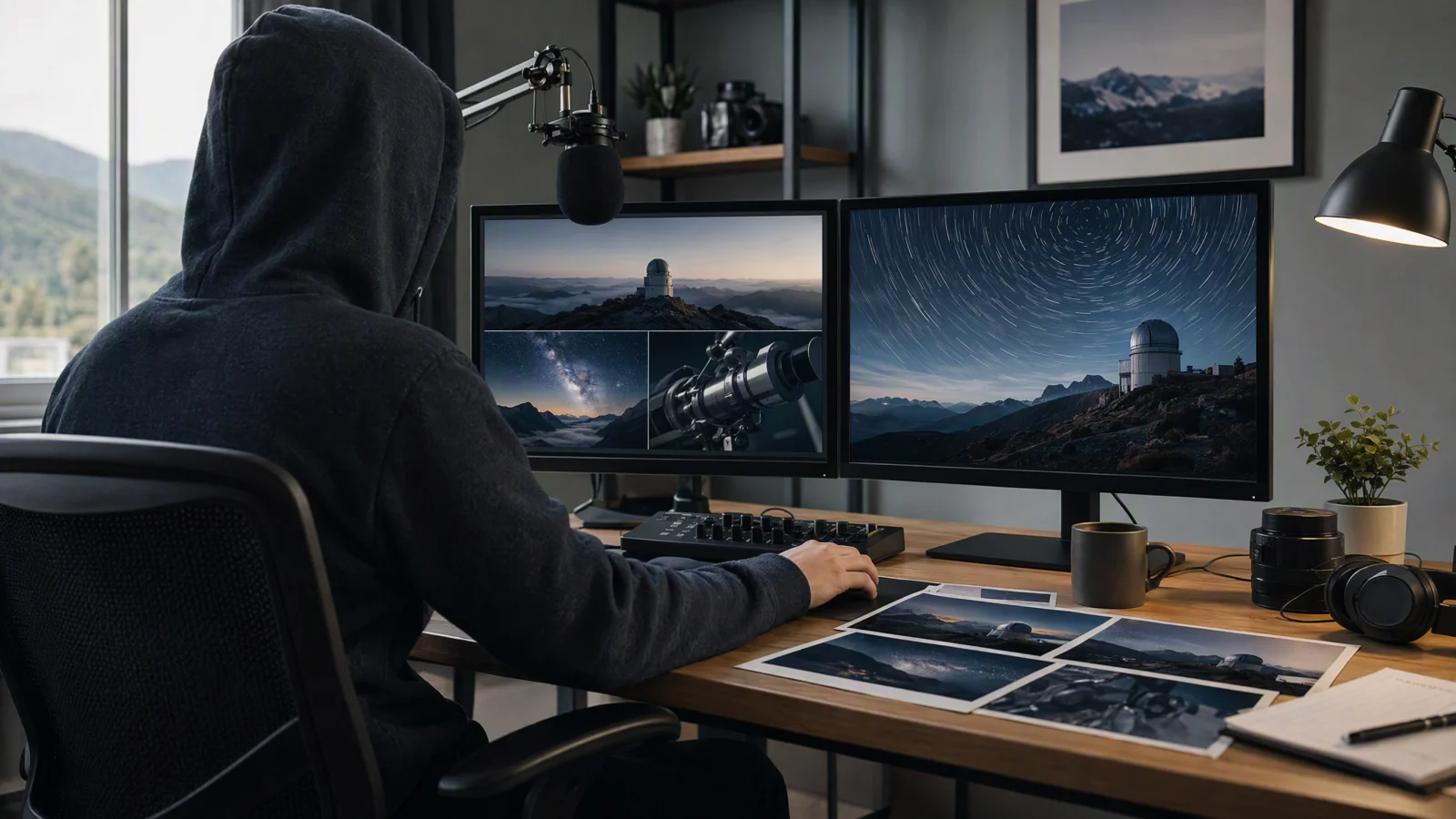
Prompt d'image : photo éditoriale cinématographique 16:9 d'un créateur YouTube vu uniquement de dos dans un studio domestique. Deux écrans montrent des scènes cohérentes d'un observatoire en montagne, de traînées d'étoiles et d'un télescope. Ajouter microphone, casque, cartes de plans, lumière du jour neutre et lampe chaude.
En bref
- Le script et la voix précèdent les images.
- Chaque phrase reçoit une source visuelle : scène IA, capture, graphique ou média sous licence.
- Couleur, lumière, objectif et caméra suivent une règle commune.
- Les droits et la déclaration YouTube sont vérifiés avant publication.
- L'IA ne garantit ni vues, ni monétisation, ni revenus.
Réponse rapide
Le flux utile est script, voix off, liste de plans, génération, montage, sous-titres, contrôle des droits et publication. Les scènes originales décrites par texte peuvent être créées dans le générateur texte-vers-vidéo. Une vidéo de quatre minutes peut compter 30 à 60 changements visuels, mais seule une partie demande de nouveaux clips.
1. Transformer le script en liste de plans
Une explication historique exige des sources fiables et un tutoriel logiciel des captures actuelles. YouTube vérifie que le contenu est original et authentique, sans production massive ni répétition excessive.
| Temps | Rôle de la voix | Image |
|---|---|---|
| 0:00-0:12 | Problème et promesse | Scène d'ouverture originale |
| 0:12-0:40 | Contexte | Carte ou photo sous licence |
| 0:40-1:25 | Explication | Capture, graphique ou détail |
| 1:25-2:20 | Développement | Deux ou trois scènes générées |
| 2:20-3:20 | Preuve | Source ou tableau comparatif |
| 3:20-4:00 | Conclusion | Plan final et CTA |
Le workflow de vidéo explicative par IA aide lorsque voix, écrans produit et preuves partagent la même timeline.
2. Fixer le style visuel
Changez de plan quand le lieu, le moment, l'objet principal ou le type de preuve change. Attribuez des codes S01, S02 et notez durée, source et format.
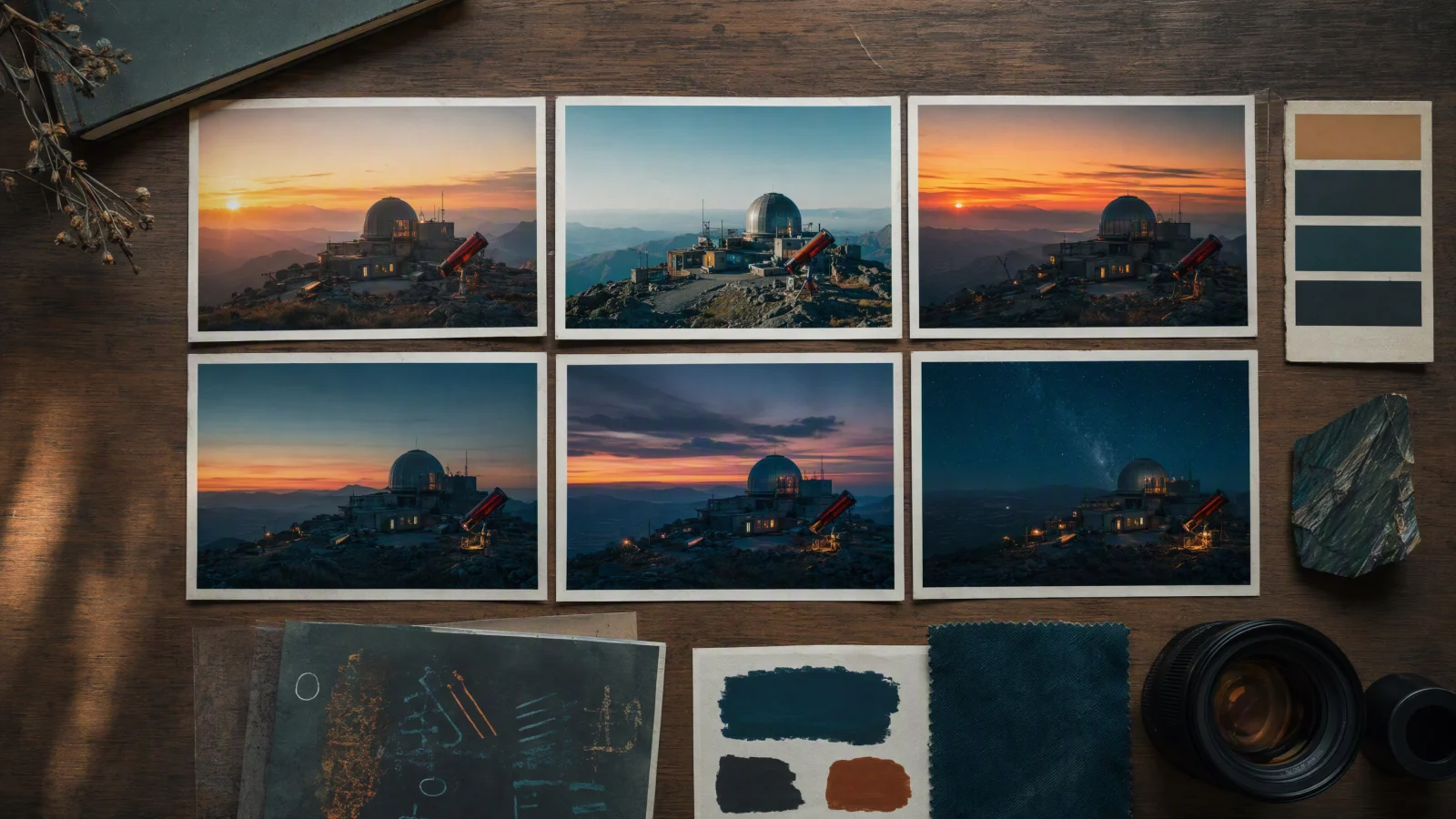
Prompt d'image : vue du dessus cinématographique 16:9 de six tirages du même observatoire fictif à plusieurs heures. Conserver ombres bleu pétrole, lumières ambrées, grand-angle et télescope rouge. Ajouter nuancier, objectif et tissu sombre, sans texte lisible.
Fixez sujet, lieu, météo, source de lumière, focale, mouvement, couleur et matière. Pour corriger un résultat, ne changez qu'une variable à la fois.
3. Générer des scènes courtes avec Seedance
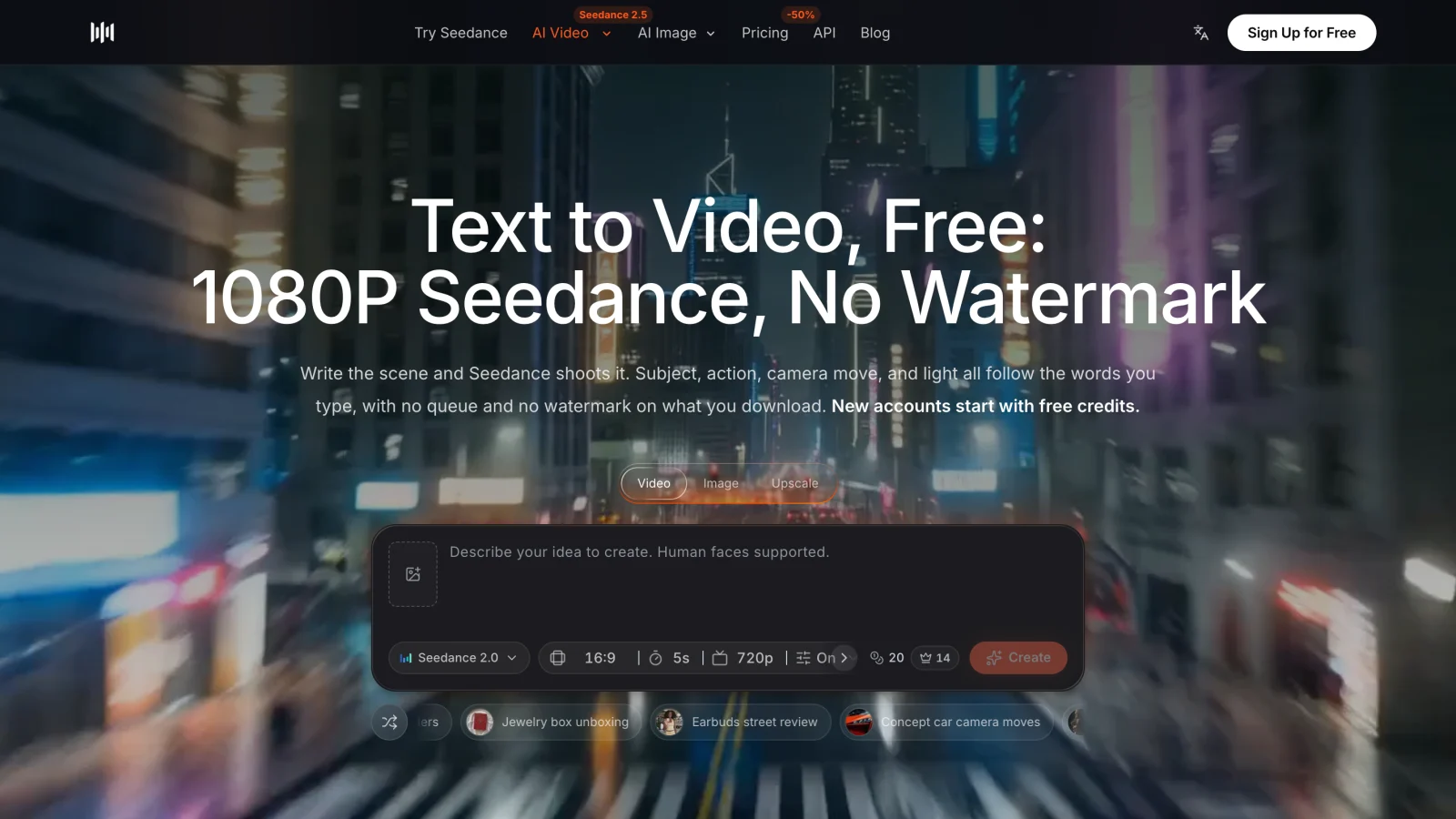
Le 5 septembre 2026, les contrôles de Seedance 2.5 dans SeedVideo AI affichaient 4 à 30 secondes, adaptive, 16:9, 9:16, 1:1, 4:3, 3:4 et 21:9, ainsi que 480p, 720p et 1080p selon l'abonnement. Lite allait jusqu'à 720p, Pro et Premium jusqu'à 1080p.
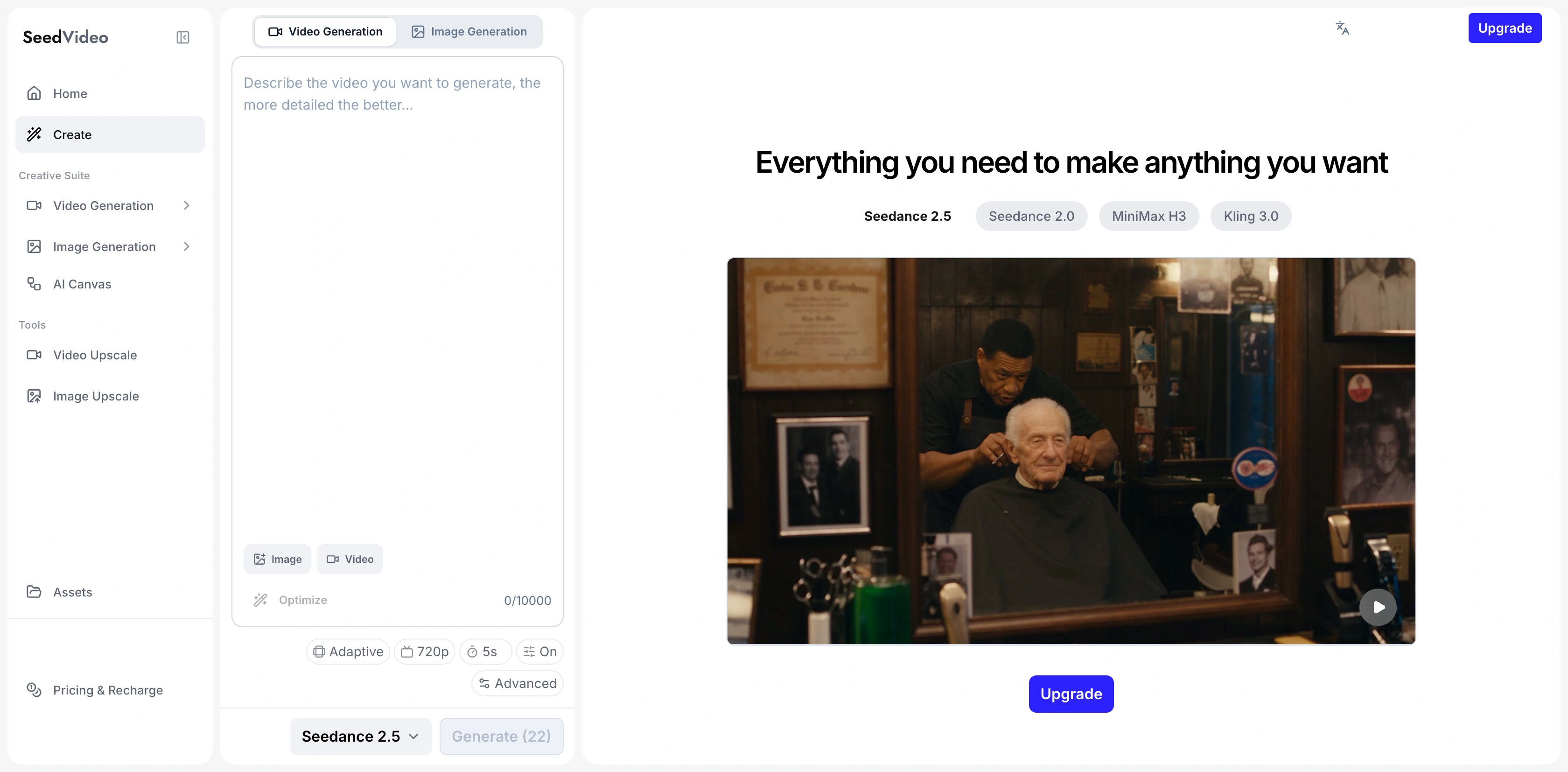
Interface SeedVideo AI actuelle avec Seedance 2.5, champ de prompt, pièces jointes, format adaptive, 720p, 5 secondes, son, réglages avancés et bouton de génération.
Ouvrez l'espace texte-vers-vidéo Seedance. Utilisez 16:9 pour une vidéo horizontale et 9:16 pour Shorts. Des plans de 4 à 10 secondes sont souvent plus simples à monter et remplacer.
Décrivez sujet, action, lieu, cadrage, objectif, caméra, lumière, durée et dernière image. Regardez à vitesse normale, puis contrôlez déformations, scintillement, texte inventé et fin instable. Le processus de production vidéo réutilisable aide à organiser plans et validations.
4. Monter sur la voix finale
Placez d'abord la voix définitive sur la timeline, retirez erreurs et longs silences, puis marquez les changements d'idée avant d'ajouter les images.
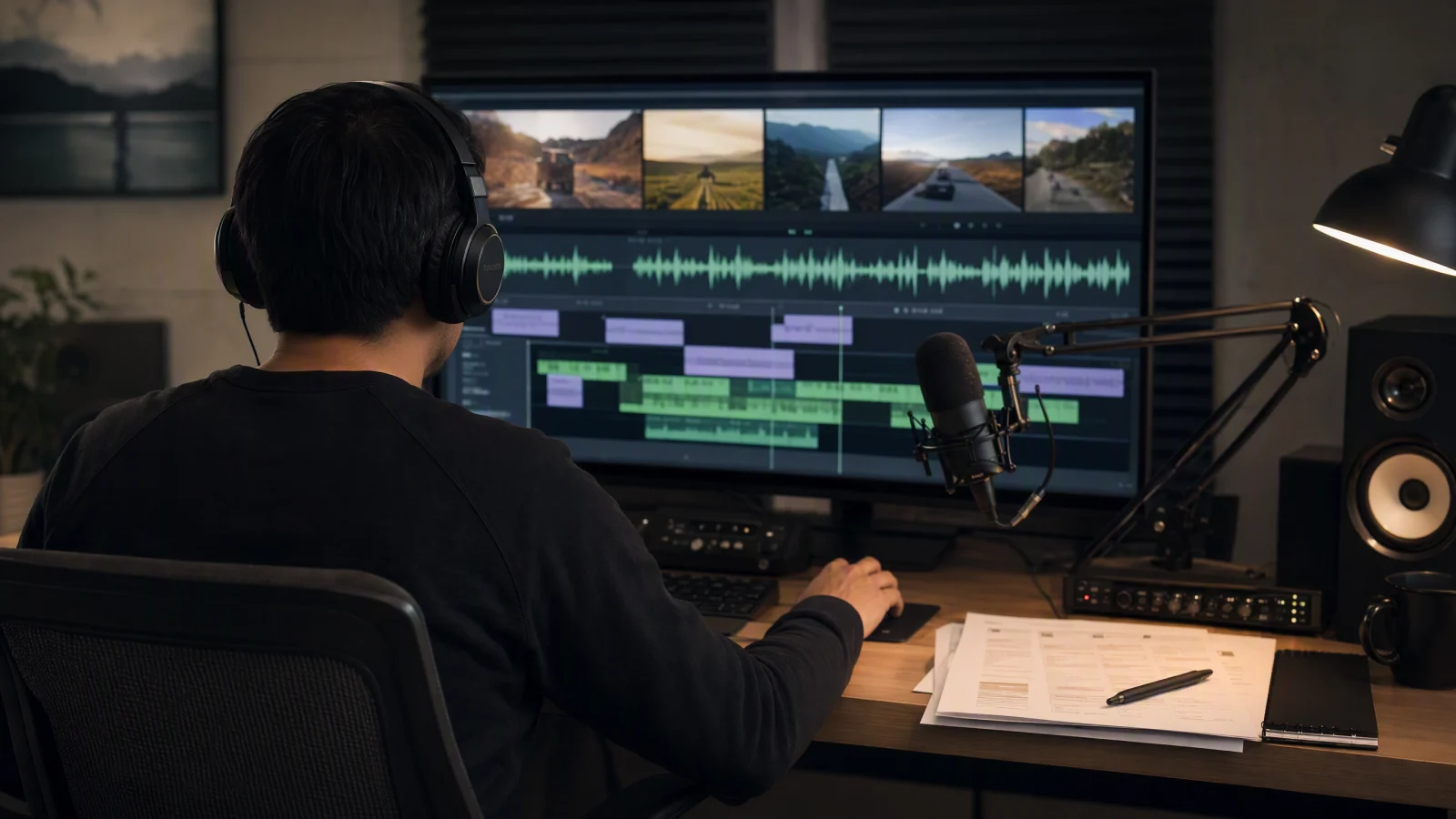
Prompt vidéo : studio de postproduction réaliste 16:9. Un monteur adulte vu de dos synchronise des clips de paysage originaux avec une forme d'onde vocale et des blocs de sous-titres. Inclure microphone, casque, enceintes et lumière neutre.
Gardez une ou deux lignes de sous-titres, vérifiez noms et chiffres, et placez la musique sous la voix. Conservez les licences de chaque musique, effet et média externe.
5. Vérifier droits et déclaration YouTube
La sortie Seedance peut être téléchargée en MP4 ou MOV. Les abonnements payants indiquent export sans filigrane et usage commercial. Les conditions laissent la propriété du contenu généré à l'utilisateur, qui reste responsable des droits tiers, de l'image des personnes et des marques. Consultez les tarifs et conditions actuels.
YouTube demande de déclarer un contenu synthétique réaliste qui montre une scène inexistante ou modifie de façon importante une personne, un événement ou un lieu réel. La déclaration ne réduit pas à elle seule l'audience ni l'éligibilité à la monétisation, mais des omissions répétées peuvent être sanctionnées. Consultez le guide YouTube sur les contenus IA.
La monétisation est examinée séparément. Le contenu doit être original et authentique, sans production massive, générique ou répétitive. Les scènes IA ne garantissent pas l'accès au Programme Partenaire. Voir les règles de monétisation YouTube.
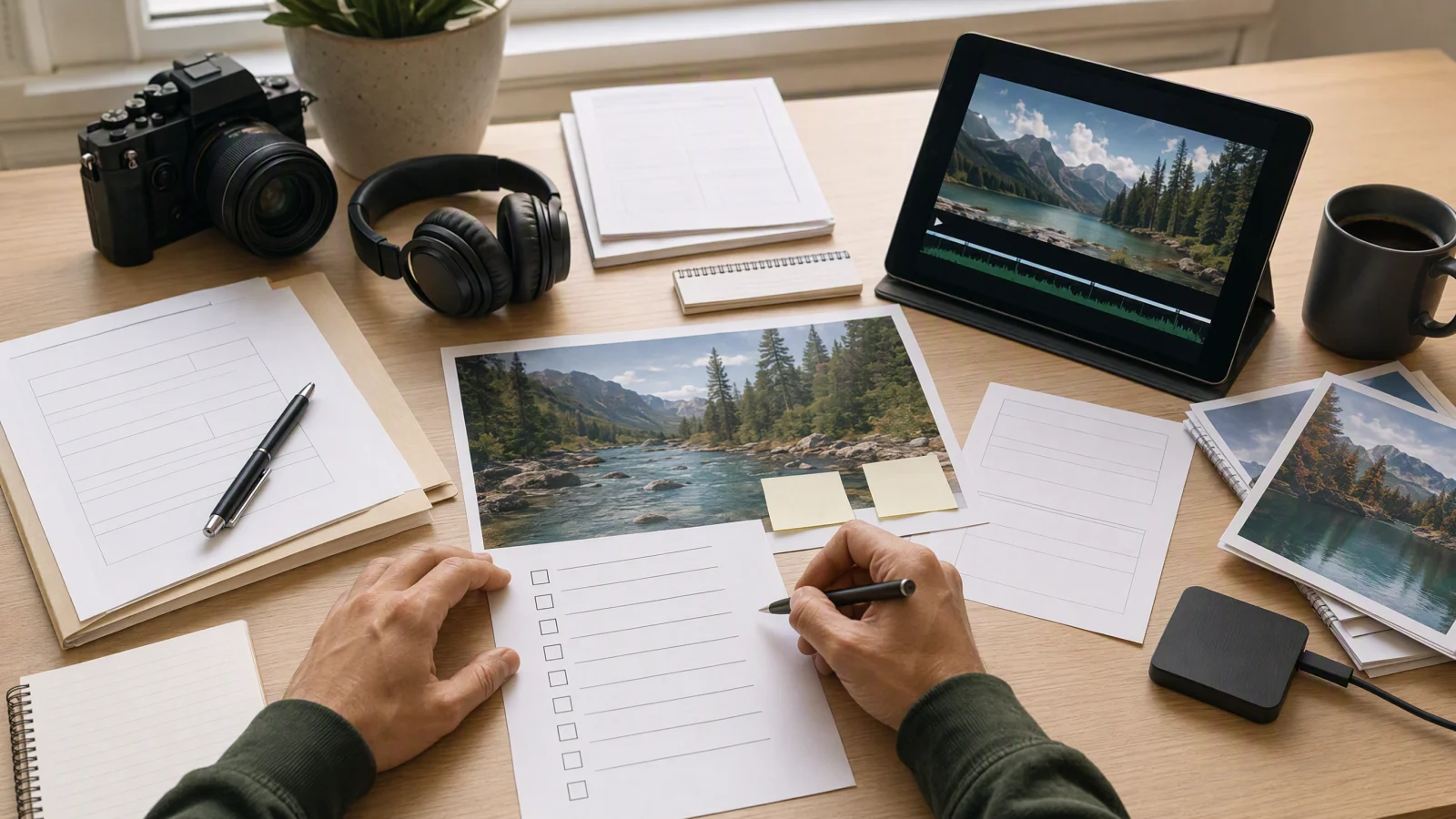
Prompt d'image : photo éditoriale cinématographique 16:9 montrant seulement les mains d'un créateur qui vérifie une vidéo nature originale, miniature, casque, notes de sources, formulaires de licence vierges et checklist à cases vides, sous une lumière naturelle.
Avant publication, confirmez originalité, licences, consentements, faits, déclaration IA, sous-titres et liens. Regardez le fichier final en entier.
6. Construire un modèle hebdomadaire
| Jour | Livrable |
|---|---|
| 1 | Sujet, sources et plan |
| 2 | Script, vérification et voix |
| 3 | Liste de plans et prompts |
| 4 | Génération et premier montage |
| 5 | Sous-titres, son, droits et publication |
Réutilisez le système, pas la vidéo. Chaque publication demande sa propre question, recherche, narration et décision visuelle.
Questions fréquentes
Un seul outil d'IA peut-il créer toute la vidéo ?
Seedance crée des scènes. La vidéo complète exige encore script, voix, sous-titres, musique, montage, contrôle des droits et publication.
Combien de scènes IA pour une vidéo de quatre minutes ?
Il n'existe pas de nombre fixe. Planifiez tous les changements visuels et ne générez que les scènes qui exigent une image originale.
Faut-il générer 30 secondes d'un seul coup ?
Un long clip convient à une action continue. Pour une vidéo narrée, des plans de 4 à 10 secondes sont souvent plus faciles à contrôler.
La chaîne peut-elle être monétisée ?
YouTube évalue originalité et répétition. L'admission et les revenus ne sont pas garantis.
Commencer par les 45 premières secondes
Notez numéro, source, durée et objectif de chaque plan des 45 premières secondes. Générez uniquement les scènes nécessaires dans le générateur texte-vers-vidéo, puis montez-les sur la voix finale.