Seedance 2.5 Image vers Vidéo : Un Flux de Travail Pratique
Pour bien utiliser Seedance 2.5 image vers vidéo, commencez par une image source propre, décrivez uniquement le mouvement souhaité, choisissez le rôle d'entrée correspondant à votre objectif, générez un premier passage court et comparez l'intégralité du clip à l'original. L'image source contient la plupart des informations visuelles. Votre prompt doit contrôler le mouvement du sujet, le mouvement de la caméra, le mouvement de l'environnement et la fin, au lieu de repeindre la scène avec des mots. Utilisez une image lorsque l'image d'ouverture compte, deux lorsque l'ouverture et la fin doivent être guidées, et le mode référence lorsque plusieurs éléments doivent influencer l'identité, le style ou les objets. Après génération, inspectez la forme, le visage, les mains, le texte, l'arrière-plan et la dernière seconde. Si une zone échoue, changez une variable à la fois. Ce flux de travail réduit les dérives évitables, mais ne garantit pas que chaque bord de produit, visage, main, étiquette ou logo restera inchangé.
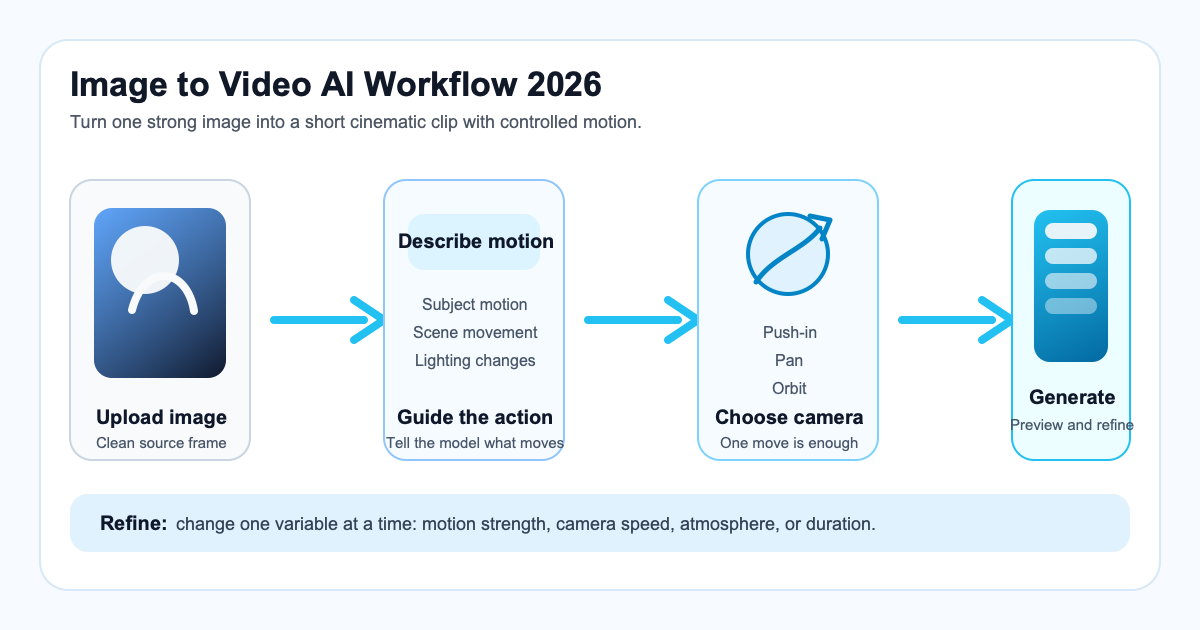
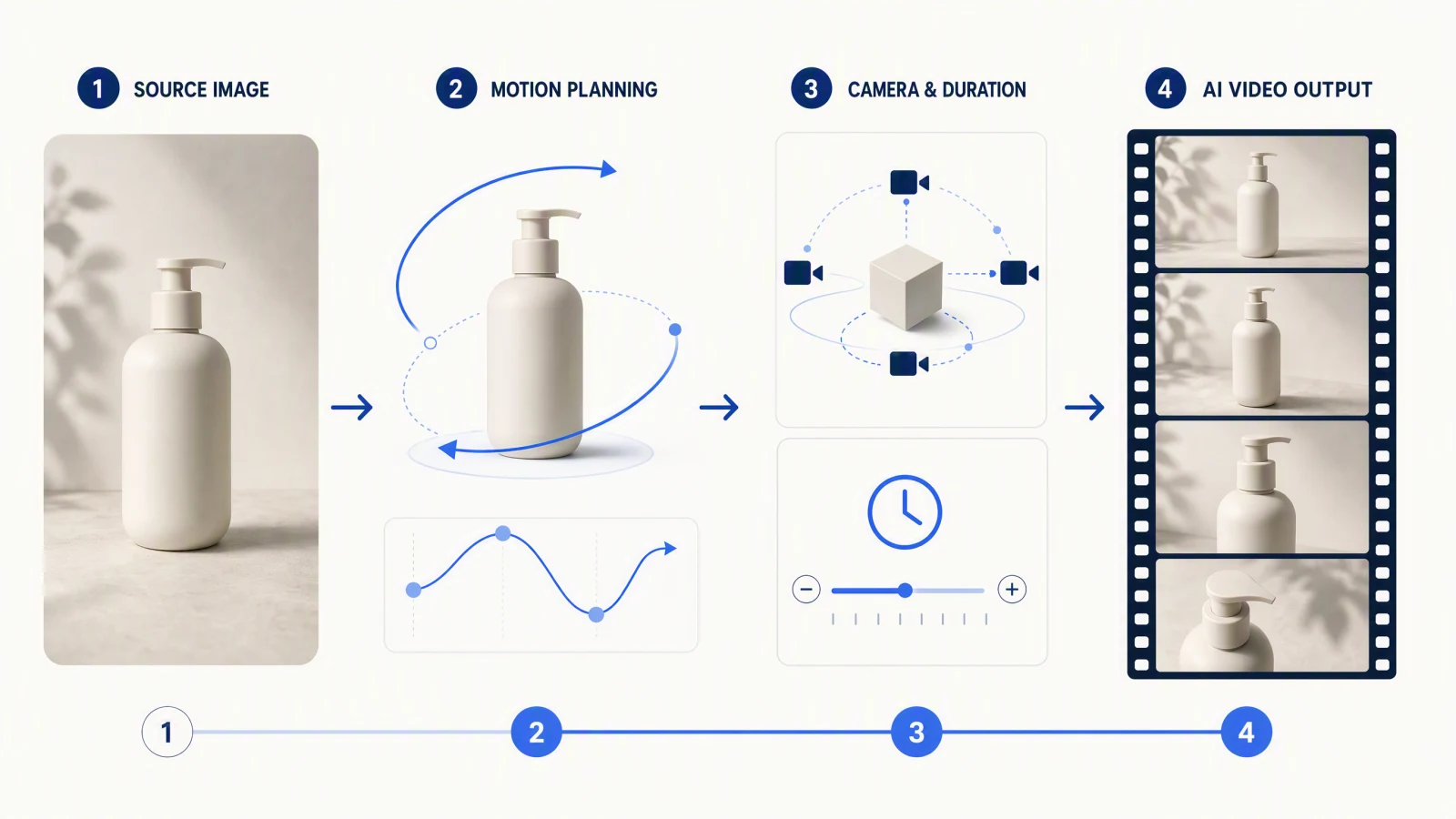 Un flux de travail pratique image-vers-vidéo commence par la source, définit le mouvement, sélectionne les paramètres et se termine par une révision image par image.
TL;DR
- Utilisez une image source nette avec un sujet clair et suffisamment d'espace pour le mouvement prévu.
- Traitez l'image source, la première image, la dernière image et les images de référence comme des rôles différents.
- Écrivez des instructions de mouvement. Ne redécrivez pas et ne redessinez pas l'image source.
- Commencez avec un mouvement de sujet et de caméra limité, puis augmentez une variable par révision.
- Examinez l'intégralité du clip par rapport à l'original, en particulier les visages, les mains, les étiquettes, les bords, l'arrière-plan et la fin.
Réponse rapide
Ouvrez le générateur d'image en vidéo SeedVideo AI, choisissez Seedance 2.5, ajoutez une image de départ, ajoutez éventuellement une image de fin, décrivez le mouvement, sélectionnez la durée, la résolution, le ratio d'aspect et le son, puis générez. Sur l'interface web SeedVideo AI vérifiée le 4 août 2026, le formulaire de l'image en vidéo Seedance 2.5 utilise une image de départ obligatoire et une image de fin optionnelle. Ses contrôles de modèle prennent en charge 4 à 15 secondes, 480p ou 720p, des ratios d'aspect courants ainsi qu'un cadrage adaptatif, et un audio synchronisé optionnel. L'API SeedVideo AI utilise des règles de routage séparées : une image sélectionne l'image en vidéo, deux images sélectionnent le mode première et dernière image, et trois images ou plus sélectionnent le mode de référence.
Ce que signifie l'image en vidéo Seedance 2.5
L'image en vidéo commence avec des preuves visuelles plutôt qu'une toile vierge. Le modèle reçoit la composition, le sujet, les couleurs, l'éclairage et la texture d'une image, puis prédit comment ces éléments pourraient se déplacer dans le temps. Cela rend l'image source plus influente qu'un long texte descriptif.
Cela fonctionne bien lorsque vous avez déjà une photo de produit, un portrait de personnage, une illustration, un rendu architectural, une image alimentaire ou un contenu vertical pour les réseaux sociaux. Une image source floue, un recadrage serré, un petit texte ou une géométrie contradictoire fournit au modèle du matériel moins fiable à animer.
SeedVideo AI expose Seedance 2.5 à la fois via un flux de travail web et une API. Gardez leurs contrôles séparés lors du suivi des spécifications. La page web fournit un champ pour l'image de départ et un champ optionnel pour l'image de fin. L'API accepte des tableaux d'URL d'images et les route en fonction du nombre, sauf si le mode de référence est explicitement sélectionné. Si vous avez besoin d'une configuration de modèle plus étendue, lisez Comment utiliser Seedance 2.5.
Choisissez le rôle d'entrée correct
Le mot « image » peut décrire quatre emplois différents. Choisir le mauvais emploi produit souvent un clip qui se déplace dans la mauvaise direction ou considère une référence de style comme la première image.
| Rôle d'entrée | Ce qu'il contrôle | À utiliser lorsque | Risque principal |
|---|---|---|---|
| Image source | L'actif avec lequel vous commencez avant d'attribuer un rôle de modèle | Vous préparez, nettoyez ou évaluez le visuel | Supposer que la source devient automatiquement une référence plutôt qu'une image |
| Image de départ | L'état visible d'ouverture et la composition | La vidéo devrait commencer à partir de cette configuration exacte | Un mouvement important peut rapidement éloigner le sujet de la source |
| Image de fin | L'état ou la composition finale prévue | Vous avez besoin d'une révélation, d'un retournement, d'une transition ou d'une pose finale planifiée | Une image de fin incompatible peut provoquer un mouvement brusque ou un recadrage |
| Image de référence | Identité, objet, garde-robe, palette ou guide de style | Plusieurs actifs devraient influencer le résultat sans devenir des images littérales de la chronologie | Le modèle peut mélanger les références ou privilégier certains détails par rapport à d'autres |
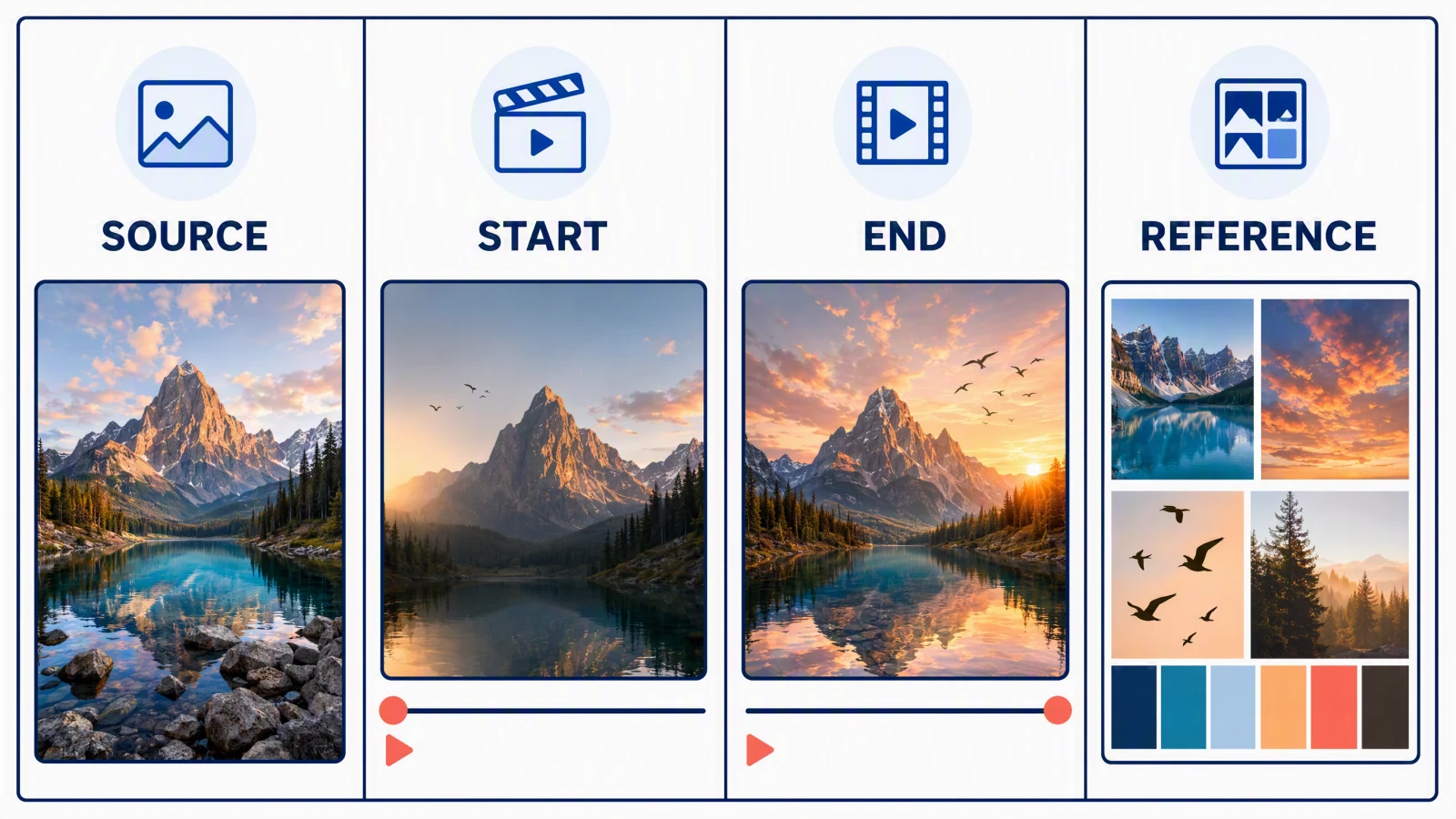 La même image peut servir à différents usages, mais chaque voie lui confère un type de contrôle différent.
Route SeedVideo AI sur le web
Sur l'interface web vérifiée le 4 août 2026, le formulaire d'image-à-vidéo demande une image de départ et permet une image de fin optionnelle. Utilisez cette voie lorsque vous souhaitez un flux de travail direct avec la première image ou une transition entre la première et la dernière image. Ne décrivez pas un flux de travail de référence multi-images comme si c'était la même interface de contrôle.
Route API SeedVideo AI
La documentation de l'API vérifiée le 4 août 2026 définit ces voies uniquement images :
| Nombre d'images | Comportement de l'API |
|---|---|
| 1 | Image en vidéo ; l'image est la trame de départ |
| 2 | Mode première et dernière image ; l'ordre compte |
| 3 ou plus | Mode référence |
La même documentation API permet jusqu'à 30 URL d'image pour Seedance 2.5. Chaque image doit être un JPEG, PNG ou WebP public en HTTPS, de 300 à 6000 pixels par côté, avec un ratio d'aspect entre 0,4 et 2,5, et ne dépassant pas 30 Mo. Ce sont les limites de l'API SeedVideo AI, et non une promesse que chaque interface web accepte le même nombre de fichiers.
Préparer l'image source
Avant d'écrire l'invite, inspectez la source :
| Vérifier | À quoi faire attention | Pourquoi c'est important |
|---|---|---|
| Sujet | Un sujet focal évident ; pas de doublon accidentel | Les sujets concurrents augmentent l'ambiguïté d'identité et de mouvement |
| Composition | Assez d'espace dans la direction du déplacement ou du mouvement de la caméra | Les cadrages serrés ne laissent pas de place pour un panoramique, une poussée, un tournant ou une révélation |
| Arrière-plan | Indices de profondeur clairs et géométrie intacte | L'arrière-plan doit également rester cohérent pendant le déplacement du cadre |
| Lumière | La direction et l'ombre sont lisibles | Les changements soudains d'éclairage peuvent donner l'impression que le sujet a été remplacé |
| Contours | Les cheveux, les doigts, les contours du produit et les matériaux transparents sont visibles | Les contours doux ou fusionnés sont plus susceptibles de se déformer |
| Texte et logos | Grands, lisibles et limités | Les petits textes changent souvent d'une image à l'autre et doivent être vérifiés manuellement |
| Droits | Vous possédez l'actif ou avez la permission, le consentement et l'autorisation de la marque | Une entrée technique exploitable n'est pas automatiquement autorisée pour un usage commercial |
Une image propre n'a pas besoin d'être stérile. La texture naturelle, l'asymétrie et la profondeur peuvent aider. La règle pratique est simple : supprimez les problèmes visuels que vous ne voudriez pas que le modèle anime.
Écrivez le mouvement, pas une nouvelle image
Un prompt d'image Seedance doit décrire ce qui change au fil du temps. Cet ordre permet de garder les instructions faciles à réviser :
subject lock + subject motion + camera motion + environment motion + final frame
Par exemple :
Conservez la forme de la bouteille, l'emplacement de l'étiquette, le bouchon et la couleur inchangés. Les gouttes de condensation glissent lentement sur la surface. La caméra effectue un arc doux de 10 degrés de gauche à droite. Les reflets doux se déplacent sur le verre tandis que l'arrière-plan reste fixe. Terminez sur une vue stable en trois quarts et maintenez-la pendant la dernière demi-seconde.
Essayer ce prompt dans SeedVideo AI
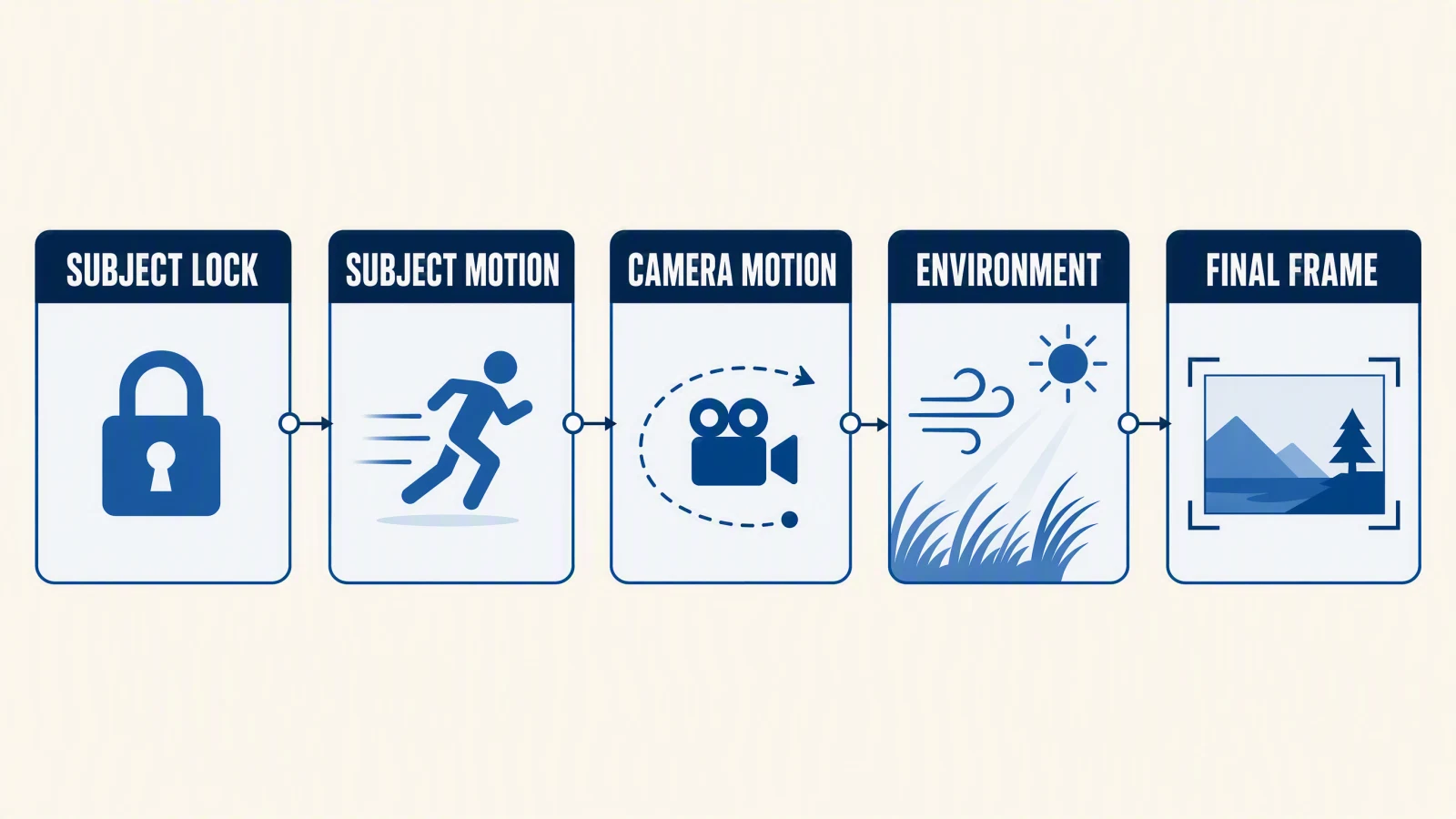 Séparer le mouvement en couches facilite la révision d'une source de dérive à la fois.
Évitez les prompts qui repeignent toute la source, comme une longue liste d'adjectifs d'apparence déjà visibles dans l'image. Évitez les instructions contradictoires de caméra telles que « caméra verrouillée » et « orbite rapide » dans la même demande. Si le premier résultat échoue, raccourcissez le prompt avant d'ajouter plus de détails.
Pour plus de structure de prompt, utilisez le guide de prompts Seedance 2.5 sans transformer ce flux de travail en une grande bibliothèque de prompts.
Flux de travail étape par étape
- Ouvrez l' espace de travail image-en-vidéo et sélectionnez Seedance 2.5.
- Ajoutez l'image de départ. Ajoutez une image finale seulement lorsque la composition finale compte réellement.
- Écrivez une phrase pour verrouiller le sujet et une ou deux phrases pour le mouvement.
- Choisissez le format d'image pour la destination. Utilisez le cadrage adaptatif seulement lorsque vous voulez que la source guide la forme la plus proche du résultat.
- Commencez avec une courte durée et un mouvement modéré. Sur la configuration du modèle web SeedVideo AI vérifiée le 4 août 2026, Seedance 2.5 prend en charge de 4 à 15 secondes et 480p ou 720p.
- Décidez si le clip a besoin d'un son synchronisé. Le contrôle actuel peut activer ou désactiver le son.
- Générez, puis regardez le clip complet à vitesse normale et de nouveau image par image.
- Comparez le résultat avec la source et changez une variable pour le passage suivant.
Le premier passage a un seul objectif : montrer si le mouvement prévu fonctionne sans casser le sujet. Réservez les gros mouvements de caméra, les actions corporelles compliquées, les changements de lumière et les transitions de scène pour les passages ultérieurs.
Six cas d'utilisation et modèles de prompt
Photo de produit
Modèle de prompt :
Gardez [forme, matériau, étiquette et couleur du produit] inchangés. [Petit mouvement du produit]. La caméra [mouvement contrôlé]. [Mouvement de la lumière ou de l'environnement]. Terminez avec [angle final] et maintenez.
Essayer ce prompt dans SeedVideo AI
Vérifiez la silhouette, la casquette ou les boutons, l'orthographe de l'étiquette, les reflets, l'ombre de contact et la dernière image.
Personne ou personnage
Modèle de prompt :
Conservez le même visage, la même coiffure, les mêmes vêtements, proportions et accessoires. Le sujet [petite action]. La caméra [petit déplacement]. L'arrière-plan reste stable. Terminez avec le visage entièrement visible et les deux mains dans une position naturelle.
Essayer ce prompt dans SeedVideo AI
Vérifiez le visage pendant les rotations, les doigts, les dents, les boucles d'oreilles, les coutures des vêtements et les proportions du corps. Évitez les grandes rotations lors de la première tentative.
Illustration
Modèle d'invite :
Préservez le travail de ligne d'origine, les blocs de couleurs et le design du personnage. Animez [élément spécifique] avec [vitesse]. Ajoutez [petit mouvement secondaire]. Gardez la caméra [verrouillée ou en mouvement doux]. Terminez sur la composition originale.
Essayer ce prompt dans SeedVideo AI
Vérifiez l'épaisseur des lignes, la forme des yeux, les limites de couleur et si l'art plat acquiert une texture réaliste non désirée.
Architecture
Modèle d'invite :
Préservez la géométrie du bâtiment, le rythme des fenêtres, les matériaux et l'horizon. La caméra [travelling, grue ou orbite lente]. Ajoutez un mouvement subtil dans [arbres, drapeaux, eau ou personnes]. Gardez les lignes verticales stables. Terminez sur [vue prévue].
Essayer ce prompt dans SeedVideo AI
Vérifiez les colonnes, fenêtres, rampes, bords du toit, reflets et parallaxe. Une large orbite crée plus de géométrie cachée et plus de possibilités d'invention.
Nourriture
Modèle d'invite :
Conservez la forme du plat, le dressage, la garniture et l'arrangement sur la table inchangés. Ajoutez [vapeur, versement, filet ou petit mouvement d'ustensile]. La caméra effectue une poussée lente. Gardez les couleurs et les textures naturelles. Terminez avant que l'action n'obscurcisse le plat.
Essayer ce prompt dans SeedVideo AI
Vérifiez le contact des ustensiles, la direction des liquides, l'origine de la vapeur, les bords de l'assiette, le nombre de garnitures et les changements de texture.
Clip social vertical
Modèle de prompt :
Gardez le sujet principal centré dans la zone sûre verticale. Commencez par [mouvement d'accroche clair]. La caméra [petit mouvement de poussé ou de basculement]. Laissez un espace libre en [haut ou en bas] pour du texte ultérieur. Terminez sur un plan stable adapté à un appel à l'action.
Essayer ce prompt dans SeedVideo AI
Vérifiez le recadrage 9:16, l'espace au-dessus de la tête, l'espace sûr pour le texte, le timing de l'accroche, le découpage des bords et la tenue finale.
Flux de travail photo produit
Les clips de produit échouent le plus souvent lorsque plusieurs types de mouvements se concurrencent. Commencez par un produit fixe, puis ajoutez une couche de mouvement.
- Protégez la forme, la position de l'étiquette, la finition, le bouchon, les ports et les couleurs de la marque dans le prompt.
- Choisissez le mouvement du produit ou de la caméra pour le premier passage.
- Gardez les reflets assez lents pour pouvoir les examiner.
- Demandez une fin stable et une courte tenue.
- Comparez les premières, les intermédiaires et les dernières images avec la photo originale.
Ne promettez pas que les lettres ou logos resteront exacts. Si l'emballage exact est important légalement ou commercialement, prévoyez de remplacer ou de composer l'étiquette finale en post-production après avoir examiné le clip.
Flux de travail personnage
La dérive de l'identité est plus facile à repérer qu'à corriger. Réduisez l'amplitude des mouvements avant d'ajouter des mots descriptifs.
- Bloquez le visage, les cheveux, les vêtements, les accessoires et les proportions.
- Utilisez une petite action telle que respirer, un regard ou un demi-tour.
- Gardez le mouvement de la caméra modéré.
- Évitez de demander aux mains d'entrer depuis l'extérieur du cadre lors du premier passage.
- Vérifiez le visage chaque fois qu'il se détourne et revient.
Si le visage change, réduisez d'abord la rotation ou le mouvement de la caméra. Si les mains échouent, simplifiez l'action. Si les vêtements changent, retirez les changements d'environnement ou d'éclairage avant de réécrire la description de l'identité.
Échecs courants et corrections à variable unique
| Symptôme | Cause possible | Changez une variable |
|---|---|---|
| Produit ou corps déformé | L'amplitude du mouvement est trop grande pour la géométrie visible | Réduisez la rotation du sujet ou l'arc de la caméra |
| L'identité dérive | Le visage quitte la vue source ou trop d'attributs entrent en compétition | Réduisez la rotation de la tête et le mouvement de la caméra |
| Le texte change | De petites lettres sont régénérées d'une image à l'autre | Raccourcissez le mouvement, agrandissez le texte source ou prévoyez un remplacement en post-production |
| Le fond change | L'invite demande une nouvelle scène ou la caméra révèle des zones non vues | Verrouillez le fond ou réduisez le déplacement de la caméra |
| Le mouvement semble vide | L'invite décrit l'apparence mais pas l'action basée sur le temps | Ajoutez une action explicite du sujet et une instruction de caméra |
| La fin est saccadée | Aucun état final n'est défini ou l'image de fin est en conflit avec le début | Ajoutez une pause finale ou simplifiez la transition de l'image de fin |
| Les reflets se déplacent lentement | La caméra, la lumière et le produit en mouvement créent trop de surfaces changeantes | Verrouillez soit la lumière, soit la caméra |
| Le sujet quitte le cadre | Le cadrage est trop serré pour l'action | Ajoutez de l'espace directionnel ou réduisez le déplacement |
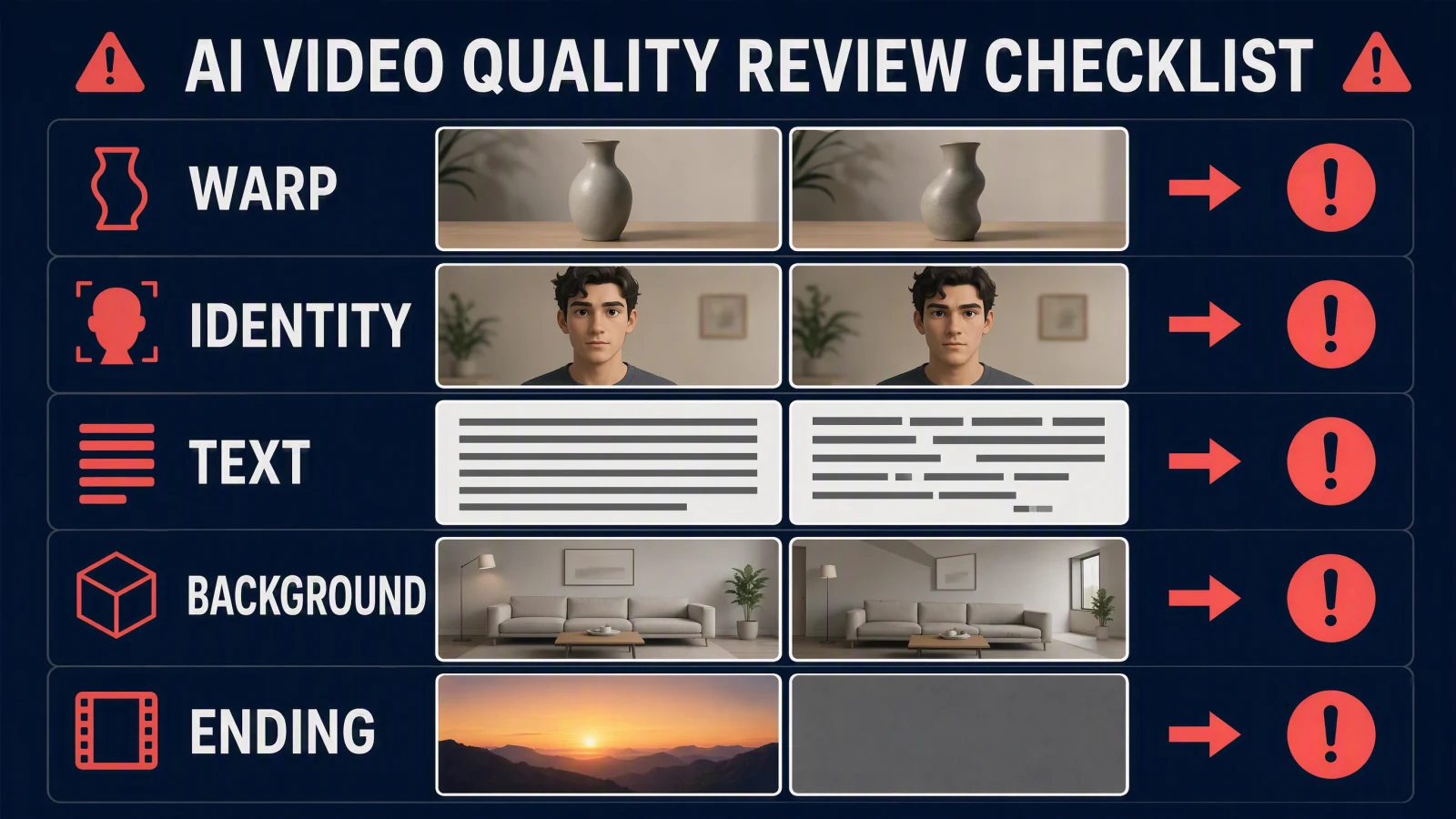 Une liste de vérification des échecs transforme l'insatisfaction vague en un changement spécifique pour la prochaine passe.
Aucun montage unique ne garantit une réparation. Le tableau est un ordre de diagnostic : réduire la complexité, régénérer et comparer.
Liste de contrôle QA du clip complet
Regardez les sections initiale, moyenne et finale, puis parcourez chaque transition.
- L'image initiale correspond-elle au rôle de source prévu ?
- Le sujet conserve-t-il la même identité, proportions, matière et couleur ?
- Les mains, dents, cheveux, bords fins et parties transparentes restent-ils plausibles ?
- Le texte reste-t-il lisible ou a-t-il changé suffisamment pour nécessiter un remplacement ?
- La caméra se déplace-t-elle dans une direction compréhensible ?
- L'arrière-plan reste-t-il cohérent lorsque de nouvelles zones apparaissent ?
- L'éclairage et les reflets sont-ils cohérents avec le mouvement ?
- La dernière seconde se stabilise-t-elle au lieu de se figer ou de se dissoudre de façon inattendue ?
- Le recadrage est-il sécurisé pour la plateforme de diffusion ?
- Avez-vous l'autorisation de publier la source et toute personne ou marque reconnaissable ?
Droits et consentement
L'accès technique à une image n'accorde pas le droit de l'animer ou de la publier. Avant la génération, confirmez la propriété ou une licence, le consentement du modèle ou du portrait pour les personnes reconnaissables, et l'autorisation d'utiliser des marques ou des emballages de marque. N'utilisez pas d'images de célébrités, de personnages de films ou de biens de marque simplement parce qu'elles sont faciles à télécharger.
Pour le travail client, enregistrez la source de l'image et ce que permet la licence. Vérifiez le clip généré pour tout nouvel élément pouvant créer une fausse approbation ou une revendication de produit trompeuse.
FAQ
Puis-je animer une image avec Seedance 2.5 ?
Oui. Sur l'API SeedVideo AI, une image sélectionne image-vidéo et devient l'image de départ. Le formulaire web image-vidéo nécessite également une image de départ.
Quelle est la différence entre une image de départ et une image de référence ?
Un cadre de départ est l'état initial de la chronologie. Une image de référence guide l'identité, les détails de l'objet, la palette ou le style sans nécessairement apparaître comme le premier cadre.
Quand devrais-je ajouter un cadre de fin ?
Ajoutez-en un lorsque la composition finale est importante, comme pour une rotation de produit, une révélation, un atterrissage de caméra ou une transition planifiée. Ne l'ajoutez pas lorsque la continuité naturelle suffit.
Combien d'images l'API SeedVideo AI accepte-t-elle pour Seedance 2.5 ?
La documentation de l'API consultée le 4 août 2026 permet jusqu'à 30 images. Une image sélectionne le mode image-vidéo, deux images sélectionnent le mode premier-et-dernier cadre, et trois images ou plus sélectionnent le mode référence.
Quels formats et tailles d'images sont pris en charge par l'API ?
SeedVideo AI prend en charge les URLs JPEG, PNG et WebP, 300 à 6000 pixels par côté, un rapport d'aspect de 0,4 à 2,5 et un maximum de 30 Mo par image pour Seedance 2.5.
Comment réduire la dérive de l'identité ?
Utilisez une source claire, gardez le premier mouvement petit, réduisez la rotation de la tête ou de la caméra, et changez une variable par révision. Vérifiez le clip complet plutôt que seulement le cadre d'ouverture.
Comment garder le texte d'un produit ou un logo inchangé ?
Vous ne pouvez pas supposer une conservation exacte. Utilisez des lettres source grandes et nettes, limitez les mouvements et les reflets, inspectez chaque cadre, et planifiez un remplacement en post-production lorsque la typographie exacte est requise.
Dois-je décrire tout ce qui est déjà visible dans l'image ?
Non. Verrouillez seulement les détails qui ne doivent pas changer, puis consacrez la majorité du prompt au mouvement du sujet, au mouvement de la caméra, au mouvement de l'environnement, et à la fin.
L'interface web SeedVideo AI utilise-t-elle les mêmes limites que l'API ?
Ne supposez pas que c'est le cas. La voie web et l'API sont des surfaces de contrôle distinctes. Suivez les contrôles web visibles pour le travail dans le navigateur et la documentation actuelle de l'API pour les requêtes API.
Sources et méthodologie
Les spécifications ont été vérifiées le 4 août 2026. L'interface web SeedVideo AI a été utilisée pour les descriptions des contrôles web. La documentation du modèle SeedVideo AI et le contrat API ont été utilisés pour les nombres d'images API, le routage, les formats, les dimensions, le rapport d'aspect, la taille des fichiers, la durée, la résolution et les contrôles audio. Les pages officielles Dreamina de Seedance 2.5 ont été consultées séparément pour le positionnement spécifique à Dreamina et n'ont pas été utilisées pour déduire les limites du web SeedVideo AI.
Démarrez votre flux de travail image-vers-vidéo
Ouvrez le générateur d'images en vidéo SeedVideo AI, choisissez le rôle d'entrée correspondant à votre objectif et commencez avec un mouvement contrôlé. Gardez la source à portée de main. La révision la plus rapide et utile reste une comparaison directe entre l'image originale et chaque partie du clip généré.