
Kling 2.6 Motion Control : animez n’importe quel personnage avec une vidéo
Importez une image fixe de votre personnage et un clip du mouvement voulu. Le modèle exécute ce mouvement avec votre personnage, jusqu’à 30 secondes, en 720p ou 1080p. Ajoutez les deux fichiers dans le champ ci-dessous.
Seedance 2.5
Clips jusqu'à 30 s avec références image, vidéo et audio.
Kling 4.0
Le dernier modèle de Kuaishou : clips de 3 à 30 s en 1080p max.
Kling 4.0 Flash
La version rapide de Kling 4.0 : clips 720p avec son pour moins de crédits.
Wan 3.0
Clips jusqu'à 30 s avec audio natif et dialogues synchronisés.

GPT Image 2.5
Générez et retouchez des images avec le dernier modèle d'OpenAI.
Nano Banana 2.1
Le modèle d'image de Google : plus de détails, texte plus net.
Seedance 2.0
Vidéo cinéma multi-plans avec audio natif et synchro labiale.
Les fonctions de Kling 2.6 Motion Control en bref
- Kling 2.6 Motion Control et le transfert de mouvement par IA pour tout personnage: Une seule performance filmée peut animer une personne, un dessin ou un robot, et l’apparence vient de votre image.
- Kling 2.6 Motion Control et l’orientation du personnage: Choisissez si le personnage garde la pose de votre image ou se retourne avec la vidéo de mouvement.
- Bien filmer la vidéo de mouvement pour Kling 2.6 Motion Control: La plupart des résultats décevants viennent du clip, et quelques habitudes de tournage rendent le mouvement lisible.
- Kling 2.6 Motion Control caractéristiques et limites d’import: Ce sont les limites que le générateur vérifie avant l’envoi : un fichier accepté ici ne sera pas refusé en amont pour sa taille, sa durée ou son format.
Kling 2.6 Motion Control et le transfert de mouvement par IA pour tout personnage
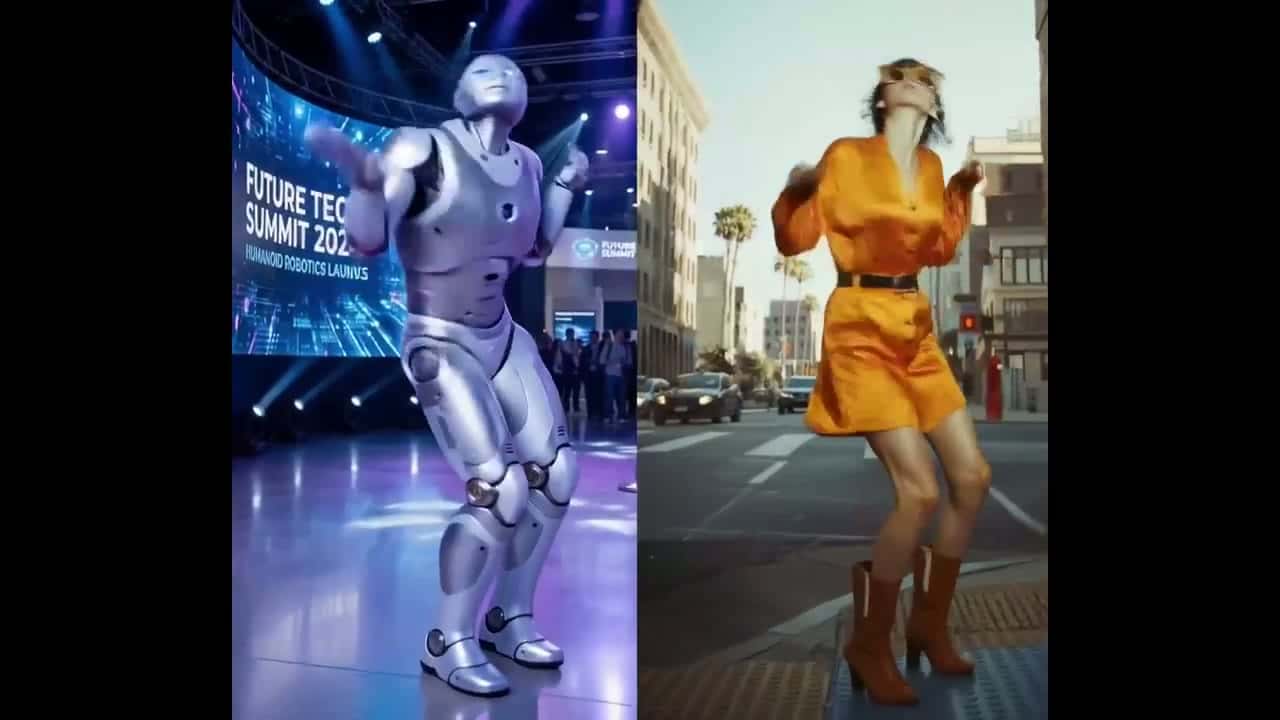
Le contrôle du mouvement sépare un plan en deux tâches. Votre image fixe décide du visage, de la tenue, du style et du décor ; la vidéo de mouvement décide du rythme, des pas, des gestes et des expressions. Des personnes photoréalistes, des personnages d’anime ou en 3D, des mascottes et même des robots peuvent reprendre le même mouvement, tant que le corps a une forme à peu près humaine.
Cet extrait vient de la vidéo de lancement de Kling pour 2.6 Motion Control. Une même danse passe à un robot argenté sur la scène d’une conférence et à une femme en robe orange dans une rue : tous deux tombent sur les mêmes temps et gardent chacun leur corps, leurs vêtements et leur décor.
Kling 2.6 Motion Control et l’orientation du personnage
L’orientation du personnage décide quel cadrage l’emporte. Sur image, le personnage garde la pose et la direction de l’image importée, et les clips jusqu’à 10 secondes sont acceptés. Sur video, il se retourne quand l’interprète se retourne, reprend la caméra du clip, et les clips jusqu’à 30 secondes sont acceptés.
Présentateurs, explications et vidéos de gestes conviennent en général à image ; danse, sport et tout mouvement avec une rotation, à video.
| image | La pose et la direction de votre image restent en placeVidéo de mouvement de 3 à 10 secondes. Pour un mouvement de caméra, demandez-le dans le prompt. |
|---|---|
| video | Les rotations et la caméra viennent du clip filméVidéo de mouvement de 3 à 30 secondes. |
| Par défaut | imageSi l’interprète se retourne, passez sur video dans le champ de création avant d’envoyer. |
| Durée du résultat | Celle de la vidéo de mouvementAvec des gestes très rapides ou emmêlés, il peut s’arrêter un peu plus tôt. |
Bien filmer la vidéo de mouvement pour Kling 2.6 Motion Control
Le modèle ne peut copier que ce qu’il voit nettement. Un clip stable, sans coupe, avec une seule personne et cadré comme votre image de personnage, est celui qui se transfère le mieux. Le guide officiel Motion Control de Kling donne le même conseil.
| Cadrage | Accorder l’image et le clipPlan taille avec plan taille, plan en pied avec plan en pied, tête et membres visibles. |
|---|---|
| Une seule prise | Ni coupe ni mouvement de caméra dans la vidéo de mouvementUne coupe ou un panoramique peut interrompre le résultat. |
| Rythme | Mouvements posés, vitesse modéréeLes gestes très rapides sont les premiers à se dégrader. |
| Une personne | Filmer une seule personneS’il y en a plusieurs, le modèle suit celle qui occupe le plus de place. |
| Espace | Laisser de la marge autour du personnageLes grands mouvements demandent de la place dans l’image pour les bras et les jambes. |
| Interprète | De vraies personnes donnent les meilleurs résultatsLes figures stylisées aux proportions humaines sont aussi reconnues. |
Kling 2.6 Motion Control caractéristiques et limites d’import
Ce sont les limites que le générateur vérifie avant l’envoi : un fichier accepté ici ne sera pas refusé en amont pour sa taille, sa durée ou son format.
| Entrées obligatoires | Une image de personnage et une vidéo de mouvement. Le mouvement vient de la vidéo, l’apparence du personnage vient de l’image. |
|---|---|
| Image du personnage | JPG ou PNG jusqu’à 10 Mo, au moins 300 px par côté, ratio entre 1:2,5 et 2,5:1. Le buste ou le corps entier doit être bien visible. |
| Vidéo de mouvement | MP4 ou MOV jusqu’à 100 Mo, de 3 à 30 secondes. Un plan continu sans coupe donne les meilleurs résultats. |
| Orientation du personnage | Sur image, le personnage garde l’orientation et le cadrage de l’image fixe et la vidéo de mouvement peut durer 10 secondes. Sur video, il suit les rotations du clip, jusqu’à 30 secondes. |
| Résolution de sortie | 720p ou 1080p. |
| Prompt | Facultatif, jusqu’à 2 500 caractères. Pour les vêtements, le décor ou la caméra ; le mouvement lui-même vient de la vidéo. |
| Son | Le son d’origine de la vidéo de mouvement est conservé. Le modèle ne génère pas de nouvel audio. |
| Crédits | Facturé à la seconde de vidéo de mouvementLe tarif dépend de la résolution et du forfait. Le tableau de prix plus bas lit les réglages actuels du générateur, et le champ de création affiche le total avant le lancement. |
Cas d’usage de Kling 2.6 Motion Control
Tout cas où le mouvement existe déjà en vidéo et doit être interprété par quelqu’un d’autre.
- Danses et tendances: Une chorégraphie filmée ou sous licence, reprise temps par temps par votre propre personnage.
- Mascottes et personnages de marque: Donner à un personnage illustré ou en 3D les gestes d’un vrai interprète, sans l’animer à la main.
- Gestes de présentateur: Filmez-vous en train de montrer, saluer ou expliquer, puis animez une image de présentateur avec exactement ces gestes.
- Tests de mise en place: Jouez une scène au téléphone et voyez-la interprétée par le personnage final avant de lancer la production.
Kling 2.6 Motion Control face à Seedance, Wan et Kling 3.0 Motion Control
Hormis les avis de la dernière ligne, chaque cellule est lue directement dans les réglages en direct du générateur. Dans les deux colonnes Kling Motion Control, l’image est votre personnage et la vidéo est la performance qu’il reprend.
Kling 2.6 Motion Control est l’un des modèles proposés par SeedVideo AI, un générateur vidéo IA qui réunit plus de 10 modèles.
| Caractéristique |  Kling 2.6 Motion Control | Kling 3.0 Motion Control |  Seedance 2.5 | Seedance 2.0 |  Wan 3.0 |
|---|---|---|---|---|---|
| Résolution maximale | 1080p | 1080p | 1080p | 4K | 1080p |
| Images de référence | 1 | 1 | 30 | 9 | 10 |
| Vidéos de référence | 1 | 1 | 10 | 3 | 5 |
| Modifier et prolonger un clip | Non | Non | Oui | Non | Non |
| Crédits pour 5 s en 720p | 10 crédits | 15 crédits | 31 crédits | 20 crédits | 12 crédits |
| Idéal pour | Reporter une performance filmée sur une seule image de personnage | La génération plus récente du transfert de mouvement de Kling | Longs clips multi-plans avec de nombreuses références et son natif | Clips de 5 à 15 s moins chers, avec références | Plans longs à petit budget |
Les crédits correspondent à 5 secondes en 720p avec un pack de crédits (pour le contrôle du mouvement, 5 secondes de vidéo de mouvement) ; les abonnés paient moins par seconde.
Kling 2.6 Motion Control avantages et inconvénients
Ce qu’il fait bien sur SeedVideo AI, et ce qu’il faut anticiper.
Forces
- Durée: Une performance sans coupe jusqu’à 30 secondes, orientation sur video.
- Mains et visages: Gestes, position des doigts et expressions passent du clip, pas seulement les grands mouvements du corps.
- Tous les styles: Personnages photoréalistes, d’anime, en 3D ou illustrés peuvent reprendre le même mouvement.
- Prompt facultatif: Laissez-le vide ou ajoutez tenue, décor ou caméra ; le mouvement est déjà fourni par le clip.
Limites
- Une personne: Un seul personnage bouge par clip ; avec plusieurs personnes dans la vidéo de mouvement, le modèle suit la plus grande.
- Pas de nouveau son: Le résultat garde le son d’origine de la vidéo de mouvement et n’en crée aucun ; un clip muet reste muet.
- Limite sur image: Orientation sur image, les vidéos de mouvement de plus de 10 secondes sont refusées.
- Payant: Absent du forfait gratuit ; il faut un abonnement ou un pack de crédits donnant accès à Kling.
Ce que coûte Kling 2.6 Motion Control et comment démarrer
Points de départ pour Kling 2.6 Motion Control
Choisissez un point de départ ci-dessous : le générateur s’ouvre avec Kling 2.6 Motion Control déjà sélectionné.
Prix d’un clip Kling 2.6 Motion Control
Tarifs des packs de crédits, tirés des réglages actuels du générateur. Avec un abonnement, chaque seconde revient moins cher.
| Résolution | 5 s | 10 s | 30 s |
|---|---|---|---|
| 720p | 10 crédits | 20 crédits | 60 crédits |
| 1080p | 16 crédits | 32 crédits | 96 crédits |
Utiliser Kling 2.6 Motion Control en 4 étapes
- Étape 1
Choisir le modèle
Ouvrez le champ de cette page ou le générateur complet et choisissez Kling 2.6 Motion Control dans le groupe Kling du menu des modèles.
- Étape 2
Ajouter l’image du personnage
Prenez une image nette où le buste ou le corps entier est visible, sans couper les articulations qui vont bouger.
- Étape 3
Ajouter la vidéo et régler l’orientation
Joignez le clip du mouvement, puis réglez l’orientation du personnage sur image pour un jeu de face, ou sur video quand le sujet se retourne.
- Étape 4
Préciser, choisir la qualité, envoyer
Décrivez au besoin les vêtements, le décor ou la caméra, choisissez 720p ou 1080p, vérifiez le devis en crédits et envoyez.
D’autres modèles vidéo IA à essayer sur SeedVideo AI
Guides et comparatifs Kling Motion Control
Tutoriels et comparatifs du blog SeedVideo AI.
FAQ Kling 2.6 Motion Control
Kling 2.6 Motion Control est-il gratuit ici ?
Que dois-je importer exactement ?
Quelle durée pour le résultat ?
Combien coûte un clip ?
Qu’est-ce que Kling 2.6 Motion Control ?
Quelle différence avec Kling 3.0 Motion Control ?
Orientation du personnage : image ou video ?
Le résultat a-t-il du son ?
Qu’est-ce qu’une bonne vidéo de mouvement ?
SeedVideo AI est-il affilié à Kling AI ou à Kuaishou ?
Créez votre première vidéo Kling 2.6 Motion Control
Une image, une vidéo de mouvement, envoyer. Le résultat arrive dans la même médiathèque que le reste de vos créations.
Ouvrir le générateur