Resumo rápido
- O Seedance 2.5 faz quatro trabalhos separados: texto para vídeo, imagem para vídeo, referência para vídeo e edição de um clipe que você já tem. As entradas são diferentes e o comportamento também.
- A edição acontece na aba Video to Video. Você envia um clipe de origem e escreve uma frase dizendo o que deve mudar.
- Não existe menu de modos. O verbo que você usa decide se o modelo edita o clipe ou o estende. Remova, substitua, apague e elimine disparam uma edição; estenda e prolongue disparam uma extensão.
- Editar exige um clipe de origem de pelo menos 4 segundos. Clipes de origem são MP4 ou MOV, de 2 a 30 segundos, até 200 MB.
- Cortar no quadro exato, empilhar clipes numa linha do tempo, letreiros e mixagem de áudio continuam sendo trabalho de um editor convencional. O Seedance muda o que acontece dentro de um plano; ele não monta uma sequência.
Resposta rápida
Editar vídeo com o Seedance 2.5 significa mudar o conteúdo de um clipe que você já tem escrevendo uma instrução, em vez de trabalhar numa linha do tempo. Você abre a aba Video to Video no gerador, envia um clipe de origem de 2 a 30 segundos e descreve a mudança que quer: remover um objeto, trocar uma jaqueta, silenciar um som ou continuar a ação além do último quadro. O modelo lê o verbo do seu prompt e escolhe a operação sozinho, então aqui a redação pesa mais do que em texto para vídeo. A edição precisa de um clipe de pelo menos 4 segundos e a duração do resultado quem decide é o modelo. Tudo que é estrutural, como cortar entre dois planos, colocar legendas ou equilibrar níveis de áudio, ainda vai precisar de um editor convencional depois.

Prompt de vídeo: plano geral de situação de uma rua movimentada de mercado noturno às 21h depois de uma chuva fina. Um vendedor de meia-idade de avental azul-marinho se debruça sobre uma wok, a chama laranja sobe de repente e um vapor denso se levanta. O asfalto molhado espelha o neon magenta e azul-esverdeado em longas faixas verticais. Aproximação lenta em direção ao vendedor, a multidão desfocada atrás. Look anamórfico de 35mm, f/2.0, luz principal quente no rosto dele, contraluz fria por trás, grão de filme, colorização teal and orange.
Onde o Seedance 2.5 entra na cadeia de edição
Quem chega a este assunto costuma trazer uma de duas perguntas bem diferentes, e confundir as duas desperdiça bastante crédito.
A primeira é: consigo corrigir alguma coisa dentro de um plano que já gerei? É exatamente isso que a edição do Seedance 2.5 faz. O clipe continua sendo um plano contínuo e o modelo repinta parte dele ou leva o movimento mais adiante no tempo.
A segunda é: consigo juntar meus cinco clipes, colocar uma cartela e equilibrar a música? Isso é trabalho de linha do tempo, e nenhum prompt resolve aqui. Você exporta os planos e finaliza num editor.
Manter as duas coisas separadas dá uma divisão de trabalho limpa. Geração e conserto dentro do plano acontecem no gerador de vídeo com IA; montagem, legendas e mixagem final vêm depois. Se você está montando um processo de produção em vez de perseguir um clipe avulso, o fluxo de produção de vídeo com IA reutilizável para o Seedance 2.5 cobre como as duas metades se passam o bastão.
As quatro coisas que o Seedance 2.5 faz com suas entradas
O que você envia decide a operação. Não há um ajuste para isso.
| O que você fornece | O que roda | Uso típico |
|---|---|---|
| Só um prompt | Texto para vídeo | Construir um plano do zero |
| Uma ou duas imagens | Imagem para vídeo | Animar uma imagem parada; a segunda define o último quadro |
| Mais de duas imagens, ou um arquivo de áudio | Referência para vídeo | Manter personagem, produto ou voz consistentes entre planos |
| Um vídeo de origem e uma instrução de mudança | Edição de vídeo | Remover, substituir ou limpar algo dentro do clipe |
| Um vídeo de origem e uma instrução de continuação | Extensão de vídeo | Levar o plano além do último quadro atual |
Daí saem duas consequências práticas. Envie três imagens de referência esperando uma animação entre primeiro e último quadro e você recebe comportamento de referência. Envie um vídeo mas escreva um prompt sem verbo de edição ou extensão e a requisição é tratada como trabalho de referência, não como edição.
O SeedVideo AI oferece tudo isso no mesmo espaço de trabalho, então alternar entre eles depende do que você joga lá dentro e de como escreve a instrução.
Antes de começar: os controles disponíveis antes de gerar
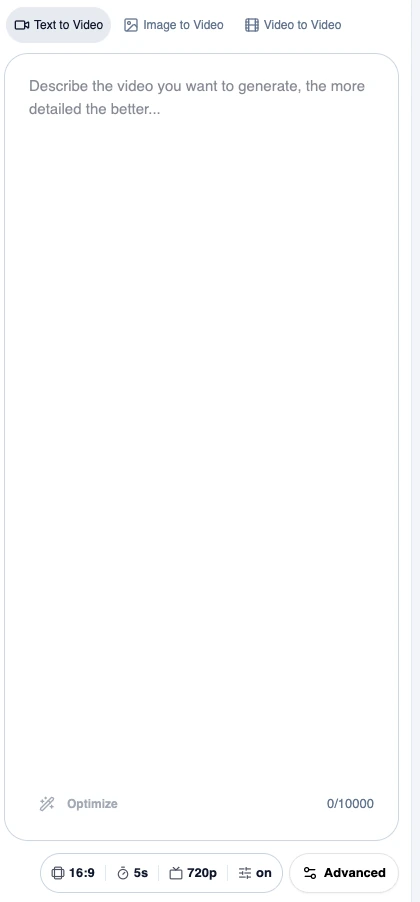
O espaço de trabalho do gerador: as três abas de modo ficam acima do campo de prompt e a linha de parâmetros abaixo reúne proporção, duração, resolução e som.
A faixa de abas no topo é a entrada, e para editar você quer Video to Video. Do mesmo espaço dá para pular também para o gerador de imagem para vídeo com IA quando seu ponto de partida é uma imagem parada em vez de um clipe.
A linha de parâmetros abaixo do campo de prompt oferece:
| Controle | Opções | Padrão |
|---|---|---|
| Proporção | 16:9, 9:16, 1:1, 4:3, 3:4, 21:9, adaptativa | Adaptativa |
| Duração | De 4 a 30 segundos | 5 segundos |
| Resolução | 480p, 720p, 1080p | 720p |
| Som | Ligado ou desligado, gerado em sincronia com a imagem | Ligado |
| Tamanho do prompt | Até 10.000 caracteres | Sem padrão |
Dois deles se comportam de outro jeito assim que entra um clipe ou uma imagem de origem. A proporção trava em adaptativa, porque o resultado herda o formato do que você enviou. E no modo edição o controle de duração some por completo: quanto tempo o resultado vai ter quem decide é o modelo, até o máximo de 30 segundos.
Planeje em torno desse segundo ponto. Se depois da edição você precisa de uma duração exata, conte com cortar o resultado em vez de definir a duração antes.
Modo edição: mudar o que está dentro do clipe
Tudo que deixa intactos a duração e o enquadramento do plano e só muda o conteúdo cai no modo edição.
Seu clipe de origem precisa ter pelo menos 4 segundos. Clipes mais curtos são recusados para edição, mas continuam servindo como material de referência. Os limites de formato são MP4 ou MOV, de 2 a 30 segundos, até 200 MB.

Prompt de vídeo: plano médio de uma barraca de macarrão em mercado noturno, o toldo de lona escura lisa e nada pendurado sobre o balcão. O vendedor de avental azul-marinho serve caldo numa tigela de cerâmica e o vapor sobe em espiral. O neon do fundo se dissolve em esferas suaves magenta e azul-esverdeadas. 50mm, f/1.8, luz principal quente da lâmpada da barraca, preenchimento ambiente azul frio, grão de filme, colorização teal and orange.
Prompts que disparam uma edição juntam um verbo de mudança com um alvo específico:
Remova a faixa vermelha pendurada acima da barraca e mantenha o vapor e os reflexos de neon inalterados.Substitua o avental azul-marinho do vendedor por um verde-escuro, mesmo tecido e mesmas dobras.Apague a moto estacionada no lado direito do quadro.Elimine a música de fundo e preserve o som ambiente da rua.Mude o céu para um cinza nublado e mantenha igual a luz sobre a pessoa.
O formato que funciona é um verbo, um alvo e uma frase sobre o que precisa continuar igual. Essa terceira parte pesa mais do que se imagina. Sem ela o modelo fica livre para reinterpretar o quadro inteiro, e você acaba com uma imagem tecnicamente certa e de tom completamente diferente dos seus outros planos.
Edições que empilham várias mudanças sem relação num único prompt costumam pegar só em parte. Faça como passagens separadas, jogando o resultado de uma na seguinte.
Modo extensão: levar o plano adiante
A extensão pega seu clipe e gera o que acontece em seguida, segurando o sujeito, a iluminação e a linguagem de câmera.
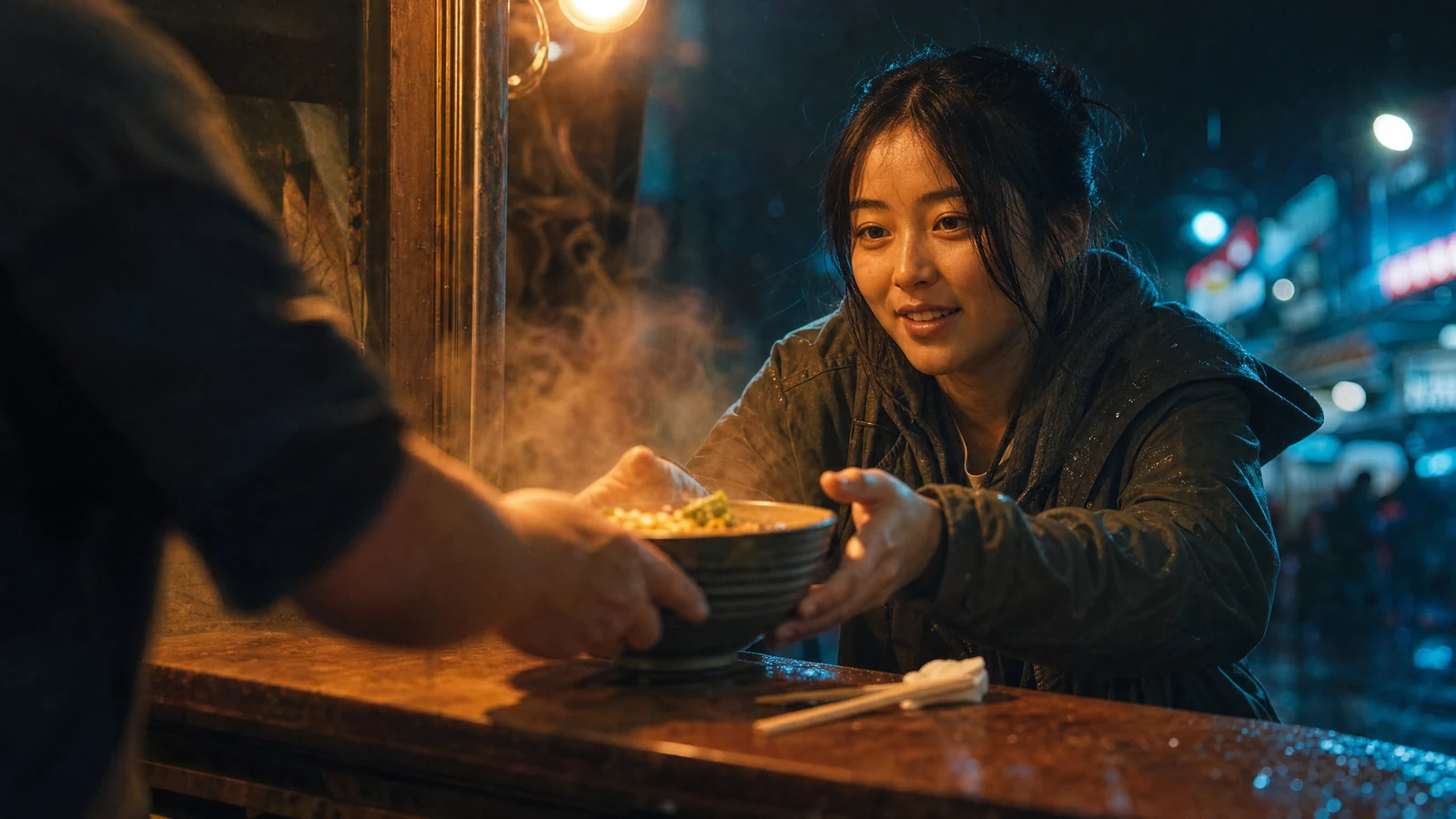
Prompt de vídeo: close numa barraca de macarrão de mercado noturno. As mãos do vendedor deslizam uma tigela fumegante por um balcão de madeira gasta até uma jovem de jaqueta verde-oliva salpicada de chuva; ela estende as duas mãos e começa a sorrir. Ao lado da tigela, hashis e um guardanapo dobrado. 85mm, f/1.4, luz principal âmbar quente da lâmpada da barraca, contraluz azul fria do neon atrás, vapor visível capturando a luz.
Prompts de extensão descrevem a continuação, não o conserto:
Estenda o plano: o vendedor desliza a tigela pelo balcão e a cliente pega com as duas mãos.Continue por mais alguns segundos enquanto a câmera segue se aproximando devagar.Prolongue a cena; o vapor assenta e a cliente pega os hashis.
Uma regra pega muita gente. Se um prompt contém um verbo de extensão e um de edição ao mesmo tempo, a extensão ganha. "Estenda o vídeo e remova a marca d'água" roda uma extensão e deixa a marca d'água exatamente onde estava. As duas operações não cabem na mesma chamada, então separe: estenda primeiro e edite o resultado mais longo, ou o contrário.
Um fluxo que aguenta um projeto inteiro
| Passo | O que você faz | Por quê |
|---|---|---|
| 1 | Gerar ou filmar o plano base | As ferramentas de edição precisam de algo para trabalhar |
| 2 | Assistir uma vez e anotar cada mudança como uma frase própria | Uma mudança por passagem vence um prompt longo |
| 3 | Corrigir primeiro o conteúdo com passagens de edição | Consertar um clipe de 5 segundos custa menos que um de 20 |
| 4 | Estender só depois que o conteúdo estiver certo | Estender um plano falho propaga a falha |
| 5 | Regerar em vez de editar quando três passagens não resolveram | Algumas mudanças saem mais rápido escrevendo do zero |
| 6 | Exportar e montar num editor | Cortes, letreiros e mixagem vivem lá |
O passo 5 é o mais pulado. Editar é trabalho de conserto, e conserto tem retorno decrescente. Se um plano precisa mudar composição, movimento de câmera e sujeito, você parou de editar e passou a descrever outro plano. Escreva como um prompt novo. O guia de texto para vídeo do Seedance 2.5 trata de como acertar mais o plano base já na primeira tentativa, que é o jeito mais barato de editar menos.
Para sequências em vez de planos avulsos, continuidade se planeja muito melhor do que se conserta depois. Narrativa em múltiplos planos com o Seedance 2.5 percorre como manter personagem e visual estáveis ao longo de várias gerações.
Dicas de prompt que decidem qual operação roda
Como a operação é inferida da sua redação, escrever aqui é uma escolha funcional, não estilística.
Use um verbo que o modelo reconheça. A edição responde a remova, apague, substitua, edite e elimine. A extensão responde a estenda, prolongue e alargue. Isso funciona em qualquer idioma da interface, então um prompt em espanhol com quita ou em japonês com 削除 segue o mesmo caminho de um em português.
Não enterre o verbo em cortesia. "Seria ótimo se a faixa não estivesse ali" não contém nenhum verbo de edição. Escreva "Remova a faixa."
Nomeie o alvo com precisão. "Remova a placa" é ambíguo num quadro com seis placas. "Remova a placa vermelha vertical na borda esquerda" não é.
Proteja o que não deve se mexer. Uma cláusula curta como "mantenha a iluminação, o movimento de câmera e todo o resto inalterados" é o hábito de melhor retorno nos prompts de edição.
Mantenha prompts de edição e de extensão separados, porque prompts misturados viram extensões sem avisar.
E escreva uma instrução, não uma cena. Prompts de edição são comandos sobre um clipe que já existe. Uma descrição cinematográfica completa pertence ao texto para vídeo.
O que ainda precisa de um editor convencional
Ser honesto sobre o limite economiza tempo.
A edição do Seedance 2.5 vai bem para remover ou substituir um objeto dentro de um plano, limpar um elemento de fundo que distrai, mudar uma cor ou um material, silenciar ou isolar áudio e estender um plano que termina cedo demais.
Vai mal para cortar num quadro específico, cortar entre planos, transições, letreiros e tarjas, legendas, colorizar uma sequência inteira para um mesmo visual, mixar e nivelar várias trilhas de áudio ou exportar para os presets de cada plataforma. São tarefas de linha do tempo, e um editor padrão faz isso mais rápido e com controle no quadro.
Uma regra razoável: se a tarefa é sobre o que acontece dentro de um plano, escreva como prompt. Se é sobre como os planos se relacionam, resolva depois na montagem.
Como a edição é cobrada
Edição e trabalhos de referência custam diferente de uma geração comum, e vale entender por quê antes de enviar um clipe longo.
Um trabalho normal de texto para vídeo ou imagem para vídeo é cobrado pela duração do resultado. Trabalhos que levam um vídeo de origem são cobrados pela duração da origem mais a do resultado, porque o modelo precisa ler seu clipe além de produzir um novo. A resolução também mexe na tarifa: 480p, 720p e 1080p têm preços distintos.
O modo edição tem mais um detalhe. Como o modelo escolhe a duração de saída e pode ir até o máximo de 30 segundos, a reserva é feita contra esse máximo e não contra uma duração escolhida por você.
Daí sai um hábito prático: edite clipes curtos. Editar uma origem de 30 segundos custa bem mais que uma de 5, e a correção costuma aparecer igualmente bem nas duas. O botão de gerar sempre mostra o custo exato em créditos para seus ajustes atuais antes de confirmar, então confira depois de enviar em vez de estimar.
Perguntas frequentes
O Seedance 2.5 tem editor de linha do tempo?
Não. Ele edita o conteúdo de um único plano contínuo. Cortar, ordenar e exportar uma sequência acontecem num editor convencional depois que você baixa os clipes.
Por que meu prompt de edição gerou uma cena totalmente nova?
Provavelmente o prompt não tinha verbo de edição, então o arquivo enviado foi tratado como material de referência e não como clipe a consertar. Reescreva como uma instrução direta começando por um verbo como "Remova" ou "Substitua".
Qual é a duração mínima de clipe para editar?
Quatro segundos. Clipes mais curtos ainda podem ser enviados como material de referência para uma nova geração, mas a operação de edição não roda neles.
Posso estender um clipe e remover algo na mesma requisição?
Não. Quando um prompt contém os dois tipos de verbo, a extensão roda e a edição é ignorada. Faça em duas passagens, na ordem que couber ao plano.
Posso definir a duração de saída de uma edição?
Não. Quem escolhe é o modelo, até 30 segundos. Se precisa de uma duração exata, corte o resultado depois.
Quais formatos de arquivo posso enviar como clipe de origem?
MP4 e MOV, entre 2 e 30 segundos, até 200 MB. Editar exige, além disso, pelo menos 4 segundos.
Comece a editar seus próprios planos
O jeito mais rápido de sentir onde fica a linha entre promptar e editar é passar um mesmo clipe pelos dois. Gere um plano de cinco segundos, remova um único objeto dele, depois estenda por alguns segundos e observe o que se mantém. Abra o gerador de texto para vídeo com IA para construir o plano base e depois mude para a aba Video to Video para editá-lo com uma instrução de um verbo só.