想让照片适配社交媒体又不被裁剪,办法是扩展画布,而不是裁掉画面:AI 扩图工具会保留整张照片,在四周生成缺失的天空、街道或墙面,直到画面符合新的比例。这样就不用像大多数人那样,靠加模糊边或彩色边框把方形帖子改成 9:16 快拍。不过尺寸只解决了一半问题。各平台还会裁掉或遮住画面的一部分:Meta 的快拍广告指南要求文字避开顶部 14% 和底部 35%,YouTube 横幅在所有设备上都只显示中间 1235 × 338 px 的一条区域。
我们在 2026 年 11 月 3 日核对了八个平台的官方规格,然后用 SeedVideo AI 的 AI 扩图工具 把一张方形照片做成了 3:4、9:16 和 16:9 三个版本。下文依次介绍各平台尺寸、每种比例要运行几次、安全区在哪里,以及 AI 在过程中凭空添加了什么。
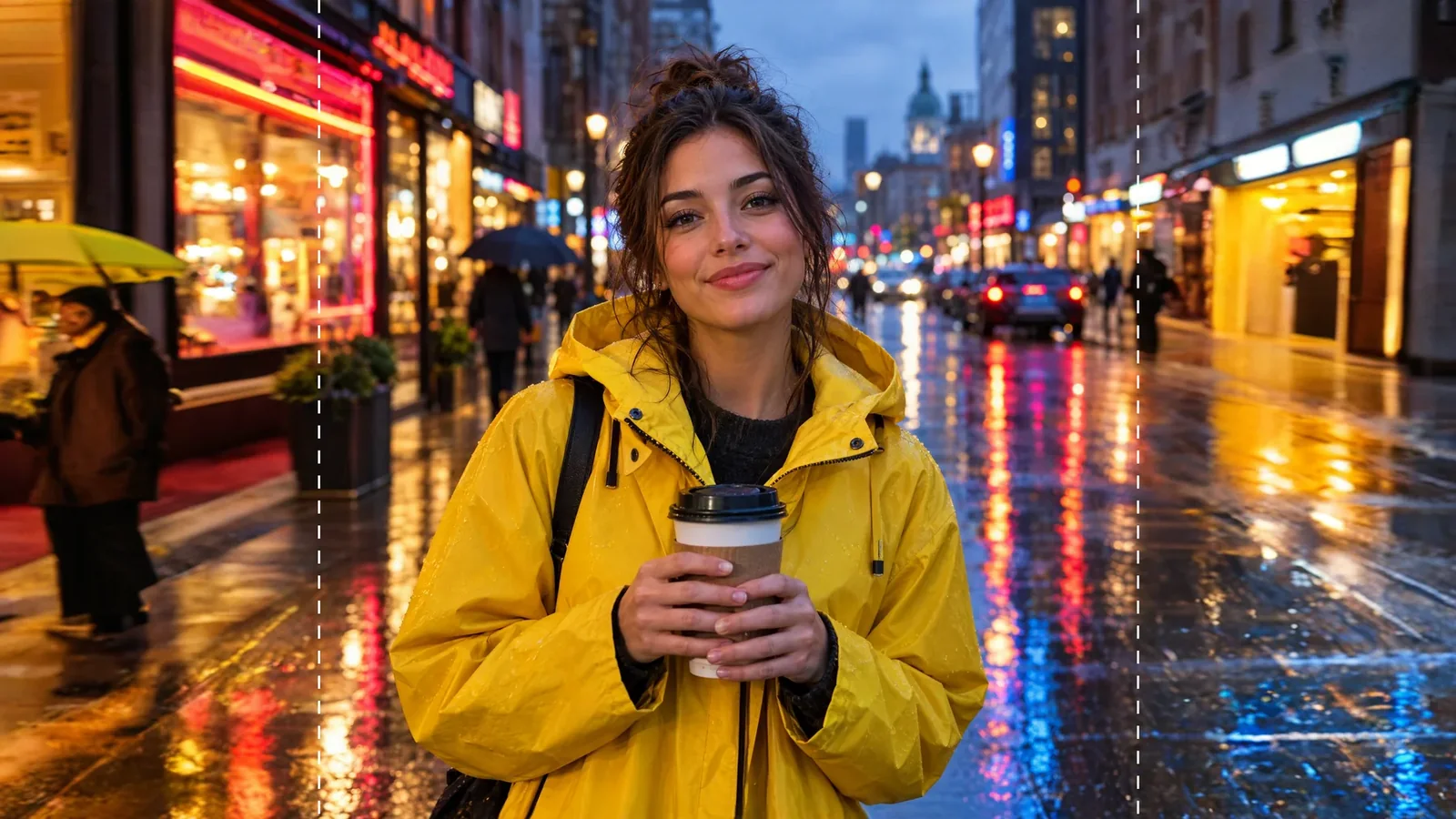
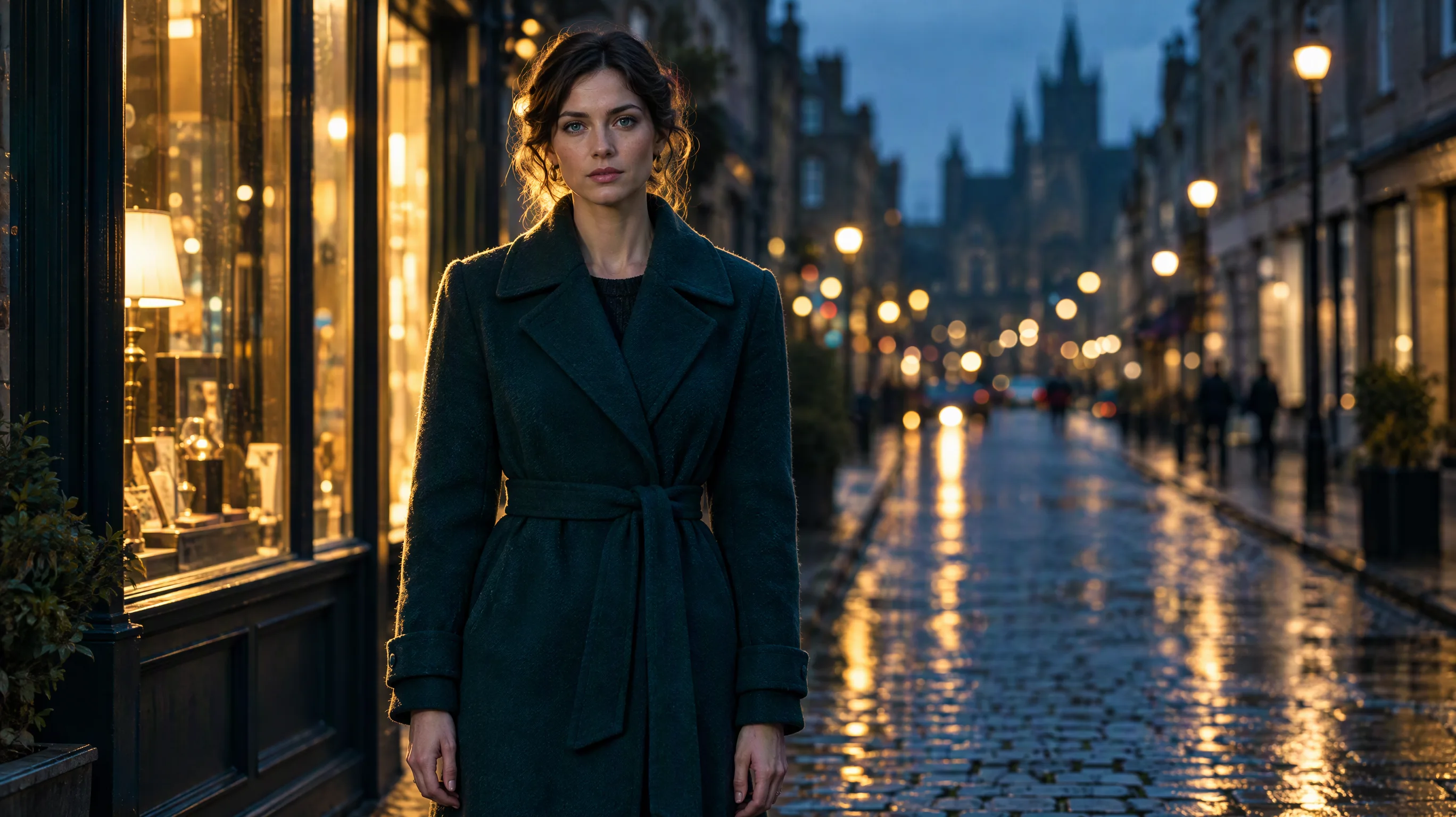
运行一次就把方形照片扩成了 16:9;虚线以外全部是生成的内容。
快速答案
- 把原始照片上传到 AI 扩图工具。
- 选择比例:快拍、Reels 和 Shorts 选 9:16,Instagram 信息流帖子选 3:4,YouTube 缩略图和横幅选 16:9,方形信息流选 1:1。
- 查看输出尺寸提示,点击 Extend image(扩展图片),然后检查新生成的区域里有没有凭空出现的人物或文字。
- 每个版本都从原图开始扩展,不要在另一个已经扩展过的版本上继续扩。
要点速览
- Instagram 普通(非广告)信息流现在接受宽高比 1.91:1 到 3:4、宽 1080 px 的照片,不做裁剪;Meta 广告的上限仍是 4:5。
- 从方形开始,扩图工具运行一次就能做到 3:4、9:16 或 16:9,因为每条边最多可以扩展短边的 40%,而这几种比例需要的扩展都不超过 39%。
- 从 16:9 改成 9:16 要运行两次,画面约三分之二是生成的,所以不如裁剪或重拍。
- Meta 的快拍和 Reels 广告指南要求文字和 Logo 避开顶部 14%、底部 35% 以及左右各 6%。
- YouTube 横幅的安全区只是中间窄窄的一条;在我们的测试中,它正好横穿人物的脸。
各平台官方图片尺寸(2026)
最后核实:2026 年 11 月 3 日,依据各平台的帮助文档或广告文档(资料来源见文末)。广告规格已单独注明;普通发帖的规则可能不同。
| 平台与版位 | 比例 | 推荐尺寸 | 说明 |
|---|---|---|---|
| Instagram 信息流(普通帖子) | 1.91:1 至 3:4 | 宽 1080 px(1080 × 1080、1080 × 1350、1080 × 1440) | 宽于 1080 会被缩小;其他比例会被裁剪 |
| Instagram 和 Facebook 快拍、Reels(广告) | 9:16 | 1440 × 2560 | 文字和 Logo 避开顶部 14%、底部 35%、左右各 6% |
| Instagram 和 Facebook 信息流(广告) | 4:5 | 1440 × 1800 | 广告不接受 3:4 |
| Facebook 公共主页封面 | 桌面端 16:9,移动端 2.4:1 | 851 × 315 加载最快;最小 400 × 150 | 头像会挡住左侧一部分 |
| YouTube 视频缩略图 | 16:9(Shorts 为 9:16) | 3840 × 2160(Shorts 为 2160 × 3840);最小宽 640 px | 从手机上传最大 2 MB,从电脑上传最大 50 MB |
| YouTube 频道横幅 | 16:9 | 2560 × 1440;最小 2048 × 1152 | 最小尺寸下安全区为 1235 × 338;最大 6 MB |
| Pinterest Pin 图 | 2:3 | 1000 × 1500 | 更长的 Pin 图在信息流中可能被截断 |
| X 帖子 | 2:1 至 3:4 可完整显示 | 未规定 | JPEG、PNG 或 GIF,最大 5 MB |
| LinkedIn 帖子 | 3:1 至 4:5 | 宽 1080 px | 超出这个范围会居中裁剪;5 MB |
| TikTok 轮播(广告) | 9:16、1:1 或 1.91:1 | 720 × 1280、640 × 640、1200 × 628 | 普通图片帖没有官方尺寸 |
一张照片,四种比例:我们的测试
我们从一张 1440 × 1440 的方形照片开始,照片里是一位身穿黄色雨衣、站在雨天街头的女子,一共扩展了三次,每次都从原图开始。
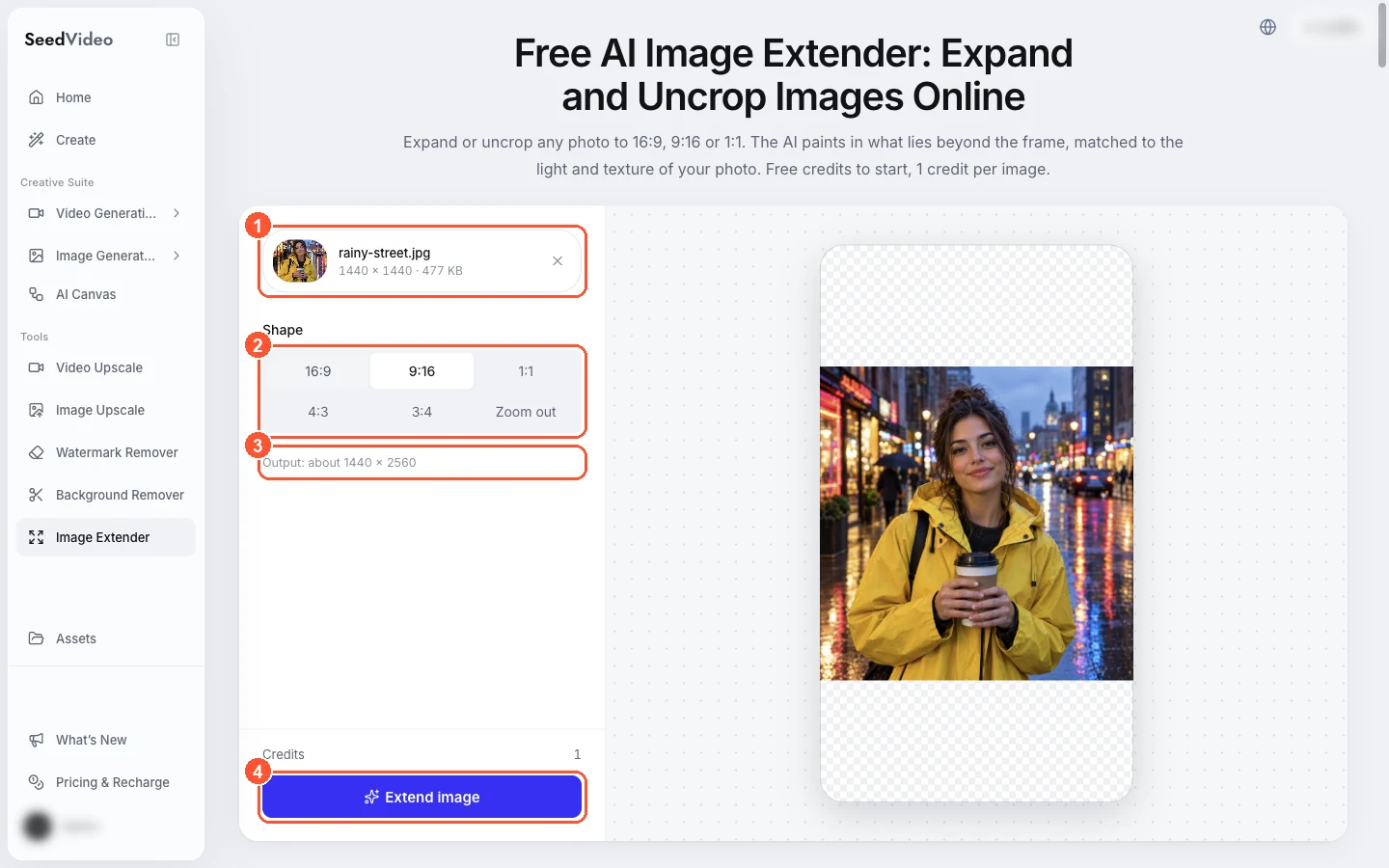
扩图工具工作区:1 已上传的照片,2 比例选项,3 输出尺寸提示,4 Extend image 按钮。
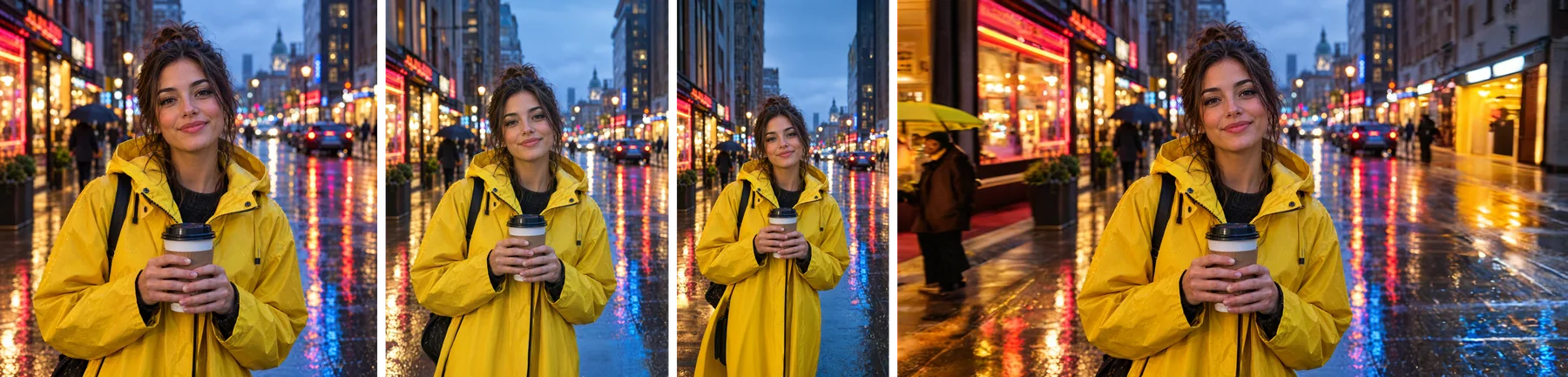
从左到右:方形原图、Instagram 信息流用的 3:4、快拍用的 9:16、YouTube 用的 16:9。
| 目标比例 | 扩展部分 | 运行次数 | 耗时 | 输出尺寸 |
|---|---|---|---|---|
| 3:4(Instagram 信息流) | 上下各 240 px | 1 | 12.9 秒 | 1440 × 1920 |
| 9:16(快拍、Reels、Shorts) | 上下各 560 px | 1 | 13.1 秒 | 1440 × 2560 |
| 16:9(YouTube、X、LinkedIn) | 左右各 560 px | 1 | 13.7 秒 | 2560 × 1440 |
每次运行消耗 1 积分,首张图片免费,无需注册。扩图工具没有直接提供的两种比例,也能从这些版本轻松得到:把 3:4 版本上下各裁掉 60 px,就是 4:5 的广告图;把 9:16 版本上下各裁掉 200 px,就是 2:3 的 Pinterest Pin 图。
每种比例需要运行几次
每运行一次,每条边最多可以向外扩展照片短边长度的 40%。所以起始比例比目标比例更重要。
| 起始照片 | 3:4 | 9:16 | 16:9 | 1:1 |
|---|---|---|---|---|
| 1:1 方形 | 1 次 | 1 次 | 1 次 | 比例相同 |
| 4:5 竖图(1080 × 1350) | 1 次 | 1 次 | 2 次 | 1 次 |
| 16:9 横图(1920 × 1080) | 2 次 | 2 次,约三分之二为生成内容 | 比例相同 | 1 次 |
AI 要凭空生成的画面越多,就越可能加进你没拍到的东西。做社交媒体图时,方形或 4:5 原图是最灵活的起点,宽幅横图则最不灵活。
让主体留在安全区内
尺寸只是一半的工作。在快拍和 Reels 里,应用自身的界面会挡住画面的顶部和底部。Meta 针对 9:16 版位的广告指南要求文字和 Logo 避开大约顶部 14%、底部 35% 以及左右各 6% 的区域。我们没有找到针对普通快拍的单独官方安全区,所以广告的这组数字是最稳妥的参考。
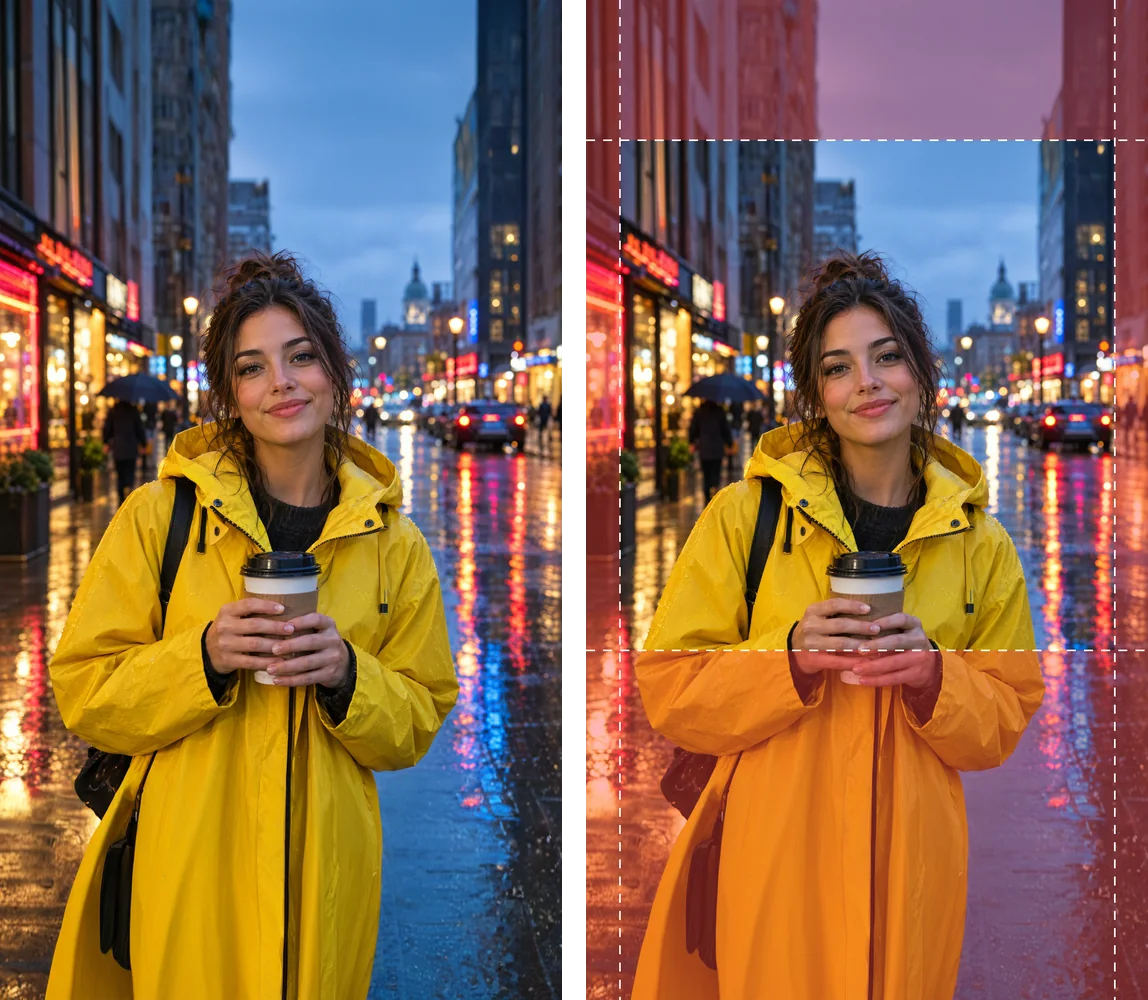
在我们的快拍版本上标出 Meta 9:16 广告安全区:人脸和咖啡杯都在安全区内,下方三分之一会被字幕和按钮遮住。
把方形照片向上下两个方向扩展,正好适合这种情况:原来的主体会落在画面中间,也就是安全区所在的位置。文字请放在画面中上部,千万不要放在下方三分之一。
YouTube 横幅的要求更严格。图片尺寸是 2560 × 1440,但在所有设备上都能显示的只有中间窄窄的一条,在 2048 × 1152 的最小尺寸下为 1235 × 338 px。在我们的 16:9 版本里,这条区域正好横穿女子的脸,她的头顶落在了区域之外。
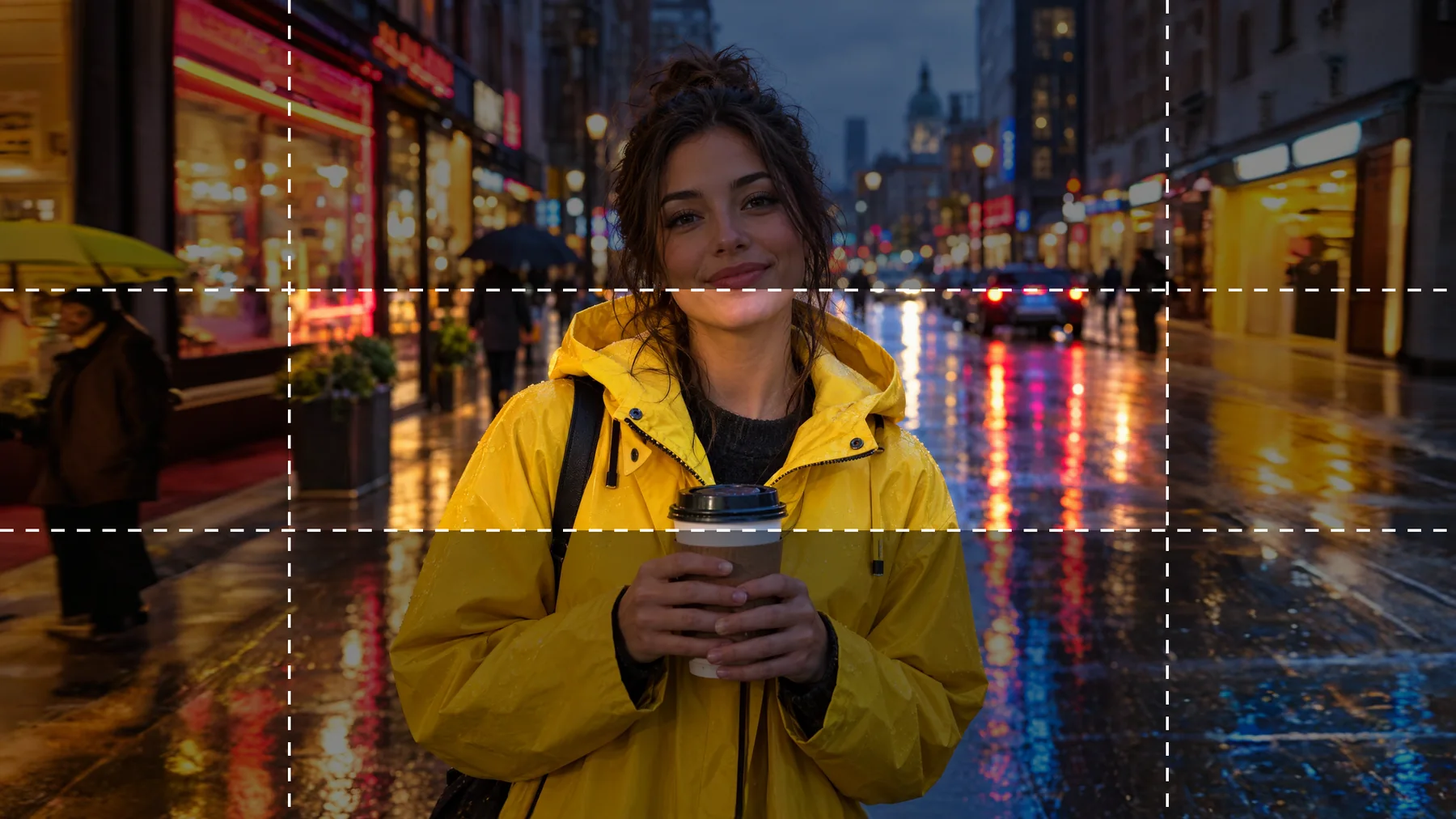
在我们的 16:9 版本上标出 YouTube 横幅安全区:只有亮起的这一条会在所有设备上显示。
做横幅时,要选主体放在又宽又矮的一条区域里也能看清的照片,比如城市天际线、一排商品,或者从较远处拍的人物,并且只把文字和 Logo 放在这条区域内。
检查 AI 凭空生成了什么
再看一眼文章开头那张 16:9 主图。虚线以外,扩图工具在左侧加了一个打伞的路人,在右侧加了更多亮着灯的店面。场景与原图一致,这正是扩图的目的,但那并不是当时真实存在的东西。发个人帖子时这通常无关紧要;做品牌内容时,要检查新生成的区域里有没有:
- 人物: 凭空生成的路人可能看起来像真实存在、却未经同意入镜的人;重新生成一次,或者把他们裁掉。
- 文字和 Logo: 招牌和店面有时会出现可辨认的字样;确保没有任何内容像某个真实品牌。
- 产品细节: 如果产品碰到了原图边缘,AI 就只能去猜剩下的部分;拍摄时让产品远离画面边缘。
为什么不直接加模糊边?
模糊边和纯色填充做起来快,但会让主体变小:方形照片放进 9:16 画面里,只占画面高度的 56%。扩展后的画面整屏都是图像,主体也保持原来的大小。代价是边缘区域是生成的内容,所以上面那一步检查必不可少。
让竖版画面动起来
9:16 的静态图也很适合作为竖版短视频的首帧。打开 AI 图生视频工具,上传快拍版本并描述画面运动;具体怎么写,可以看我们的 图生视频完整指南。这张雨天街景可以试试:
黄昏时分的城市街头正下着雨,一位身穿亮黄色雨衣的年轻女子手捧一杯外带咖啡,细雨轻轻飘落,湿漉漉的路面上霓虹灯的倒影微微闪烁,她露出微笑,镜头缓慢向前推近,电影感十足的竖版画面。
更多修图方法见我们的 画质修复指南。
常见问题
怎样调整照片尺寸发 Instagram 又不被裁剪?
信息流帖子可以扩展到 3:4(1080 × 1440),或者让比例保持在 1.91:1 到 3:4 之间,Instagram 会完整显示,不做裁剪。快拍和 Reels 则扩展到 9:16(1080 × 1920 或 1440 × 2560)。
2026 年 Instagram 快拍是什么尺寸?
9:16。Meta 的广告规格建议使用 1440 × 2560 px,文字避开顶部 14% 和底部 35%;1080 × 1920 比例相同,只是尺寸小一些。
YouTube 横幅应该多大?
2560 × 1440 px,最小 2048 × 1152,小于 6 MB。文字和 Logo 要放在中间的安全区内,最小尺寸下安全区为 1235 × 338 px。
YouTube 缩略图的最佳尺寸是多少?
YouTube 现在建议使用 16:9 的 3840 × 2160 px,宽度至少 640 px;Shorts 为 2160 × 3840。
AI 能把照片扩成 9:16 吗?
能。从方形或 4:5 照片开始,扩图工具运行一次就能扩到 9:16。如果是 16:9 横图,需要运行两次,而且大部分画面都是生成的,所以通常裁剪更合适。
扩展出来的部分看起来真实吗?
边缘内容容易延续时,比如天空、街道、墙面或水面,大多数情况下看起来是真实的。发布前要检查有没有凭空出现的人物、可辨认的文字和 Logo。
立即调整照片尺寸
把照片上传到 AI 扩图工具,选择 9:16、3:4、16:9 或 1:1,不用裁剪就能得到每个版本。首张图片免费,无需注册。
资料来源(2026 年 11 月 3 日核实): Instagram 照片尺寸、Instagram 信息流广告规格、Instagram 快拍广告规格、Facebook 信息流广告规格、Facebook 封面照片、YouTube 缩略图、YouTube 频道横幅、Pinterest 产品规格、X 图片、LinkedIn 照片、TikTok 轮播广告规格。