So erstellst du gesichtslose YouTube-Videos mit KI-Szenen
Behandle ein gesichtsloses YouTube-Video wie eine normale Produktion. Schreibe ein Skript für 3 bis 5 Minuten, finalisiere die Sprecherstimme und teile den Text in visuelle Abschnitte. KI-Szenen eignen sich für eigene Stimmungen und fiktive Rekonstruktionen. Fakten belegst du besser mit echten Screenshots, Diagrammen oder lizenziertem Material. Halte für alle generierten Clips dieselben visuellen Regeln ein, schneide sie zur Stimme und ergänze Untertitel, Musik, Quellen sowie die nötige KI-Kennzeichnung. Seedance erzeugt kurze Szenen, ersetzt aber nicht Schnitt, Tonmischung und den Upload zu YouTube.
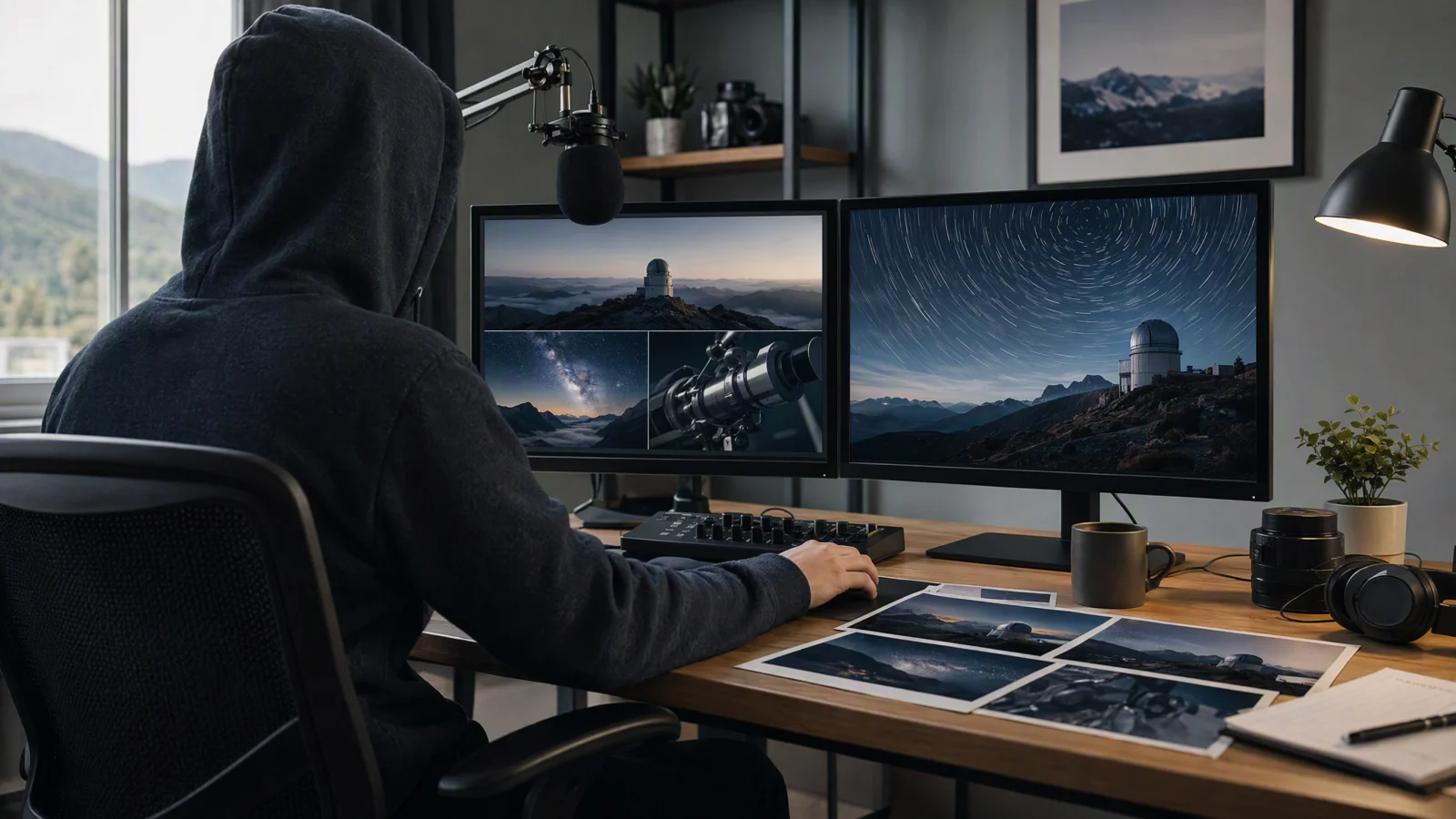
Bildprompt: Filmisches 16:9-Redaktionsfoto eines YouTube-Creators, der nur von hinten in einem aufgeräumten Heimstudio zu sehen ist. Zwei Monitore zeigen einheitliche Szenen einer Bergsternwarte, Sternspuren und ein Teleskop. Mikrofon, Kopfhörer, Shot-Karten, neutrales Tageslicht und eine warme Tischlampe.
Kurzfassung
- Skript und Sprecherstimme kommen vor den Bildern.
- Jede Aussage bekommt eine Bildquelle: KI-Szene, Screenshot, Diagramm oder Lizenzmaterial.
- Farbe, Licht, Objektiv und Kamerabewegung bleiben einheitlich.
- Rechte und YouTube-KI-Kennzeichnung werden vor dem Upload geprüft.
- KI garantiert weder Aufrufe noch Monetarisierung.
Schnelle Antwort
Der Ablauf lautet Skript, Sprecherstimme, Shot-Liste, Szenenerzeugung, Schnitt, Untertitel, Rechteprüfung und Upload. Eigene Szenen aus einer Beschreibung erstellst du mit dem KI-Text-zu-Video-Generator. Ein vierminütiges Video kann 30 bis 60 Bildwechsel haben, doch nur ein Teil davon braucht neu generierte Clips.
1. Aus dem Skript wird eine Shot-Liste
Historische Erklärungen brauchen belastbare Quellen, Software-Tutorials aktuelle Screenshots. YouTube prüft, ob Inhalte originell und authentisch sind und nicht massenhaft oder repetitiv erstellt wurden.
| Zeit | Aufgabe der Stimme | Bild |
|---|---|---|
| 0:00-0:12 | Problem und Nutzen | Eigene Eröffnungsszene |
| 0:12-0:40 | Kontext | Karte oder Lizenzfoto |
| 0:40-1:25 | Erklärung | Screenshot, Diagramm, Detail |
| 1:25-2:20 | Entwicklung | Zwei bis drei KI-Szenen |
| 2:20-3:20 | Beleg | Quelle oder Vergleichstabelle |
| 3:20-4:00 | Abschluss | Schlussbild und CTA |
Der Workflow für KI-Erklärvideos hilft, wenn Stimme, Produktoberflächen und Belege auf derselben Timeline liegen.
2. Lege den visuellen Stil fest
Teile einen neuen Shot ab, wenn sich Ort, Zeit, Hauptobjekt oder Belegtyp ändern. Vergib IDs wie S01 und S02 und notiere Dauer, Quelle und Seitenverhältnis.
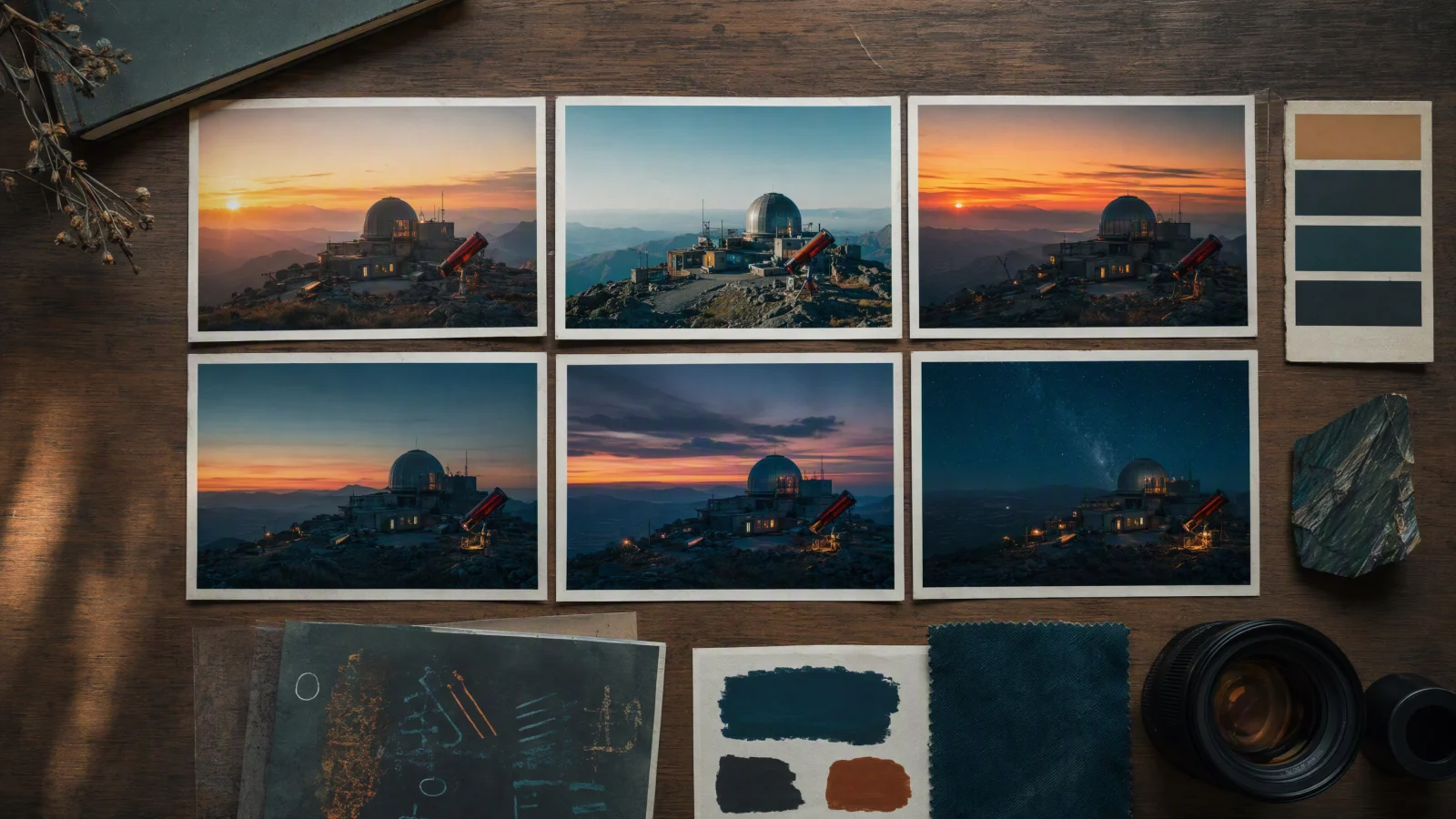
Bildprompt: Filmische 16:9-Draufsicht auf sechs Ausdrucke derselben fiktiven Bergsternwarte zu verschiedenen Tageszeiten. Petrolfarbene Schatten, bernsteinfarbenes Licht, Weitwinkel und ein rotes Teleskop bleiben gleich. Daneben Farbmuster, Objektiv und dunkler Stoff, ohne lesbaren Text.
Fixiere Motiv, Ort, Wetter, Lichtquelle, Brennweite, Kamerabewegung, Farbe und Material. Ändere bei einer Korrektur jeweils nur eine Variable.
3. Erzeuge kurze Szenen mit Seedance
Am 5. September 2026 zeigten die Seedance-2.5-Regler in SeedVideo AI 4 bis 30 Sekunden, adaptive, 16:9, 9:16, 1:1, 4:3, 3:4 und 21:9 sowie je nach Tarif 480p, 720p und 1080p. Lite reichte bis 720p, Pro und Premium bis 1080p.
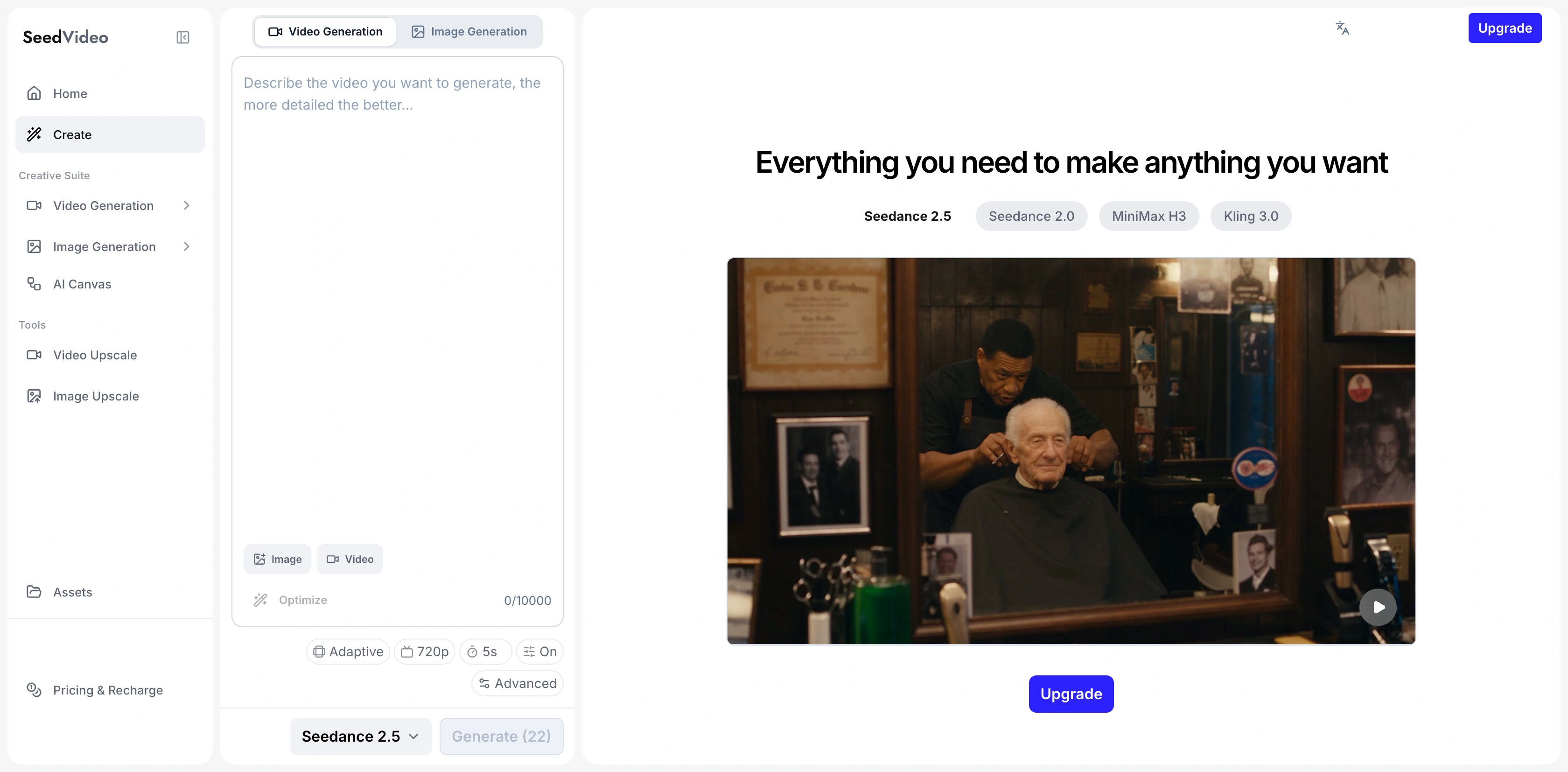
Aktuelle SeedVideo-AI-Oberfläche mit Seedance 2.5, Prompt-Feld, Anhängen, adaptivem Format, 720p, 5 Sekunden, Ton, erweiterten Optionen und Generieren-Schaltfläche.
Öffne den Seedance-Text-zu-Video-Arbeitsbereich. Nutze 16:9 für normale YouTube-Videos und 9:16 für Shorts. Shots von 4 bis 10 Sekunden lassen sich meist leichter schneiden und ersetzen.
Beschreibe Motiv, Handlung, Ort, Einstellungsgröße, Objektiv, Kamera, Licht, Dauer und Schlussbild. Prüfe zuerst in normaler Geschwindigkeit, dann Bild für Bild auf Verformungen, Flackern und erfundenen Text. Der wiederholbare KI-Video-Workflow zeigt, wie Shot-Queues und Freigaben organisiert werden.
4. Schneide zur fertigen Sprecherstimme
Lege zuerst die finale Stimme auf die Timeline, entferne Fehler und lange Pausen und markiere Gedankenwechsel. Danach platzierst du die Bilder.
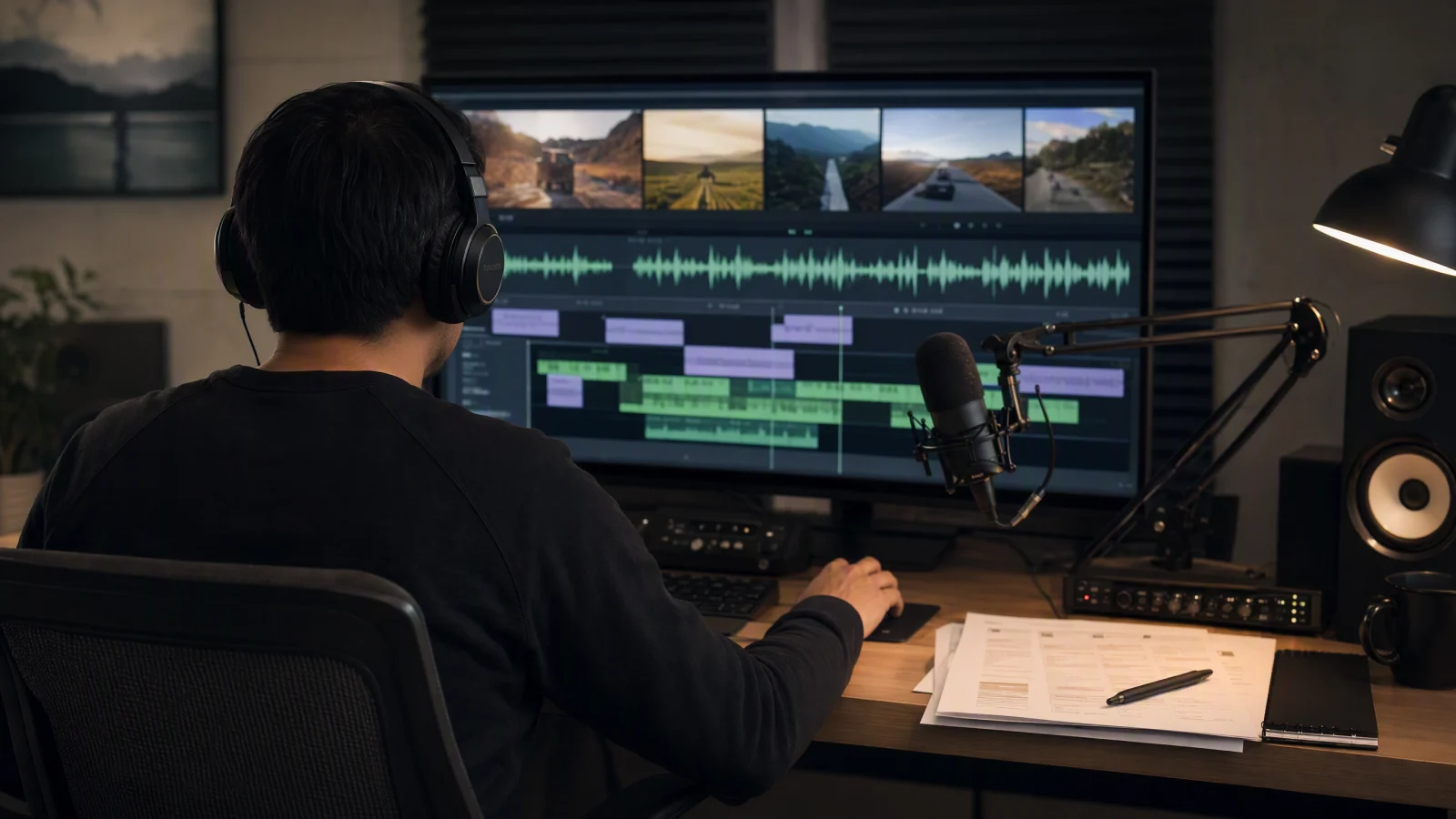
Videoprompt: Realistisches 16:9-Postproduktionsstudio. Ein erwachsener Editor ist von hinten zu sehen und ordnet eigene Landschaftsclips einer Sprachwellenform und Untertitelblöcken zu. Mikrofon, Kopfhörer, Lautsprecher und neutrales Licht.
Untertitel bleiben ein- oder zweizeilig. Namen und Zahlen werden manuell geprüft, Musik bleibt leiser als die Stimme. Bewahre Lizenznachweise für Musik, Effekte und Fremdmaterial auf.
5. Prüfe Rechte und YouTube-Kennzeichnung
Seedance-Ausgaben lassen sich als MP4 oder MOV herunterladen. Bezahlte Tarife nennen Exporte ohne Wasserzeichen und kommerzielle Nutzung. Laut Bedingungen bleibt das Eigentum am generierten Inhalt beim Nutzer, der weiterhin für Rechte Dritter, Bildnisse und Marken verantwortlich ist. Prüfe vor kommerzieller Veröffentlichung die aktuellen Preise und Bedingungen.
YouTube verlangt eine Kennzeichnung für realistische synthetische Inhalte, die eine nicht geschehene Szene zeigen oder reale Personen, Ereignisse oder Orte wesentlich verändern. Die Kennzeichnung selbst begrenzt laut YouTube weder Reichweite noch Monetarisierungsfähigkeit, wiederholtes Verschweigen kann jedoch Sanktionen auslösen. Lies die YouTube-Hinweise zu KI-Inhalten.
Die Monetarisierung wird getrennt geprüft. Inhalte sollen originell und authentisch sein, nicht generisch, repetitiv oder massenhaft hergestellt. KI-Szenen garantieren keine Aufnahme ins Partnerprogramm. Es gelten die YouTube-Monetarisierungsrichtlinien.
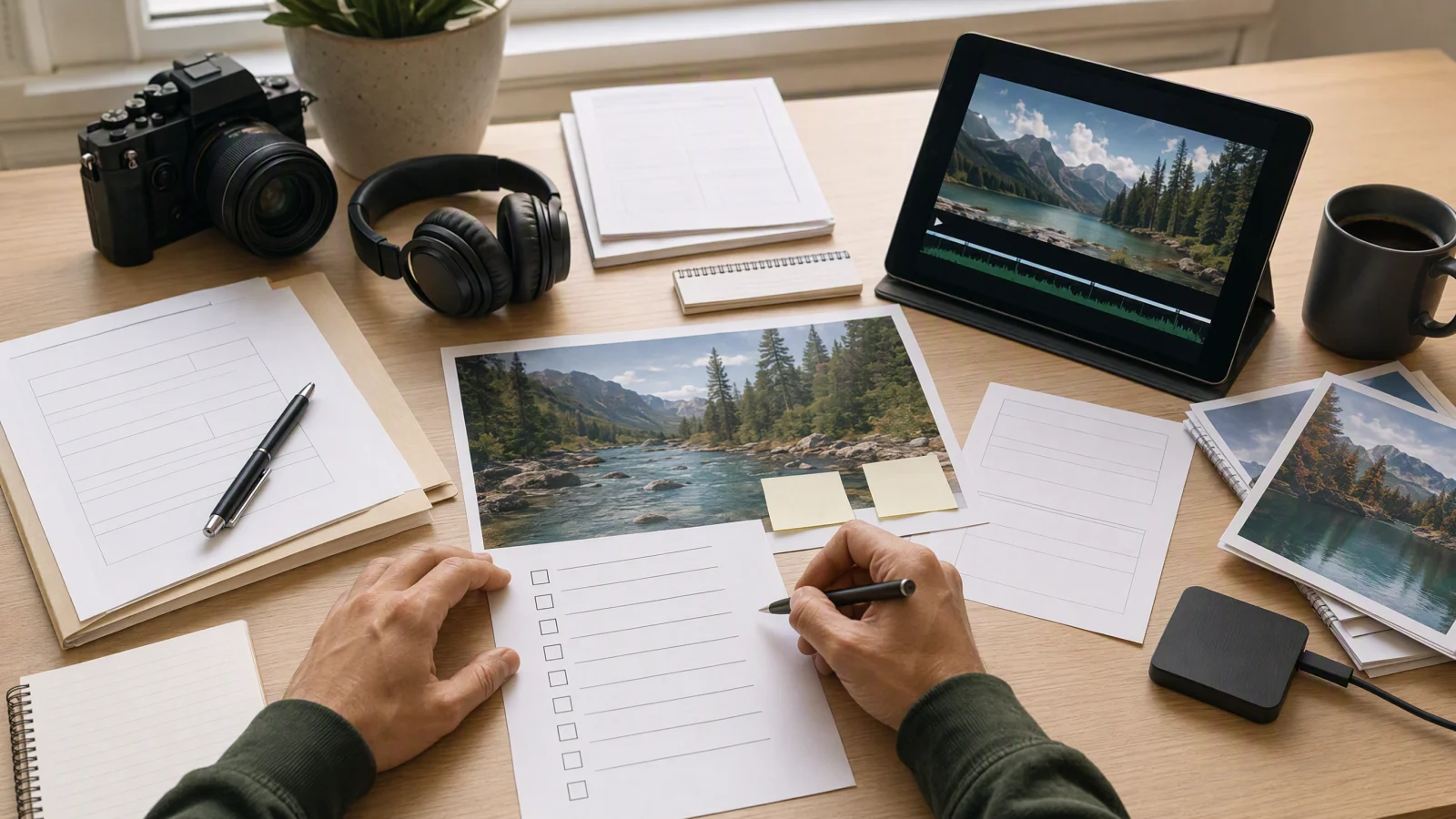
Bildprompt: Filmisches 16:9-Redaktionsfoto, nur die Hände eines Creators sind sichtbar. Auf dem Tisch liegen ein eigenes Naturvideo, Thumbnail, Kopfhörer, Quellenhinweise, leere Lizenzformulare und eine Checkliste mit leeren Feldern, beleuchtet von neutralem Tageslicht.
Prüfe Originalität, Lizenzen, Einwilligungen, Fakten, KI-Kennzeichnung, Untertitel und Links. Sieh den finalen Export vollständig an.
6. Baue eine Wochenvorlage
| Tag | Ergebnis |
|---|---|
| 1 | Thema, Quellen, Gliederung |
| 2 | Skript, Faktencheck, Stimme |
| 3 | Shot-Liste und Prompts |
| 4 | Generierung und Rohschnitt |
| 5 | Untertitel, Ton, Rechte, Upload |
Verwende den Prozess erneut, nicht das Video. Jede Folge braucht eine eigene Frage, Recherche, Stimme und Bildentscheidung.
Häufige Fragen
Kann ein KI-Werkzeug das ganze Video erstellen?
Seedance erstellt Szenen. Ein vollständiges Video braucht weiter Skript, Stimme, Untertitel, Musik, Schnitt, Rechteprüfung und Upload.
Wie viele KI-Szenen braucht ein Vier-Minuten-Video?
Es gibt keine feste Zahl. Plane alle Bildwechsel und generiere nur Szenen, die eigenes Bildmaterial benötigen.
Sollte ich 30 Sekunden am Stück erzeugen?
Ein langer Clip eignet sich für kontinuierliche Bewegung. Für gesprochene Videos sind 4 bis 10 Sekunden oft leichter zu steuern.
Kann der Kanal monetarisiert werden?
YouTube prüft Originalität und Wiederholung. Zulassung und Einnahmen sind nicht garantiert.
Beginne mit den ersten 45 Sekunden
Markiere Shot-ID, Quelle, Dauer und Zweck für die ersten 45 Sekunden. Erzeuge nur die benötigten Szenen im Text-zu-Video-Generator und schneide sie zur finalen Stimme.