Seedance 2.5 Bild zu Video: Ein praktischer Arbeitsablauf
Um Seedance 2.5 Bild zu Video effektiv zu nutzen, beginnen Sie mit einem sauberen Ausgangsbild, beschreiben nur die gewünschte Bewegung, wählen die Eingabefunktion, die Ihrem Ziel entspricht, erzeugen einen kurzen ersten Durchgang und vergleichen den gesamten Clip mit dem Original. Das Ausgangsbild trägt den größten Teil der visuellen Informationen. Ihr Prompt sollte die Bewegung des Motivs, die Kamerabewegung, die Umweltbewegung und das Ende steuern, anstatt die Szene in Worten neu zu gestalten. Verwenden Sie ein Bild, wenn der Anfangsbildrahmen wichtig ist, zwei, wenn sowohl der Anfang als auch das Ende gesteuert werden müssen, und den Referenzmodus, wenn mehrere Elemente Identität, Stil oder Objekte beeinflussen sollen. Nach der Erzeugung prüfen Sie Form, Gesicht, Hände, Text, Hintergrund und die letzte Sekunde. Wenn ein Bereich fehlschlägt, ändern Sie jeweils nur eine Variable. Dieser Arbeitsablauf reduziert vermeidbare Abweichungen, garantiert jedoch nicht, dass jede Produktkante, jedes Gesicht, jede Hand, jedes Etikett oder Logo unverändert bleibt.
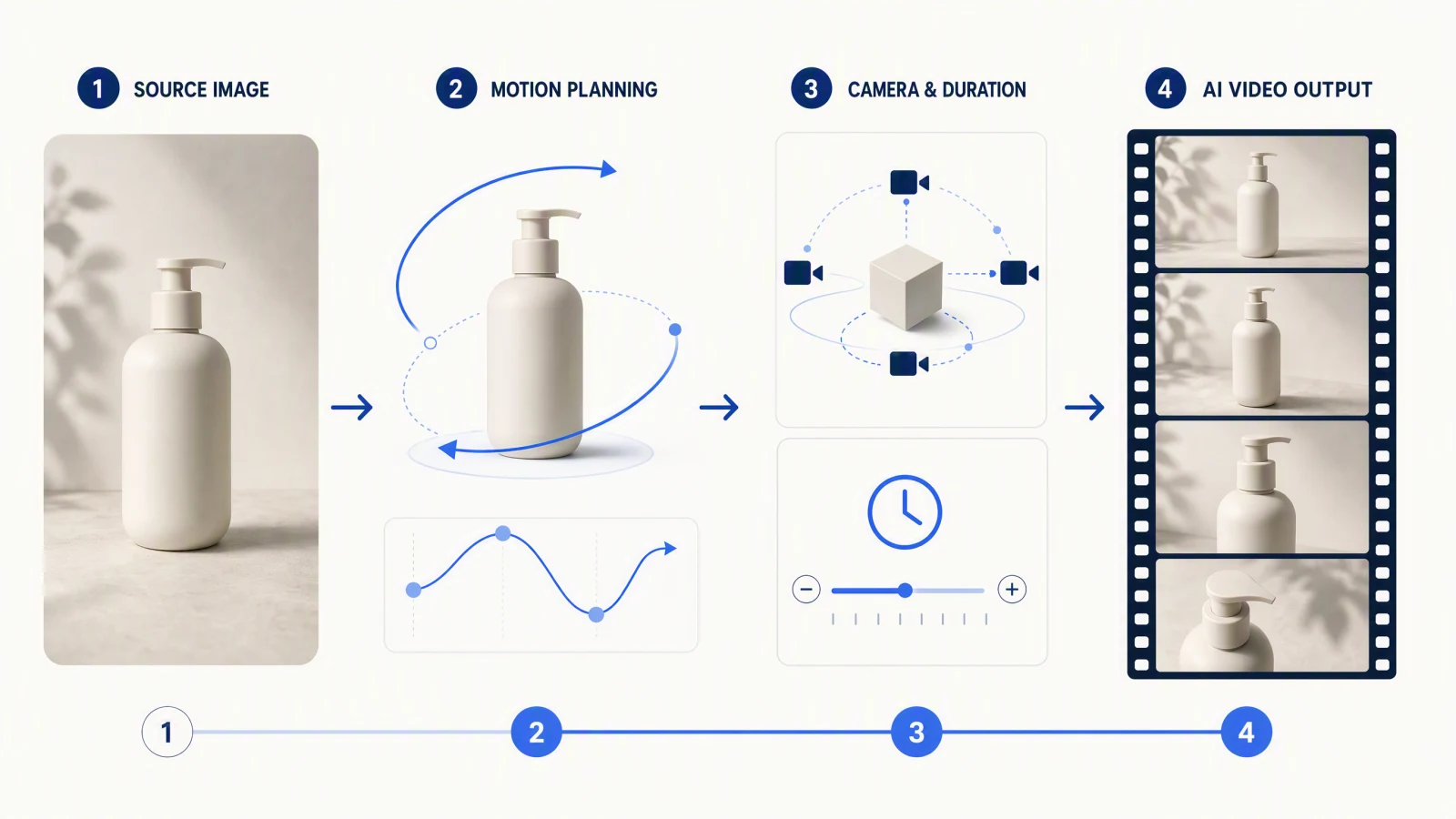 Ein praktischer Bild-zu-Video-Arbeitsablauf beginnt mit dem Ausgangsbild, definiert die Bewegung, wählt die Einstellungen aus und endet mit einer Bild-für-Bild-Überprüfung.
TL;DR
- Verwenden Sie ein scharfes Ausgangsbild mit einem klaren Motiv und genug Platz für die beabsichtigte Bewegung.
- Behandeln Sie Ausgangsbild, Startbild, Endbild und Referenzbilder als unterschiedliche Rollen.
- Schreiben Sie Bewegungsanweisungen. Beschreiben oder gestalten Sie das Ausgangsbild nicht neu.
- Beginnen Sie mit zurückhaltender Bewegungen von Motiv und Kamera, und erhöhen Sie dann pro Revision jeweils eine Variable.
- Überprüfen Sie den gesamten Clip im Vergleich zum Original, besonders Gesichter, Hände, Etiketten, Kanten, Hintergrund und den Abschluss.
Schnelle Antwort
Öffnen Sie den SeedVideo AI Image-to-Video-Generator, wählen Sie Seedance 2.5, fügen Sie ein Startbild hinzu, optional ein Endbild, beschreiben Sie die Bewegung, wählen Sie Dauer, Auflösung, Seitenverhältnis und Ton und generieren Sie dann. Auf der SeedVideo AI Weboberfläche, überprüft am 4. August 2026, verwendet das Seedance 2.5 Image-to-Video-Formular ein erforderliches Startbild und ein optionales Endbild. Seine Modellkontrollen unterstützen 4 bis 15 Sekunden, 480p oder 720p, gängige Seitenverhältnisse plus adaptive Rahmen und optional synchronisierten Ton. Die SeedVideo AI API verwendet separate Routing-Regeln: ein Bild wählt Image-to-Video, zwei Bilder wählen den First-and-Last-Frame-Modus und drei oder mehr Bilder wählen den Referenzmodus.
Was Seedance 2.5 Bild-zu-Video bedeutet
Bild-zu-Video beginnt mit visuellen Beweisen anstatt einer leeren Leinwand. Das Modell erhält die Komposition, das Motiv, Farben, Beleuchtung und Textur aus einem Bild und sagt dann voraus, wie sich diese Elemente über die Zeit bewegen könnten. Das macht das Quellbild einflussreicher als einen langen Prompt.
Es funktioniert gut, wenn Sie bereits ein Produktfoto, Charakterporträt, Illustration, architektonische Darstellung, Lebensmittelbild oder vertikalen Social-Media-Asset haben. Ein unscharfes Quellbild, ein enger Zuschnitt, kleiner Text oder widersprüchliche Geometrie liefert dem Modell weniger verlässliches Material zur Animation.
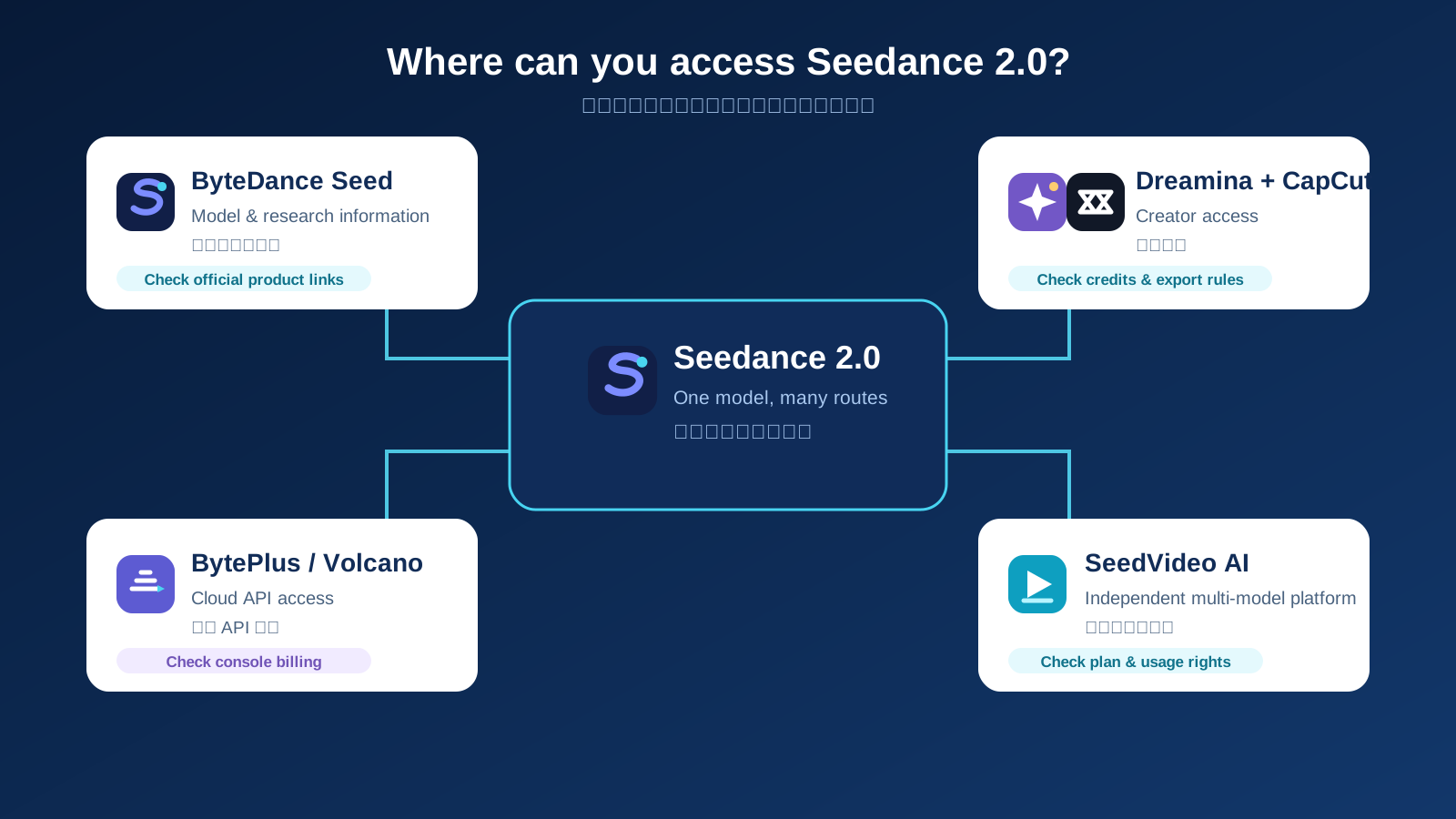
SeedVideo AI stellt Seedance 2.5 sowohl über einen Web-Workflow als auch über eine API bereit. Halten Sie deren Steuerungen getrennt, wenn Sie den Spezifikationen folgen. Die Webseite bietet ein Startbild-Feld und ein optionales Endbild-Feld. Die API akzeptiert Bild-URL-Arrays und leitet sie nach Anzahl weiter, es sei denn, der Referenzmodus wird explizit ausgewählt. Wenn Sie die umfassendere Modellsammlung benötigen, lesen Sie Wie man Seedance 2.5 verwendet.
Wählen Sie die richtige Eingaberolle
Das Wort "Bild" kann vier verschiedene Aufgaben beschreiben. Die falsche Aufgabe zu wählen, erzeugt oft einen Clip, der sich in die falsche Richtung bewegt oder einen Stilreferenz als ersten Frame behandelt.
| Eingaberolle | Was sie steuert | Verwendung | Hauptrisiko |
|---|---|---|---|
| Quellbild | Das Asset, mit dem Sie beginnen, bevor Sie eine Modellrolle zuweisen | Sie bereiten das Bild visuell vor, reinigen es oder evaluieren es | Es wird angenommen, dass die Quelle automatisch zu einer Referenz statt zu einem Frame wird |
| Startframe | Der sichtbare Anfangszustand und die Komposition | Das Video sollte genau von diesem Setup beginnen | Große Bewegungen können das Motiv schnell von der Quelle wegziehen |
| Endframe | Der beabsichtigte Endzustand oder die Endkomposition | Sie benötigen eine geplante Enthüllung, Drehung, Übergang oder abschließende Halteposition | Ein inkompatibles Endbild kann abrupte Bewegungen oder Zuschneiden erzwingen |
| Referenzbild | Identität, Objekt, Kleidung, Farbpalette oder Stilführung | Mehrere Assets sollten das Ergebnis beeinflussen, ohne zu wörtlichen Zeitleisten-Frames zu werden | Das Modell kann Referenzen mischen oder einigen Details Vorrang vor anderen geben |
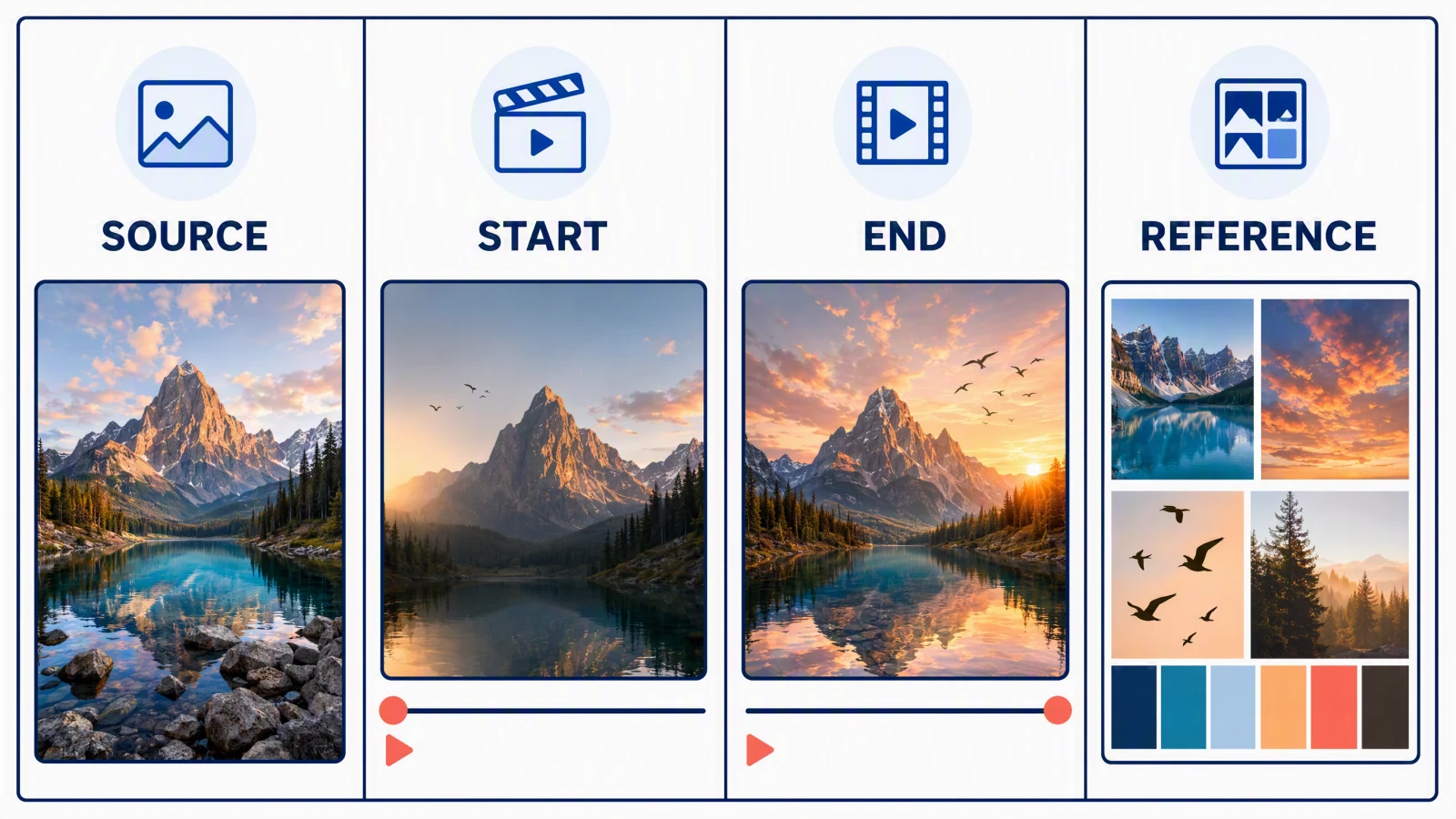 Dasselbe Bild kann unterschiedlichen Zwecken dienen, aber jeder Weg gibt ihm eine andere Art der Kontrolle.
SeedVideo AI Web-Route
In der Weboberfläche, überprüft am 4. August 2026, fragt das Image-to-Video-Formular nach einem Startbild und erlaubt optional ein Endbild. Verwenden Sie diesen Weg, wenn Sie einen direkten Workflow vom ersten Frame oder einen Übergang vom ersten zum letzten Frame wünschen. Beschreiben Sie einen Multi-Image-Referenzworkflow nicht, als wäre er dieselbe Steuerfläche.
SeedVideo AI API-Route
Die API-Dokumentation, überprüft am 4. August 2026, definiert diese reinen Bild-Routen:
| Bildanzahl | API-Verhalten |
|---|---|
| 1 | Bild zu Video; das Bild ist der Startframe |
| 2 | Erst- und Letztframe-Modus; die Reihenfolge ist wichtig |
| 3 oder mehr | Referenzmodus |
Die gleiche API-Dokumentation erlaubt bis zu 30 Bild-URLs für Seedance 2.5. Jedes Bild muss ein öffentliches HTTPS JPEG, PNG oder WebP sein, 300 bis 6000 Pixel pro Seite, ein Seitenverhältnis zwischen 0,4 und 2,5 und darf nicht größer als 30 MB sein. Dies sind SeedVideo AI API-Grenzen, kein Versprechen, dass jede Weboberfläche die gleiche Anzahl von Dateien akzeptiert.
Bereite das Quellbild vor
Bevor du den Prompt schreibst, überprüfe die Quelle:
| Prüfen | Worauf zu achten ist | Warum es wichtig ist |
|---|---|---|
| Motiv | Ein offensichtliches Hauptmotiv; keine versehentlichen Duplikate | Konkurrenzierende Motive erhöhen Identitäts- und Bewegungszweideutigkeit |
| Komposition | Genügend Platz in Richtung der Bewegung oder Kameraführung | Zu enge Ausschnitte lassen keinen Raum für Schwenken, Heranführen, Drehen oder Enthüllen |
| Hintergrund | Saubere Tiefenhinweise und keine zerstörte Geometrie | Der Hintergrund muss auch kohärent bleiben, während sich der Rahmen bewegt |
| Licht | Richtung und Schatten sind erkennbar | Plötzliche Lichtwechsel können das Motiv ersetzt erscheinen lassen |
| Kanten | Haare, Finger, Produktkonturen und transparente Materialien sind sichtbar | Weiche oder verschmolzene Kanten sind eher verzerrungsanfällig |
| Text und Logos | Groß, lesbar und begrenzt | Kleine Texte ändern sich oft zwischen den Frames und müssen manuell überprüft werden |
| Rechte | Sie besitzen das Asset oder haben Erlaubnis, Zustimmung und Markenfreigabe | Ein nutzbares technisches Input ist nicht automatisch für kommerzielle Nutzung freigegeben |
Ein sauberes Bild muss nicht steril sein. Natürliche Textur, Asymmetrie und Tiefe können hilfreich sein. Die praktische Regel ist einfach: Entfernen Sie visuelle Probleme, die Sie nicht möchten, dass das Modell animiert.
Bewegung schreiben, nicht ein neues Bild
Ein Seedance Bild-Prompt sollte beschreiben, was sich über die Zeit ändert. Diese Reihenfolge hält die Anweisungen leicht überarbeitbar:
subject lock + subject motion + camera motion + environment motion + final frame
Zum Beispiel:
Die Flaschenform, Etikettenplatzierung, Verschluss und Farbe unverändert lassen. Kondensationstropfen gleiten langsam die Oberfläche hinab. Die Kamera beschreibt einen sanften 10-Grad-Bogen von links nach rechts. Weiche Highlights bewegen sich über das Glas, während der Hintergrund fixiert bleibt. Beenden Sie mit einer stabilen Dreiviertelansicht und halten Sie sie für die letzte halbe Sekunde.
Diesen Prompt in SeedVideo AI ausprobieren
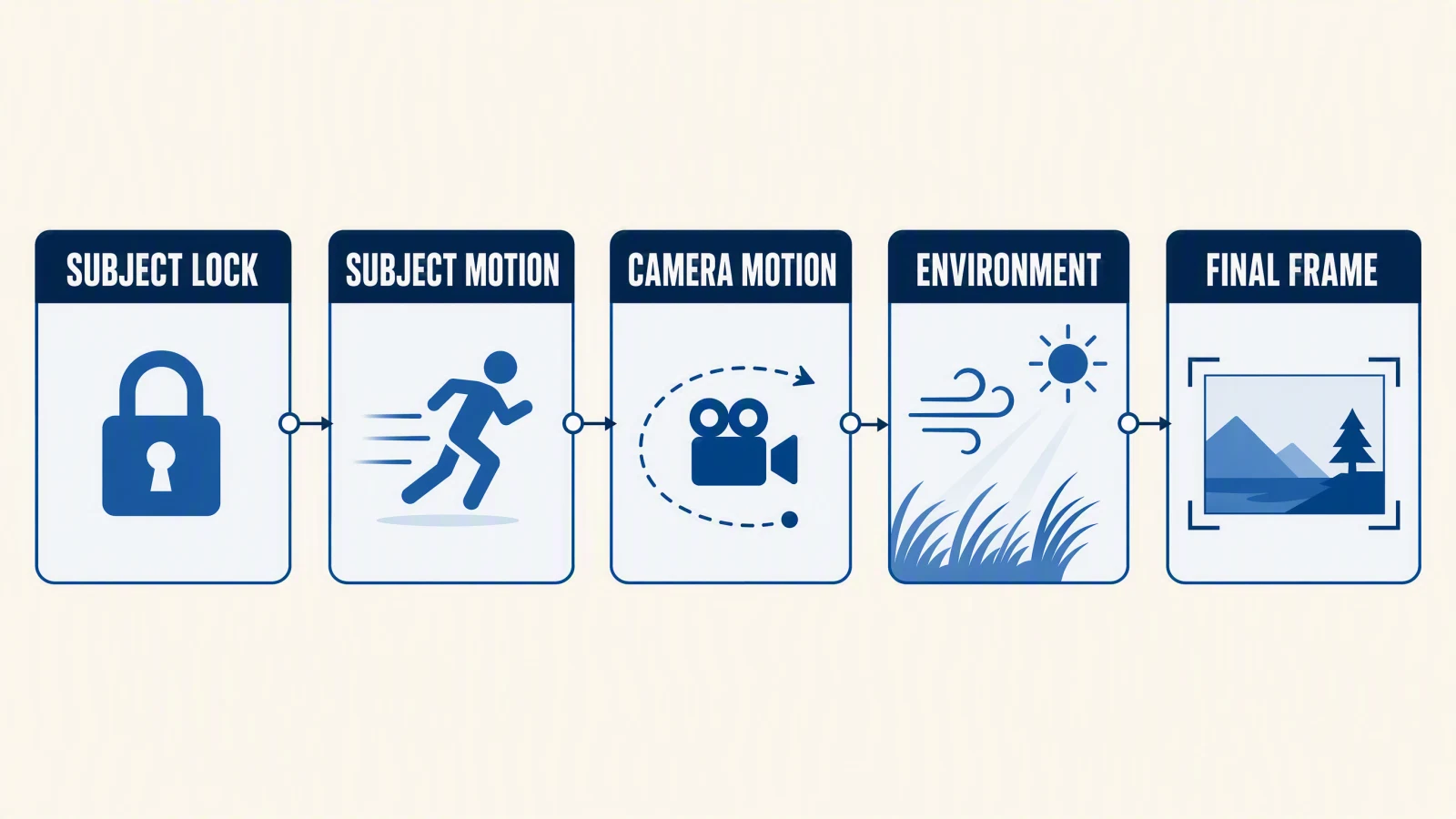 Die Trennung der Bewegung in Ebenen erleichtert es, eine Ursache für Abweichungen nach der anderen zu überarbeiten.
Vermeiden Sie Prompts, die die gesamte Quelle neu malen, wie z. B. eine lange Liste von Erscheinungsadjektiven, die bereits im Bild sichtbar sind. Vermeiden Sie widersprüchliche Kameraanweisungen wie „gesperrte Kamera“ und „schnelle Umlaufbewegung“ in derselben Anfrage. Wenn das erste Ergebnis fehlschlägt, kürzen Sie den Prompt, bevor Sie weitere Details hinzufügen.
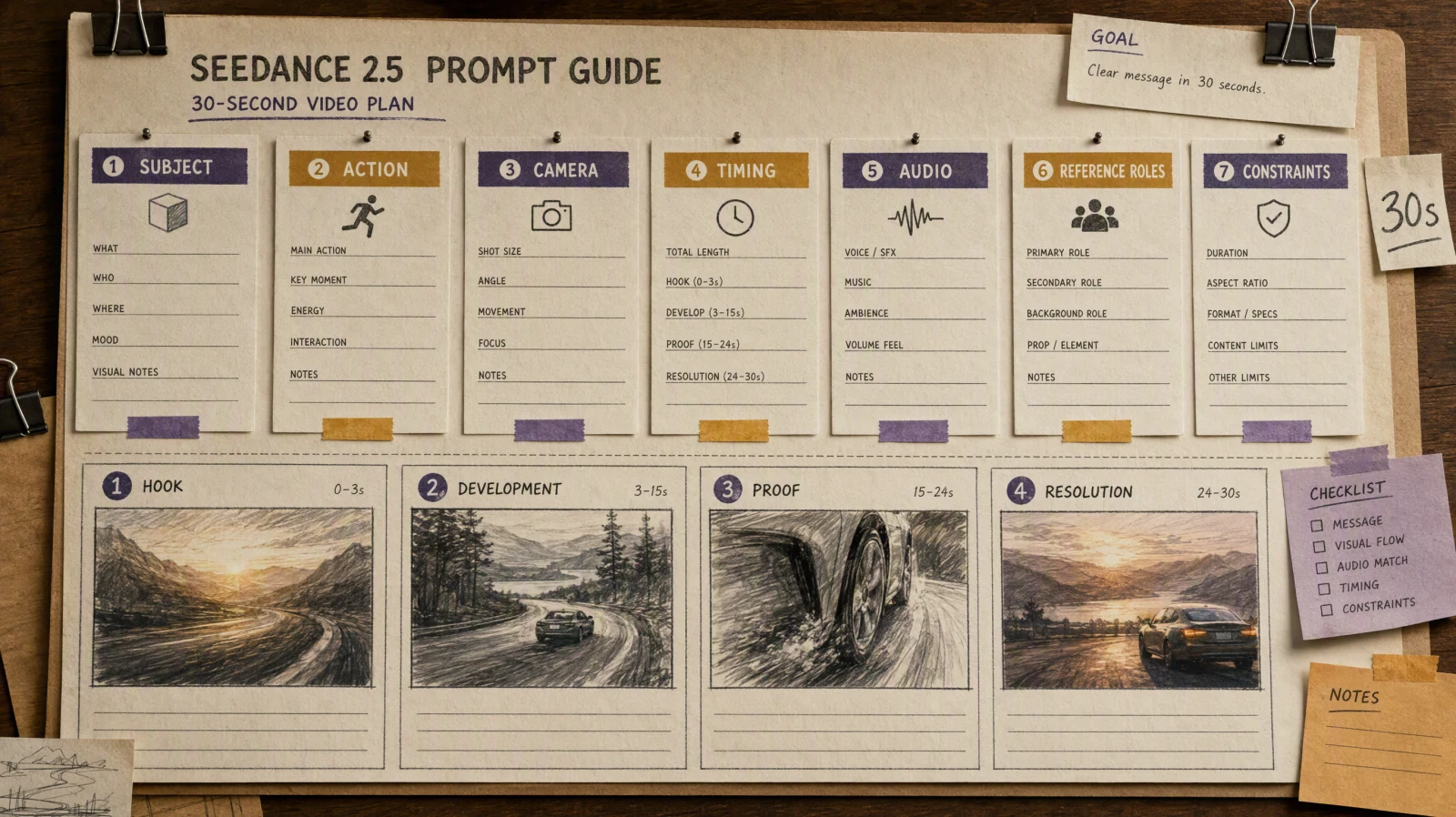
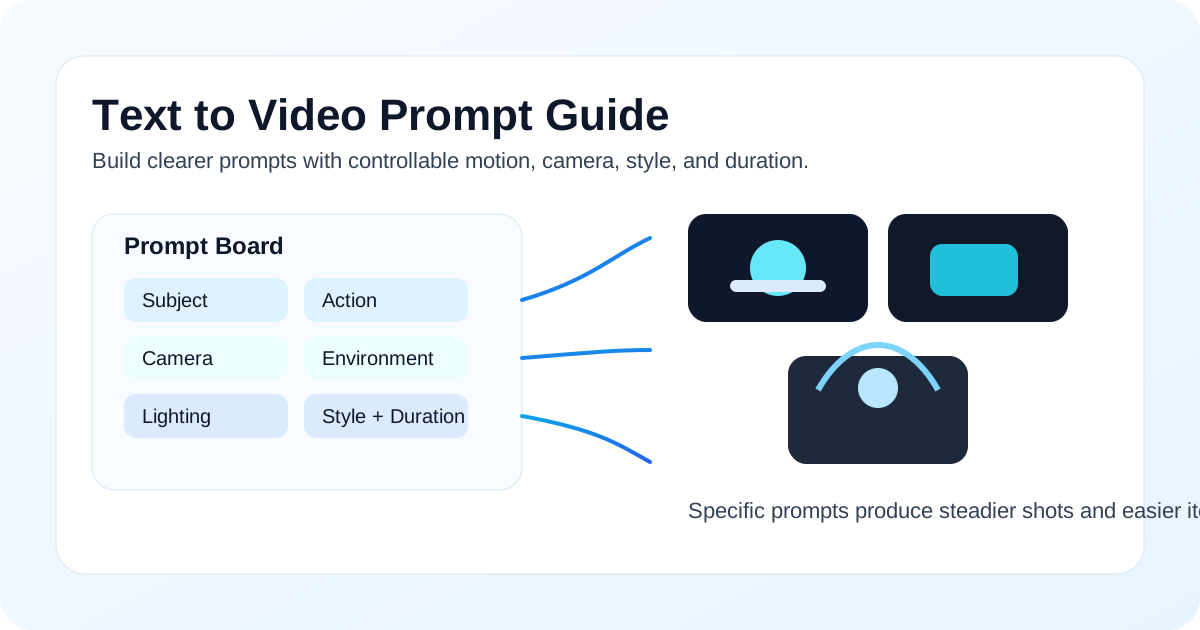
Für weitere Prompt-Struktur verwenden Sie den Seedance 2.5 Prompt-Leitfaden, ohne diesen Workflow in eine umfangreiche Prompt-Bibliothek umzuwandeln.
Schritt-für-Schritt-Workflow
- Öffnen Sie den Image-to-Video-Arbeitsbereich und wählen Sie Seedance 2.5
- Fügen Sie das Startbild hinzu. Fügen Sie ein Endbild nur hinzu, wenn die endgültige Komposition wirklich relevant ist.
- Schreiben Sie einen Satz für die Subjektfixierung und ein oder zwei Sätze für die Bewegung.
- Wählen Sie das Seitenverhältnis für das Ziel aus. Verwenden Sie adaptive Rahmen nur, wenn Sie möchten, dass die Quelle die nächstgelegene Ausgabefläche vorgibt.
- Beginnen Sie mit einer kurzen Dauer und moderater Bewegung. Auf dem SeedVideo AI Webmodell-Konfigurationsstand vom 4. August 2026, Seedance 2.5 wird eine Dauer von 4 bis 15 Sekunden und 480p oder 720p unterstützt.
- Entscheiden Sie, ob der Clip synchronisierten Ton benötigt. Die aktuelle Steuerung kann den Ton ein- oder ausschalten.
- Generieren Sie das Video und sehen Sie sich den gesamten Clip in Normalgeschwindigkeit und Frame für Frame an.
- Vergleichen Sie das Ergebnis mit der Quelle und ändern Sie eine Variable für den nächsten Durchlauf.
Der erste Durchlauf hat eine Aufgabe: zu zeigen, ob die beabsichtigte Bewegung funktioniert, ohne das Subjekt zu beschädigen. Große Kamerabewegungen, komplizierte Körperaktionen, wechselndes Licht und Szenenwechsel werden für spätere Durchläufe aufbewahrt.
Sechs Anwendungsfälle und Prompt-Vorlagen
Produktfoto
Prompt-Vorlage:
Form, Material, Etikett und Farbe des Produkts unverändert lassen. [Kleine Produktbewegung]. Die Kamera [kontrollierte Bewegung]. [Licht- oder Umgebungsbewegung]. Beenden mit [Endwinkel] und halten.
Diesen Prompt in SeedVideo AI ausprobieren
Überprüfen Sie die Silhouette, Kappe oder Knöpfe, Etikettenschreibung, Reflexionen, Bodenschatten und letzten Frame.
Person oder Charakter
Prompt-Vorlage:
Gleiches Gesicht, Frisur, Kleidung, Proportionen und Accessoires beibehalten. Die Person [kleine Aktion]. Die Kamera [kleine Bewegung]. Der Hintergrund bleibt stabil. Mit vollständig sichtbarem Gesicht und beiden Händen in natürlicher Position beenden.
Diesen Prompt in SeedVideo AI ausprobieren
Überprüfen Sie das Gesicht während Drehungen, Finger, Zähne, Ohrringe, Kleidungsnähte und Körperproportionen. Große Drehungen im ersten Versuch vermeiden.
Illustration
Prompt-Vorlage:
Originale Linienführung, Farbflächen und Charakterdesign bewahren. [Bestimmtes Element] mit [Geschwindigkeit] animieren. [Kleine sekundäre Bewegung] hinzufügen. Kamera [gesperrt oder sanft bewegend] halten. Mit der Originalkomposition enden.
Diesen Prompt in SeedVideo AI ausprobieren
Überprüfen Sie Linienstärke, Augenform, Farbbereiche und ob flache Kunst unerwünschte realistische Texturen annimmt.
Architektur
Prompt-Vorlage:
Gebäudestruktur, Fenster Rhythmus, Materialien und Horizont beibehalten. Die Kamera [Dolly, Kran oder langsame Umrundung]. Subtile Bewegungen in [Bäumen, Fahnen, Wasser oder Menschen] hinzufügen. Vertikale Linien stabil halten. Mit [geplanter Ansicht] enden.
Diesen Prompt in SeedVideo AI ausprobieren
Überprüfen Sie Säulen, Fenster, Geländer, Dachkanten, Reflexionen und Parallaxe. Eine weite Umrundung zeigt mehr versteckte Geometrie und mehr Raum für kreative Umsetzung.
Essen
Prompt-Vorlage:
Form des Gerichts, Anrichtung, Garnierung und Tischanordnung unverändert lassen. [Dampf, Gießen, Beträufeln oder kleine Besteckbewegung] hinzufügen. Die Kamera macht eine langsame Annäherung. Farbe und Textur natürlich belassen. Vor dem Verdecken des Gerichts enden.
Diesen Prompt in SeedVideo AI ausprobieren
Überprüfen Sie Besteckkontakt, Flüssigkeitsrichtung, Dampfaustritt, Tellerkanten, Garnituranzahl und Texturveränderungen.
Vertikaler Social-Clip
Prompt-Vorlage:
Das Hauptmotiv innerhalb des vertikalen sicheren Bereichs zentriert lassen. Beginnen mit [klarer Hook-Bewegung]. Die Kamera [kurzer Push oder Neigung]. Sauberen Raum an [oben oder unten] für späteren Text lassen. Auf einem stabilen Frame enden, geeignet für einen Call-to-Action.
Diesen Prompt in SeedVideo AI ausprobieren
Überprüfen Sie 9:16-Zuschneidung, Kopffreiheit, text-sicheren Raum, Hook-Timing, Randabschneidung und End-Halt.
Produktfoto-Workflow
Produktclips scheitern am häufigsten, wenn mehrere Bewegungsarten konkurrieren. Beginnen Sie mit einem fixierten Produkt und fügen Sie dann eine Bewegungsebene hinzu.
- Schützen Sie die Form, die Position des Etiketts, die Oberfläche, den Verschluss, die Anschlüsse und die Markenfarben im Prompt.
- Wählen Sie für den ersten Durchgang entweder Produktbewegung oder Kamerabewegung.
- Halten Sie die Reflexionen langsam genug, um sie überprüfen zu können.
- Bitten Sie um ein stabiles Ende und einen kurzen Halt.
- Vergleichen Sie die ersten, mittleren und letzten Frames mit dem Originalfoto.
Versprechen Sie nicht, dass Schriftzüge oder Logos genau bleiben. Wenn eine exakte Verpackung rechtlich oder kommerziell wichtig ist, planen Sie, das endgültige Etikett in der Postproduktion nach Überprüfung des Clips zu ersetzen oder zusammenzufügen.
Charakter-Workflow
Identitätsabweichungen sind leichter zu erkennen als zu beheben. Reduzieren Sie die Bewegungsreichweite, bevor Sie beschreibende Wörter hinzufügen.
- Fixieren Sie Gesicht, Haare, Kleidung, Accessoires und Proportionen.
- Verwenden Sie eine kleine Aktion wie Atmen, einen Blick oder eine halbe Drehung.
- Halten Sie die Kamerabewegung modest.
- Vermeiden Sie es, beim ersten Durchgang zu bitten, dass Hände von außerhalb des Rahmens ins Bild kommen.
- Überprüfen Sie das Gesicht immer, wenn es sich abwendet und zurückkehrt.
Wenn sich das Gesicht verändert, reduzieren Sie zuerst die Drehung oder Kamerabewegung. Wenn die Hände fehlschlagen, vereinfachen Sie die Aktion. Wenn sich die Kleidung verändert, entfernen Sie Umwelt- oder Lichtänderungen, bevor Sie die Identitätsbeschreibung neu schreiben.
Häufige Fehler und Lösungen mit einer einzigen Variablen
| Symptom | Mögliche Ursache | Eine Variable ändern |
|---|---|---|
| Produkt oder Körper verzieht sich | Bewegungsbereich ist zu groß für die sichtbare Geometrie | Drehung des Motivs oder Kamerakreis reduzieren |
| Identität driftet | Das Gesicht verlässt die Quellansicht oder zu viele Attribute konkurrieren | Kopfbewegung und Kamerabewegung reduzieren |
| Text ändert sich | Kleine Schrift wird über die Frames hinweg neu generiert | Bewegung verkürzen, Quelltext vergrößern oder Nachbearbeitung planen |
| Hintergrund ändert sich | Prompt fordert eine neue Szene oder die Kamera zeigt nicht sichtbare Bereiche | Hintergrund sperren oder Kamerafahrt reduzieren |
| Bewegung fühlt sich leer an | Prompt beschreibt das Aussehen, aber keine zeitbasierten Aktionen | Eine explizite Aktion des Motivs und eine Kameraanweisung hinzufügen |
| Ende ruckt | Kein Endzustand definiert oder Endframe kollidiert mit dem Start | Eine finale Haltezeit hinzufügen oder Endframe-Übergang vereinfachen |
| Reflexionen kriechen | Bewegende Kamera, Licht und Produkt erzeugen zu viele sich ändernde Oberflächen | Entweder Licht oder Kamera sperren |
| Motiv verlässt das Bild | Bildausschnitt ist zu eng für die Bewegung | Richtungsraum hinzufügen oder Bewegung reduzieren |
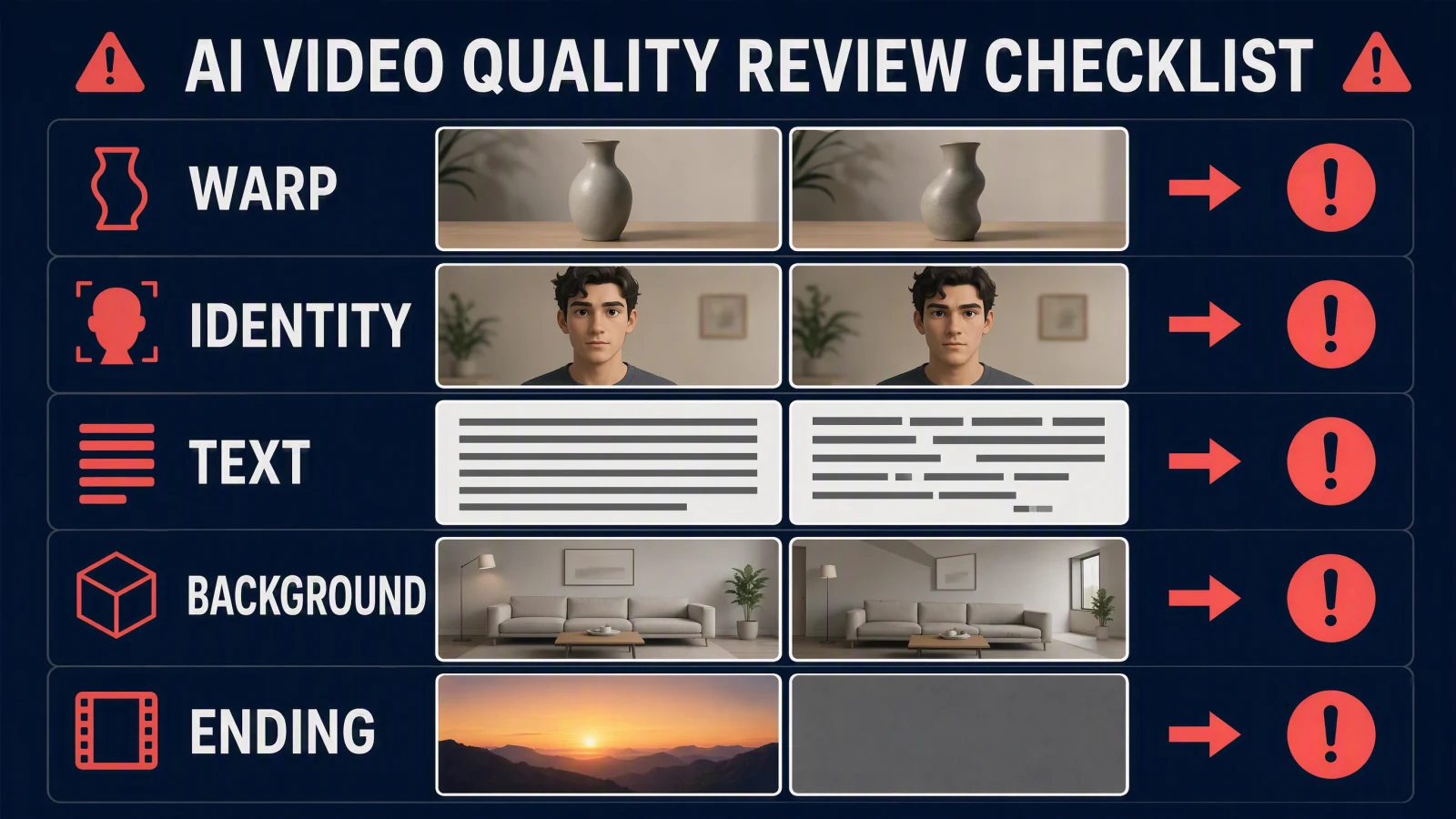 Eine Fehler-Checkliste verwandelt vage Unzufriedenheit in eine spezifische Änderung für die nächste Version.
Keine einzelne Bearbeitung garantiert eine Reparatur. Die Tabelle dient als diagnostische Reihenfolge: Komplexität reduzieren, neu generieren und vergleichen.
QA-Checkliste für den gesamten Clip
Beobachten Sie die ersten, mittleren und letzten Abschnitte und bearbeiten Sie dann jeden Übergang.
- Entspricht das erste Bild dem beabsichtigten Quell-Rollenbild?
- Behält das Motiv dieselbe Identität, Proportionen, Materialität und Farbe bei?
- Bleiben Hände, Zähne, Haare, dünne Kanten und transparente Teile plausibel?
- Bleibt der Text lesbar, oder hat er sich so verändert, dass ein Ersatz erforderlich ist?
- Bewegt sich die Kamera in eine verständliche Richtung?
- Bleibt der Hintergrund kohärent, wenn neue Bereiche erscheinen?
- Sind Beleuchtung und Spiegelungen mit der Bewegung konsistent?
- Beruhigt sich die letzte Sekunde, anstatt unerwartet zu springen oder sich aufzulösen?
- Ist der Zuschnitt für die Lieferplattform sicher?
- Haben Sie die Erlaubnis, die Quelle und jede erkennbare Person oder Marke zu veröffentlichen?
Rechte und Einwilligungen
Der technische Zugriff auf ein Bild begründet nicht das Recht, es zu animieren oder zu veröffentlichen. Vor der Erstellung bestätigen Sie Eigentum oder Lizenz, Model- oder Porträt-Einwilligung für erkennbare Personen und die Erlaubnis zur Nutzung von Marken oder gebrandeten Verpackungen. Verwenden Sie nicht einfach Bilder von Prominenten, Filmfiguren oder Marken, nur weil sie leicht herunterzuladen sind.
Für Kundenarbeit dokumentieren Sie, woher die Quelle stammt und was die Lizenz erlaubt. Überprüfen Sie den generierten Clip auf neue Elemente, die eine falsche Empfehlung oder irreführende Produktbehauptung erzeugen könnten.
FAQ
Kann ich ein Bild mit Seedance 2.5 animieren?
Ja. In der SeedVideo AI API wählt ein Bild „Image-to-Video“ aus und wird das Startbild. Das Webformular für Image-to-Video erfordert ebenfalls ein Startbild.
Was ist der Unterschied zwischen einem Startbild und einem Referenzbild?
Ein Startbild ist der Anfangszustand der Zeitleiste. Ein Referenzbild dient als Leitfaden für Identität, Objektmerkmale, Farbpalette oder Stil, ohne unbedingt als erstes Bild zu erscheinen.
Wann sollte ich ein Endbild hinzufügen?
Fügen Sie eines hinzu, wenn die endgültige Komposition wichtig ist, wie bei einer Produktdrehung, Enthüllung, Kamerapositionierung oder geplanten Übergang. Lassen Sie es weg, wenn eine natürliche Fortsetzung ausreicht.
Wie viele Bilder akzeptiert die SeedVideo AI API für Seedance 2.5?
Die API-Dokumentation, geprüft am 4. August 2026, erlaubt bis zu 30 Bilder. Ein Bild wählt den Bild-zu-Video-Modus, zwei wählen den First-and-Last-Frame-Modus und drei oder mehr wählen den Referenzmodus.
Welche Bildformate und -größen werden von der API unterstützt?
SeedVideo AI dokumentiert JPEG-, PNG- und WebP-URLs, 300 bis 6000 Pixel pro Seite, ein Seitenverhältnis von 0,4 bis 2,5 und maximal 30 MB pro Bild für Seedance 2.5.
Wie kann ich Identitätsdrift reduzieren?
Verwenden Sie eine klare Quelle, halten Sie die erste Bewegung klein, reduzieren Sie Kopf- oder Kameradrehungen und ändern Sie pro Überarbeitung nur eine Variable. Überprüfen Sie den gesamten Clip und nicht nur das Anfangsbild.
Wie kann ich Produkttext oder ein Logo unverändert lassen?
Sie können nicht davon ausgehen, dass eine exakte Beibehaltung möglich ist. Verwenden Sie große, saubere Quellbuchstaben, begrenzen Sie Bewegung und Reflexionen, überprüfen Sie jedes Bild und planen Sie eine Nachbearbeitung, wenn exakte Typografie erforderlich ist.
Sollte ich alles beschreiben, was bereits im Bild sichtbar ist?
Nein. Sperren Sie nur die Details, die sich nicht ändern dürfen, und verwenden Sie den größten Teil des Prompts für Bewegungen des Motivs, Kamerabewegungen, Umweltbewegungen und das Ende.
Verwendet die SeedVideo AI Weboberfläche die gleichen Limits wie die API?
Gehen Sie nicht davon aus. Die Webschnittstelle und die API sind separate Steuerflächen. Folgen Sie den sichtbaren Webkontrollen für die Arbeit im Browser und der aktuellen API-Dokumentation für API-Anfragen.
Quellen und Methodik
Spezifikationen wurden am 4. August 2026 überprüft. Die SeedVideo AI Weboberfläche wurde für Beschreibungen der Webkontrolle verwendet. Die SeedVideo AI Modelldokumentation und der API-Vertrag wurden für API-Bildzahlen, Routing, Formate, Abmessungen, Seitenverhältnis, Dateigröße, Dauer, Auflösung und Audiosteuerungen verwendet. Die offiziellen Dreamina Seedance 2.5 Seiten wurden separat für Dreamina-spezifische Positionierungen überprüft und nicht verwendet, um SeedVideo AI Weblimits abzuleiten.
Starten Sie Ihren Bild-zu-Video-Workflow
Öffnen Sie den SeedVideo AI Bild-zu-Video-Generator, wählen Sie die Eingaberolle, die Ihrem Ziel entspricht, und beginnen Sie mit einer kontrollierten Bewegung. Halten Sie die Quelle in der Nähe. Die schnellste nützliche Überprüfung ist immer noch ein direkter Vergleich zwischen dem Originalbild und jedem Teil des generierten Clips.