Das Wichtigste in Kürze
- Seedance 2.5 erledigt vier getrennte Aufgaben: Text zu Video, Bild zu Video, Referenz zu Video und das Bearbeiten eines Clips, den Sie bereits haben. Die Eingaben unterscheiden sich, das Verhalten auch.
- Bearbeitet wird im Tab Video to Video. Sie laden einen Ausgangsclip hoch und schreiben einen Satz darüber, was sich ändern soll.
- Es gibt kein Auswahlmenü für den Modus. Das Verb entscheidet, ob das Modell Ihren Clip bearbeitet oder verlängert. Entfernen, ersetzen, löschen und bearbeiten lösen eine Bearbeitung aus, verlängern eine Verlängerung.
- Für eine Bearbeitung braucht der Ausgangsclip mindestens 4 Sekunden. Ausgangsclips sind MP4 oder MOV, 2 bis 30 Sekunden, bis 200 MB.
- Framegenaues Trimmen, das Stapeln mehrerer Clips auf einer Timeline, Titel und die Tonmischung gehören weiterhin in ein normales Schnittprogramm. Seedance verändert, was innerhalb einer Einstellung passiert. Es setzt keine Sequenz zusammen.
Kurze Antwort
Videobearbeitung mit Seedance 2.5 heißt, den Inhalt eines vorhandenen Clips über eine geschriebene Anweisung zu ändern, statt an einer Timeline zu arbeiten. Sie öffnen im Generator den Tab Video to Video, laden einen Ausgangsclip von 2 bis 30 Sekunden hoch und beschreiben die gewünschte Änderung: ein Objekt entfernen, eine Jacke ersetzen, einen Ton stummschalten oder die Handlung über das letzte Bild hinaus weiterführen. Das Modell liest das Verb in Ihrem Prompt und wählt die Operation selbst, weshalb die Formulierung hier mehr wiegt als bei Text zu Video. Eine Bearbeitung braucht mindestens 4 Sekunden Ausgangsmaterial, und die Länge des Ergebnisses bestimmt das Modell. Alles Strukturelle, etwa der Schnitt zwischen zwei Einstellungen, Untertitel oder das Angleichen der Lautstärke, braucht danach weiterhin ein klassisches Schnittprogramm.

Video-Prompt: Weite Establishing-Einstellung einer belebten Nachtmarktstraße um 21 Uhr nach leichtem Regen. Ein Händler mittleren Alters in marineblauer Schürze beugt sich über einen Wok, orange Flammen schlagen hoch, dichter Dampf steigt auf. Nasser Asphalt spiegelt magentafarbenes und blaugrünes Neon in langen senkrechten Streifen. Langsame Fahrt auf den Händler zu, die Menge dahinter unscharf. 35mm anamorphotischer Look, f/2.0, warmes Führungslicht auf dem Gesicht, kaltes Kantenlicht von hinten, Filmkorn, Teal-and-Orange-Grading.
Wo Seedance 2.5 in der Bearbeitungskette steht
Wer bei diesem Thema landet, hat meist eine von zwei sehr unterschiedlichen Fragen im Kopf, und die beiden zu verwechseln kostet eine Menge Credits.
Die erste lautet: Kann ich etwas innerhalb einer bereits generierten Einstellung korrigieren? Genau das leistet die Bearbeitung in Seedance 2.5. Der Clip bleibt eine durchgehende Einstellung, das Modell übermalt einen Teil davon oder führt die Bewegung zeitlich weiter.
Die zweite lautet: Kann ich meine fünf Clips zusammenschneiden, eine Titelkarte einfügen und die Musik pegeln? Das ist Timeline-Arbeit, und kein Prompt bringt sie hier zustande. Sie exportieren die Einstellungen und finishen sie im Schnittprogramm.
Wer beides auseinanderhält, bekommt eine saubere Arbeitsteilung. Generieren und Reparieren innerhalb der Einstellung passiert im KI-Videogenerator, Montage, Untertitel und Endmischung danach. Wenn Sie einen Produktionsprozess aufbauen statt einen einzelnen Clip zu jagen, behandelt der wiederholbare KI-Videoproduktions-Workflow für Seedance 2.5 die Übergabe zwischen beiden Hälften.
Die vier Dinge, die Seedance 2.5 mit Ihren Eingaben macht
Was Sie hochladen, entscheidet über die Operation. Eine Einstellung dafür gibt es nicht.
| Sie liefern | Was läuft | Typischer Einsatz |
|---|---|---|
| Nur einen Prompt | Text zu Video | Eine Einstellung aus dem Nichts aufbauen |
| Ein oder zwei Bilder | Bild zu Video | Ein Standbild animieren, das zweite Bild setzt das Schlussbild |
| Mehr als zwei Bilder oder eine Audiodatei | Referenz zu Video | Figur, Produkt oder Stimme über mehrere Einstellungen halten |
| Ein Ausgangsvideo plus Änderungsanweisung | Videobearbeitung | Etwas im Clip entfernen, ersetzen oder aufräumen |
| Ein Ausgangsvideo plus Fortsetzungsanweisung | Videoverlängerung | Die Einstellung über ihr aktuelles Schlussbild hinaus führen |
Daraus folgen zwei Dinge für die Praxis. Wer drei Referenzbilder hochlädt und eine Animation zwischen erstem und letztem Bild erwartet, bekommt stattdessen Referenzverhalten. Und wer ein Video hochlädt, aber im Prompt kein Verb für Bearbeiten oder Verlängern benutzt, dessen Anfrage wird als Referenzauftrag behandelt, nicht als Bearbeitung.
SeedVideo AI stellt all das über denselben Arbeitsbereich bereit, der Wechsel hängt also davon ab, was Sie hineinlegen und wie Sie die Anweisung formulieren.
Vor dem Start: die Regler, die es vor dem Generieren gibt
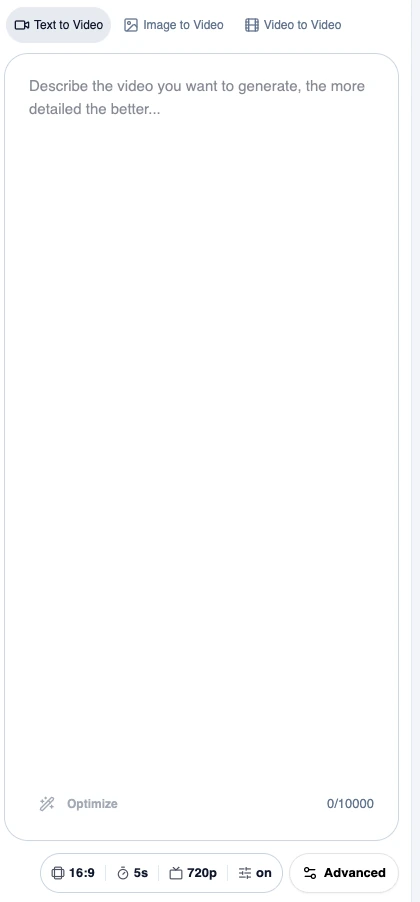
Der Arbeitsbereich des Generators: Die drei Modus-Tabs sitzen über dem Prompt-Feld, in der Parameterzeile darunter liegen Seitenverhältnis, Länge, Auflösung und Ton.
Die Tab-Leiste oben ist der Einstieg, und für Bearbeitungen brauchen Sie Video to Video. Aus demselben Arbeitsbereich kommen Sie auch in den KI-Generator für Bild zu Video, wenn Ihr Ausgangspunkt ein Standbild statt eines Clips ist.
Die Parameterzeile unter dem Prompt-Feld bietet Ihnen:
| Regler | Optionen | Standard |
|---|---|---|
| Seitenverhältnis | 16:9, 9:16, 1:1, 4:3, 3:4, 21:9, adaptiv | Adaptiv |
| Länge | 4 bis 30 Sekunden | 5 Sekunden |
| Auflösung | 480p, 720p, 1080p | 720p |
| Ton | Ein oder aus, synchron zum Bild erzeugt | Ein |
| Promptlänge | Bis zu 10.000 Zeichen | Kein Standard |
Zwei davon verhalten sich anders, sobald ein Ausgangsclip oder ein Bild im Spiel ist. Das Seitenverhältnis rastet auf adaptiv ein, weil das Ergebnis die Form des Hochgeladenen erbt. Und im Bearbeitungsmodus verschwindet der Regler für die Länge vollständig: Wie lang das Ergebnis läuft, entscheidet das Modell, bis zum Maximum von 30 Sekunden.
Planen Sie um den zweiten Punkt herum. Wenn Sie nach einer Bearbeitung eine exakte Länge brauchen, rechnen Sie damit, das Ergebnis zu trimmen, statt die Länge vorher einzustellen.
Bearbeitungsmodus: den Inhalt des Clips ändern
Alles, was Länge und Bildausschnitt der Einstellung unangetastet lässt und nur den Inhalt ändert, fällt in den Bearbeitungsmodus.
Ihr Ausgangsclip muss mindestens 4 Sekunden lang sein. Kürzere Clips werden für Bearbeitungen abgewiesen, taugen aber weiterhin als Referenzmaterial. Die Formatgrenzen sind MP4 oder MOV, 2 bis 30 Sekunden, bis 200 MB.

Video-Prompt: Halbnahe Einstellung eines Nudelstands auf dem Nachtmarkt, die Markise aus schlichtem dunklem Segeltuch, über der Theke hängt nichts. Der Händler in marineblauer Schürze schöpft Brühe in eine Keramikschale, Dampf kringelt sich nach oben. Das Neon im Hintergrund löst sich in weiche magentafarbene und blaugrüne Kugeln auf. 50mm, f/1.8, warmes Führungslicht von der Standlampe, kaltes blaues Umgebungslicht, Filmkorn, Teal-and-Orange-Grading.
Prompts, die eine Bearbeitung auslösen, verbinden ein Änderungsverb mit einem konkreten Ziel:
Entferne das rote Banner über dem Stand und lass Dampf und Neonspiegelungen unverändert.Ersetze die marineblaue Schürze des Händlers durch eine dunkelgrüne, gleicher Stoff, gleicher Faltenwurf.Lösche den geparkten Roller am rechten Bildrand.Entferne die Hintergrundmusik und behalte die Umgebungsgeräusche der Straße.Ändere den Himmel zu bedecktem Grau, das Licht auf der Person bleibt gleich.
Was funktioniert, ist: ein Verb, ein Ziel und ein Satz darüber, was gleich bleiben muss. Der dritte Teil wiegt schwerer, als die meisten erwarten. Ohne ihn darf das Modell das ganze Bild neu interpretieren, und Sie bekommen ein Bild, das technisch stimmt und tonal nicht zu Ihren anderen Einstellungen passt.
Bearbeitungen, die mehrere unzusammenhängende Änderungen in einen Prompt packen, greifen meist nur teilweise. Führen Sie sie stattdessen als getrennte Durchgänge aus und geben Sie das Ergebnis des einen in den nächsten.
Verlängerungsmodus: die Einstellung weiterführen
Verlängern nimmt Ihren Clip und erzeugt, was als Nächstes passiert, wobei Motiv, Licht und Kamerasprache erhalten bleiben.
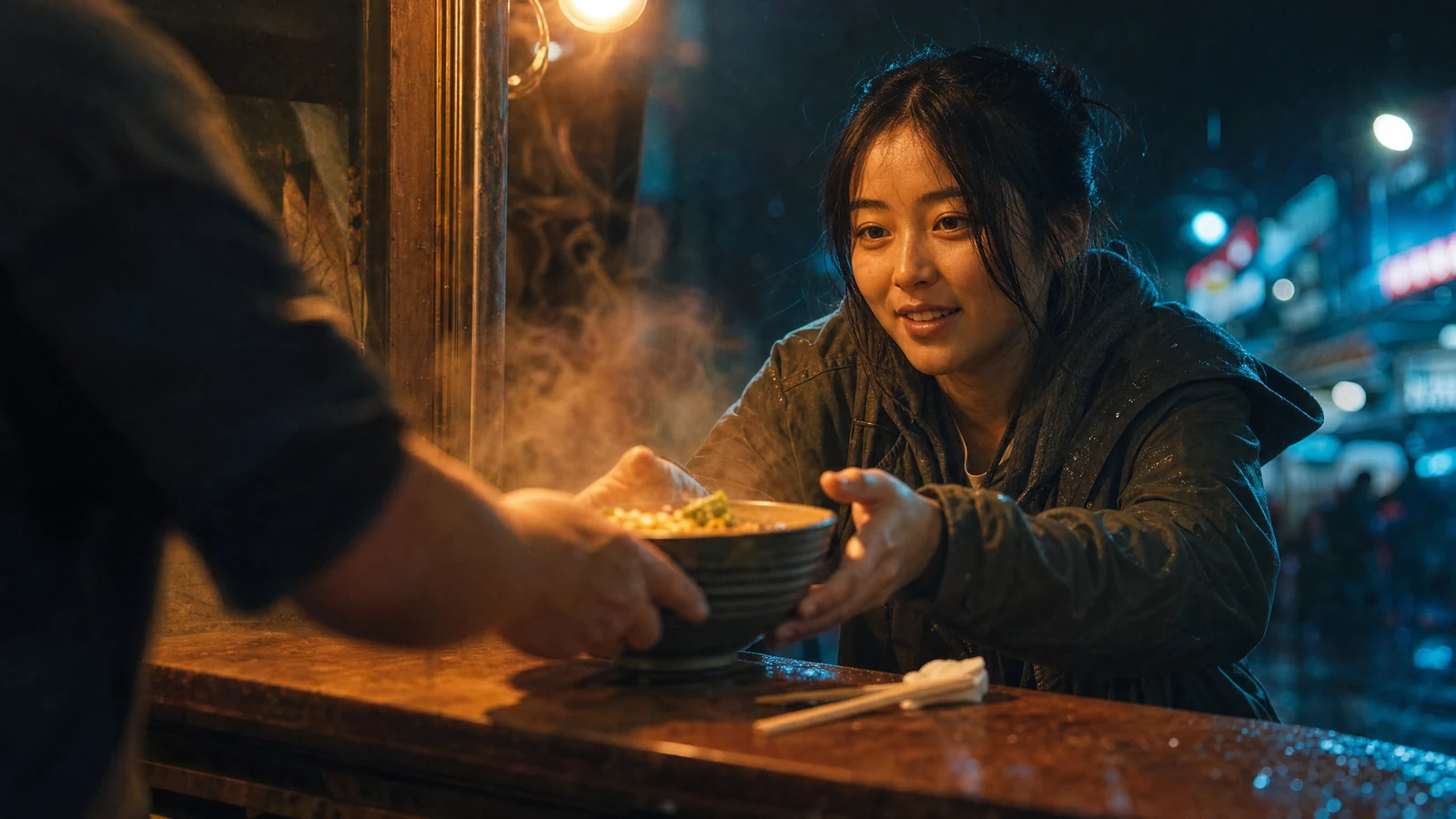
Video-Prompt: Nahaufnahme an einem Nudelstand auf dem Nachtmarkt. Die Hände des Händlers schieben eine dampfende Schale über eine abgenutzte Holztheke zu einer jungen Frau in einer regengesprenkelten olivfarbenen Jacke; sie greift mit beiden Händen danach und beginnt zu lächeln. Neben der Schale liegen Stäbchen und eine gefaltete Serviette. 85mm, f/1.4, warmes bernsteinfarbenes Führungslicht von der Standlampe, kaltes blaues Kantenlicht vom Neon dahinter, sichtbarer Dampf im Licht.
Verlängerungs-Prompts beschreiben die Fortsetzung, nicht die Korrektur:
Verlängere die Einstellung: Der Händler schiebt die Schale über die Theke, die Kundin nimmt sie mit beiden Händen.Führe die Szene noch einige Sekunden weiter, die Kamera fährt langsam weiter heran.Verlängere die Szene; der Dampf legt sich, die Kundin greift nach den Stäbchen.
Eine Regel erwischt viele. Stehen in einem Prompt sowohl ein Verlängerungs- als auch ein Bearbeitungsverb, gewinnt die Verlängerung. "Verlängere das Video und entferne das Wasserzeichen" führt eine Verlängerung aus und lässt das Wasserzeichen genau dort, wo es war. Beide Operationen passen nicht in einen Aufruf, also trennen Sie sie: erst verlängern und das längere Ergebnis bearbeiten, oder andersherum.
Ein Ablauf, der ein ganzes Projekt trägt
| Schritt | Was Sie tun | Warum |
|---|---|---|
| 1 | Die Basiseinstellung generieren oder drehen | Die Bearbeitung braucht etwas, woran sie arbeiten kann |
| 2 | Einmal ansehen und jede Änderung als eigenen Satz notieren | Eine Änderung pro Durchgang schlägt einen langen Prompt |
| 3 | Zuerst den Inhalt mit Bearbeitungsdurchgängen korrigieren | Einen 5-Sekunden-Clip zu reparieren kostet weniger als einen mit 20 |
| 4 | Erst verlängern, wenn der Inhalt stimmt | Wer eine fehlerhafte Einstellung verlängert, verlängert den Fehler mit |
| 5 | Neu generieren, wenn es nach drei Durchgängen nicht sitzt | Manche Änderungen gehen von vorn schneller |
| 6 | Exportieren und im Schnittprogramm montieren | Schnitte, Titel und Tonmischung leben dort |
Schritt 5 wird am häufigsten übersprungen. Bearbeiten ist Reparaturarbeit, und Reparatur hat einen abnehmenden Grenznutzen. Wenn eine Einstellung Bildaufbau, Kamerabewegung und Motiv gewechselt bekommen soll, bearbeiten Sie nicht mehr, sondern beschreiben eine andere Einstellung. Schreiben Sie sie als neuen Prompt. Der Leitfaden zu Text zu Video mit Seedance 2.5 behandelt, wie die Basiseinstellung schon beim ersten Versuch näher am Ziel landet, was Bearbeitung am günstigsten reduziert.
Bei Sequenzen statt Einzeleinstellungen lässt sich Kontinuität sehr viel leichter vorher planen als hinterher reparieren. Mehrteiliges Erzählen mit Seedance 2.5 geht durch, wie Figur und Look über mehrere Generierungen stabil bleiben.
Prompt-Tipps, die über die Operation entscheiden
Weil die Operation aus Ihrer Formulierung abgeleitet wird, ist die Wortwahl hier eine funktionale Entscheidung, keine stilistische.
Nehmen Sie ein Verb, das das Modell erkennt. Auf Bearbeitung reagieren entfernen, löschen, ersetzen, bearbeiten und retuschieren. Auf Verlängerung reagiert verlängern. Das funktioniert in jeder Oberflächensprache, ein spanischer Prompt mit quita oder ein japanischer mit 削除 nimmt denselben Weg wie ein deutscher.
Vergraben Sie das Verb nicht in Höflichkeit. "Schön wäre es, wenn das Banner nicht da wäre" enthält kein Bearbeitungsverb. Schreiben Sie "Entferne das Banner."
Benennen Sie das Ziel genau. "Entferne das Schild" ist in einem Bild mit sechs Schildern mehrdeutig. "Entferne das rote senkrechte Schild am linken Bildrand" nicht.
Schützen Sie, was sich nicht bewegen soll. Ein kurzer Zusatz wie "Licht, Kamerabewegung und alles andere bleiben unverändert" ist die Gewohnheit mit dem höchsten Nutzen in Bearbeitungs-Prompts.
Halten Sie Bearbeitungs- und Verlängerungs-Prompts getrennt, denn gemischte Prompts werden stillschweigend zu Verlängerungen.
Und schreiben Sie eine Anweisung, keine Szene. Bearbeitungs-Prompts sind Befehle an einen Clip, den es schon gibt. Eine ausgeschriebene filmische Szenenbeschreibung gehört zu Text zu Video.
Was weiterhin ein klassisches Schnittprogramm braucht
Ehrlichkeit an der Grenze spart Zeit.
Die Bearbeitung in Seedance 2.5 eignet sich am besten dafür, ein Objekt innerhalb einer Einstellung zu entfernen oder zu ersetzen, ein störendes Hintergrundelement wegzuräumen, eine Farbe oder ein Material zu ändern, Ton stummzuschalten oder zu isolieren und eine zu früh endende Einstellung zu verlängern.
Weniger geeignet ist sie für framegenaues Trimmen, Schnitte zwischen Einstellungen, Übergänge, Titel und Bauchbinden, Untertitel, das Grading einer ganzen Sequenz auf einen Look, das Mischen und Pegeln mehrerer Tonspuren sowie Exportvorgaben für einzelne Plattformen. Das sind Timeline-Aufgaben, und ein normales Schnittprogramm erledigt sie schneller und framegenau.
Eine brauchbare Faustregel: Geht es darum, was innerhalb einer Einstellung passiert, prompten Sie es. Geht es darum, wie Einstellungen zueinander stehen, schneiden Sie es danach.
Wie Bearbeitungen abgerechnet werden
Bearbeitungen und Referenzaufträge kosten anders als eine gewöhnliche Generierung, und es lohnt sich zu verstehen warum, bevor Sie einen langen Clip hochladen.
Ein normaler Auftrag für Text zu Video oder Bild zu Video wird nach der Länge des Ergebnisses abgerechnet. Aufträge mit einem Ausgangsvideo werden nach der Länge des Ausgangsmaterials plus der Länge des Ergebnisses abgerechnet, weil das Modell Ihren Clip lesen und zugleich neues Material erzeugen muss. Auch die Auflösung bewegt den Satz, 480p, 720p und 1080p liegen unterschiedlich.
Im Bearbeitungsmodus kommt eine Besonderheit dazu. Da das Modell die Ausgabelänge wählt und bis zum Maximum von 30 Sekunden laufen kann, wird gegen dieses Maximum reserviert und nicht gegen eine von Ihnen gewählte Länge.
Daraus folgt eine praktische Gewohnheit: Bearbeiten Sie kurze Clips. Ein 30-Sekunden-Ausgangsmaterial zu bearbeiten kostet deutlich mehr als eines mit 5 Sekunden, und die Korrektur ist in beiden meist gleich gut zu sehen. Der Generieren-Button zeigt vor dem Absenden immer die genauen Credits für Ihre aktuellen Einstellungen, schauen Sie also nach dem Hochladen einfach nach, statt zu schätzen.
Häufige Fragen
Hat Seedance 2.5 einen Timeline-Editor?
Nein. Es bearbeitet den Inhalt einer einzelnen durchgehenden Einstellung. Schneiden, Anordnen und das Exportieren einer Sequenz passieren in einem klassischen Schnittprogramm, nachdem Sie die Clips heruntergeladen haben.
Warum hat mein Bearbeitungs-Prompt eine völlig neue Szene erzeugt?
Vermutlich enthielt der Prompt kein Bearbeitungsverb, sodass der Upload als Referenzmaterial statt als zu reparierender Clip behandelt wurde. Formulieren Sie ihn als direkte Anweisung, die mit einem Verb wie "Entferne" oder "Ersetze" beginnt.
Wie kurz darf ein Clip für eine Bearbeitung sein?
Vier Sekunden sind das Minimum. Kürzere Clips lassen sich weiterhin als Referenzmaterial für eine neue Generierung hochladen, aber die Bearbeitung läuft auf ihnen nicht.
Kann ich einen Clip in derselben Anfrage verlängern und etwas entfernen?
Nein. Enthält ein Prompt beide Verbarten, läuft die Verlängerung und die Bearbeitung wird ignoriert. Führen Sie sie als zwei Durchgänge aus, in der Reihenfolge, die zur Einstellung passt.
Kann ich die Ausgabelänge einer Bearbeitung festlegen?
Nein. Das Modell wählt sie, bis zu 30 Sekunden. Wenn Sie eine exakte Länge brauchen, trimmen Sie das Ergebnis danach.
Welche Dateiformate kann ich als Ausgangsclip hochladen?
MP4 und MOV, zwischen 2 und 30 Sekunden, bis 200 MB. Für Bearbeitungen kommen mindestens 4 Sekunden dazu.
Bearbeiten Sie Ihre eigenen Einstellungen
Am schnellsten spüren Sie die Grenze zwischen Prompten und Bearbeiten, wenn Sie einen Clip durch beides schicken. Generieren Sie eine Einstellung von fünf Sekunden, entfernen Sie ein einzelnes Objekt daraus, verlängern Sie sie dann um ein paar Sekunden und beobachten Sie, was konsistent bleibt. Öffnen Sie den KI-Generator für Text zu Video, um die Basiseinstellung zu bauen, und wechseln Sie dann in den Tab Video to Video, um sie mit einer Anweisung aus einem einzigen Verb zu bearbeiten.