
Veo 3.1 online: texto e imagen a vídeo en un solo espacio
Describe un plano, elige 4, 6 u 8 segundos y Veo 3.1 lo genera con diálogo y efectos de sonido sincronizados, junto a todos tus resultados de Seedance. Empieza en el campo de abajo.
MAGI-2NEW
El nuevo modelo de 480B de Sand.ai: clips de 30 s en 1080p con sonido.
Seedance 2.5
Clips de hasta 30 s con referencias de imagen, video y audio.
Seedance 2.5 Flash
La versión rápida de Seedance 2.5: clips 720p con sonido por menos créditos.
Kling 4.0
El modelo más nuevo de Kuaishou: clips de 3 a 30 s hasta 1080p.
Kling 4.0 Flash
La versión rápida de Kling 4.0: clips 720p con sonido por menos créditos.
Wan 3.0
Clips de hasta 30 s con audio nativo y diálogos sincronizados.

GPT Image 2.6
Genera y edita imágenes con el modelo más nuevo de OpenAI.

GPT Image 2.5
Genera y edita imágenes desde 1 crédito.
Nano Banana 2.1
El modelo de imagen de Google: más detalle y texto más limpio.
Seedance 2.0
Video cinematográfico multitoma con audio nativo y lip sync.
Ejemplos de video con IA de Veo 3.1
Funciones de Veo 3.1 de un vistazo
- Veo 3.1 con audio nativo para diálogos, música y efectos: Voces, música y efectos llegan en el mismo archivo que la imagen, sincronizados con lo que pasa en pantalla.
- Movimientos de cámara de Veo 3.1 con prompts en lenguaje natural: Pide un dolly, un giro alrededor, una grúa o un acercamiento y Veo 3.1 mueve la cámara así.
- Veo 3.1 de imagen a video con primer y último fotograma: Anima una sola imagen, o fija un primer y un último fotograma y deja que Veo 3.1 resuelva el movimiento intermedio.
- Video vertical de Veo 3.1 en 9:16 nativo: Elige 9:16 y Veo 3.1 compone el plano para la pantalla del móvil en lugar de recortar uno horizontal.
- Videos de producto y anuncios con Veo 3.1: Convierte una idea de packshot en un breve momento publicitario con su propio diseño de sonido.
- Escenas estilizadas y surrealistas con Veo 3.1: Miniaturas, surrealismo y dirección de arte marcada se sostienen igual que la imagen real.
- Ajustes de Veo 3.1 para duración, resolución y relación de aspecto: Duración, resolución, relación de aspecto, entradas y límite del prompt tal como los ofrece hoy el generador.
- Especificaciones y límites de Veo 3.1 en SeedVideo AI: Los límites de abajo son los que aplica realmente este generador, no las cifras de titular del proveedor. Cuando tu plan impone un techo menor, la fila lo indica.
Veo 3.1 con audio nativo para diálogos, música y efectos
Veo 3.1 no se queda en la imagen. Cada clip trae su propia banda sonora: voces, ambiente, pasos y música si la pides. Según Google, la versión 3.1 hizo ese audio más rico, con conversaciones más naturales y efectos que caen en el fotograma justo.
Google creó este ejemplo con una sola foto de referencia de un mapache y un prompt de una línea; la cafetería, los clientes y el sonido los pone el modelo. Veo en SeedVideo AI todavía no admite fotos de referencia, así que aquí describes la escena, pones los diálogos entre comillas y el sonido llega con el clip.
Prompt de Google (usado con imágenes de referencia): Documentary style, A raccoon manages a coffee shop. Dialogue.
Movimientos de cámara de Veo 3.1 con prompts en lenguaje natural
Escribe la cámara como la pediría una directora en el rodaje. Veo 3.1 entiende términos como dolly, travelling, grúa ascendente, paneo lento y primer plano, y mantiene el movimiento durante todo el clip sin desviarse.
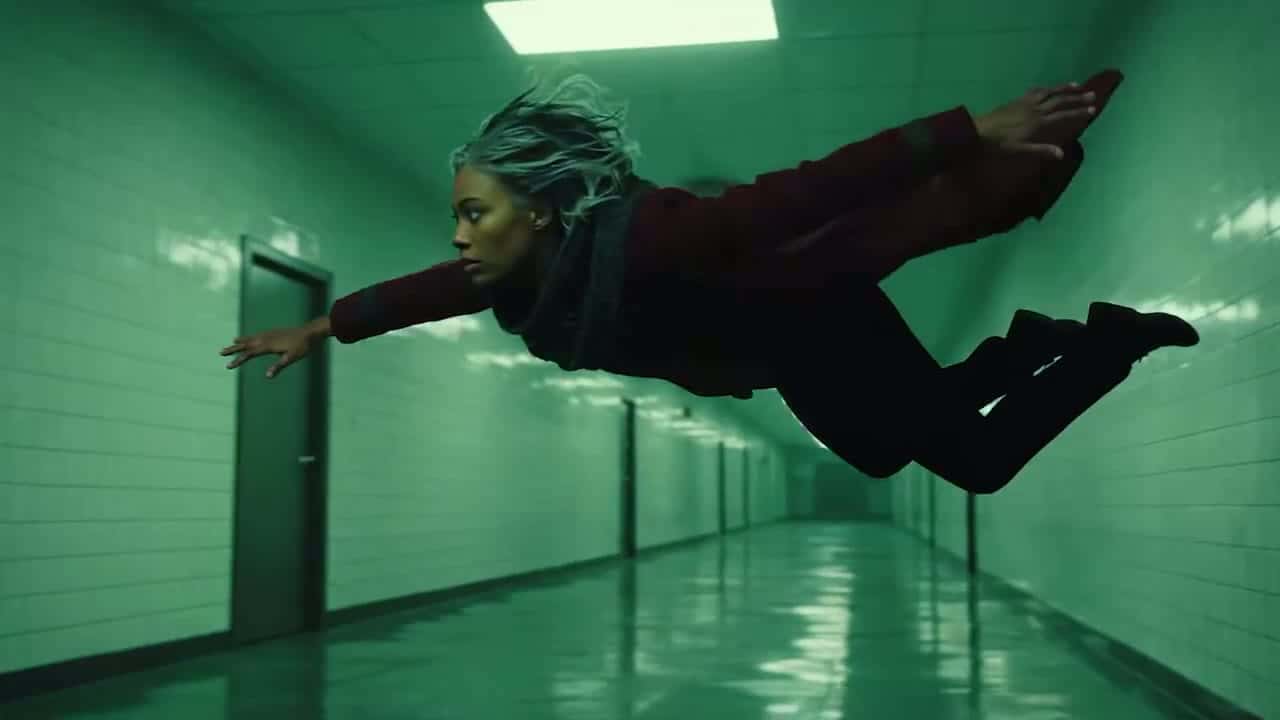
El prompt de Google para esta toma empieza por el propio movimiento, un dolly dramático alrededor de una mujer suspendida en pleno salto en un pasillo de azulejos verdes, y solo después describe su abrigo, su postura y su rostro. Empezar por la cámara es una costumbre que conviene copiar.
Prompt de Google (usado con imágenes de referencia): Camera dramatically dollies around the subject in this striking cinematic scene. It captures a high-tension moment within a long, sterile, monochromatic green corridor. A lone woman, dressed in a dark, flowing trench coat and trousers that billow dramatically, is suspended mid-air in a powerful, graceful leap. Her arms are outstretched as if bracing for impact or propelling herself forward. Her sharp profile reveals an intense, focused expression, suggesting profound determination.
Veo 3.1 de imagen a video con primer y último fotograma
Una imagen subida se convierte en el fotograma inicial: Veo 3.1 conserva su encuadre, rostros y colores y la anima desde ahí, con sonido incluido. Añade una segunda imagen como fotograma final y el clip tiene que llegar a ella, así que una revelación, una transición o un giro de producto terminan justo donde lo planeaste.
Usa el prompt para contar qué se mueve entre los dos fotogramas y cómo debe sonar. Los fotogramas funcionan en 16:9 y 9:16. ¿Necesitas una toma más larga o varias tomas? Seedance 2.5 genera hasta 30 segundos de una vez.
Video vertical de Veo 3.1 en 9:16 nativo
Con 9:16, Veo 3.1 encuadra la escena en vertical desde el principio, así que caras, productos y subtítulos quedan donde mira quien ve el video en el móvil. En enero de 2026 Google llevó la salida vertical nativa también a su modo con imágenes de referencia, y de ahí sale este clip de videoclip musical.
En SeedVideo AI, 9:16 funciona con un prompt de texto, con un fotograma inicial o con fotograma inicial y final. Esta página muestra el clip dentro de un marco 16:9.
Prompt de Google (usado con imágenes de referencia): Music video of model singing a love song in an abstract flower garden with floating macaroons.
Videos de producto y anuncios con Veo 3.1
Un clip de producto necesita un camino limpio hasta el plano principal. El prompt de Google pide un anuncio que entra volando por una ventana y encuentra las latas sobre la encimera de la cocina; Veo 3.1 aporta el recorrido de cámara, la luz cálida y un sonido pulido en ocho segundos.
Google le dio al modelo fotos de las latas y de la cocina como referencia. Con Veo en SeedVideo AI, parte de tu propio packshot como primer fotograma, o ponlo como último para que el clip termine en el producto.
Prompt de Google (usado con imágenes de referencia): Fly through the window to find the kitchen and the cans of fizzy drink sitting on the kitchen table in this award winning commercial. Smooth seamless transitions and smooth sound.
Escenas estilizadas y surrealistas con Veo 3.1
Veo 3.1 trata las ideas imposibles con el mismo cuidado por la luz y la textura que el material real. Aquí una hoja de arte latte sube de la taza y se convierte en un pequeño castillo de espuma de leche, sin salir de una taza real sobre una mesa de madera.
Google armó el clip con dos imágenes de referencia y el prompt de una frase que ves abajo. En el editor, nombra el material, la transformación y la cámara, y deja el resto a Veo 3.1.
Prompt de Google (usado con imágenes de referencia): Latte art that animates into mini 3D castle made from latte.
Ajustes de Veo 3.1 para duración, resolución y relación de aspecto
Google anuncia más modos de Veo 3.1 de los que este sitio ofrece. Estos son los ajustes que el generador te da de verdad para Veo 3.1 Pro y Veo 3.1 Fast, para que lo que planeas sea lo que puedes generar.
| Modelos | Veo 3.1 Pro o Veo 3.1 FastVeo 3.1 Pro es el Veo 3.1 estándar de Google. Ambos aceptan los mismos prompts, duraciones y fotogramas; se cambia en el menú de modelos. |
|---|---|
| Duración | 4, 6 u 8 segundos4 segundos por defecto; 1080p y 4K solo generan clips de 8 segundos. |
| Resolución | 720p, 1080p o 4K con Veo 3.1 Fast720p por defecto. 4K está disponible con Premium y con paquetes de créditos que incluyen Veo; Lite y Pro llegan a 1080p. |
| Formato | Horizontal 16:9 o vertical 9:16 |
| Entradas | Texto, un fotograma inicial, o fotograma inicial y finalLos modos de Google con imágenes de referencia y de extensión de escena aún no están disponibles aquí. |
| Prompt | Hasta 2000 caracteres |
| Sonido | Siempre activadoCada clip incluye voz, efectos o música; no hay un interruptor para quitarlo. |
| Créditos | Se cobran por segundoVeo 3.1 Fast cuesta menos por segundo que Veo 3.1 Pro. El generador muestra el total antes de empezar. |
Especificaciones y límites de Veo 3.1 en SeedVideo AI
Los límites de abajo son los que aplica realmente este generador, no las cifras de titular del proveedor. Cuando tu plan impone un techo menor, la fila lo indica.
| Modelos en el menú | Veo 3.1 para calidad y Veo 3.1 Fast para generaciones más rápidas y económicas. Ambos están en el menú de modelos, bajo el filtro Google. |
|---|---|
| Duración del clip | 4, 6 u 8 segundos por generación. |
| Resolución de salida | Veo 3.1 ofrece 720p y 1080p; Veo 3.1 Fast añade 4K. Tu plan marca el techo: 1080p con Lite y Pro, 4K con Premium (solo Veo 3.1 Fast). |
| Relaciones de aspecto | 16:9 horizontal y 9:16 vertical, generadas de forma nativa en lugar de recortadas desde un encuadre más ancho. |
| Entrada de imagen | Adjunta una imagen como primer fotograma, o dos imágenes para fijar primer y último fotograma y dejar que el modelo dirija la transición. |
| Audio | Veo genera por sí mismo diálogo y efectos sincronizados, por eso no hay un interruptor de audio aparte en el panel. |
| Longitud del prompt | Hasta 2.000 caracteres por prompt. |
| Requisito de plan | Las dos variantes de Veo necesitan un plan de pago. El plan gratuito cubre en su lugar los modelos Seedance de entrada. |
| Marca de agua | Google incrusta una marca de agua invisible SynthID en la salida de Veo. Es un comportamiento del proveedor del modelo, no una superposición de la plataforma. |
Casos de uso de Veo 3.1
Su fuerza está en planos cortos, densos y guiados por el sonido; no en narrativas largas de varios planos.
- Planos de producto guiados por sonido: Un plano principal de ocho segundos donde el diseño sonoro pesa tanto como la imagen: un clic, un vertido, un primer plano con sonido de sala.
- Transiciones de dos fotogramas: Tienes la imagen de apertura y la de cierre. Ponlas como fotogramas y deja que el modelo invente el movimiento entre ambas.
- Aperturas verticales para redes: Generación nativa en 9:16 para los tres primeros segundos de un anuncio corto, sin recortar un render horizontal.
- Pruebas de diálogo: Haz que se diga una frase dentro de la escena para comprobar el tono y la sincronía labial antes de contratar rodaje o locución.
Veo 3.1 vs Veo 3.1 Fast, Seedance 2.5, Kling 4.0 y Wan 3.0
Todas las celdas salvo la última fila salen de la configuración en vivo de los modelos en SeedVideo AI, así que la tabla coincide con lo que el generador te deja elegir hoy.
¿Quieres otra versión de la misma idea? El generador de videos con IA tiene Veo 3.1 junto a Seedance, Kling, Veo y Wan, así que puedes volver a lanzar el prompt en otro modelo con los créditos que ya tienes.
| Característica |  Veo 3.1 Pro | Veo 3.1 Fast |  Seedance 2.5 |  Kling 4.0 |  Wan 3.0 |
|---|---|---|---|---|---|
| Clip más largo | 8 s | 8 s | 30 s | 30 s | 30 s |
| Resolución máxima | 1080p | 4K | 4K | 1080p | 1080p |
| Relaciones de aspecto | 16:9, 9:16 | 16:9, 9:16 | 16:9, 9:16, 1:1, 4:3, 3:4, 21:9 | 16:9, 9:16, 1:1, 21:9 | 16:9, 9:16, 1:1, 4:3, 3:4 |
| Imágenes de referencia | No | No | 30 | No | 10 |
| Videos de referencia | No | No | 10 | No | 5 |
| Editar y extender un clip | No | No | Sí | No | No |
| Créditos por 5 s a 720p | 40 créditos | 15 créditos | 31 créditos | 24 créditos | 12 créditos |
| Ideal para | Tomas de 8 s con sonido, calidad ante todo | Borradores de Veo más baratos, y 4K | Clips largos de varias tomas con muchas referencias y sonido nativo | Hasta 30 s con sonido estéreo, desde texto o un primer fotograma | Tomas largas con menos presupuesto |
Los créditos son tarifas de pack para un clip de 5 segundos a 720p; con suscripción, cada segundo cuesta menos.
Ventajas y desventajas de Veo 3.1
Cuándo Veo 3.1 vale sus créditos aquí y cuándo conviene otro modelo.
Puntos fuertes
- Sonido: Diálogo, efectos y música en cada clip, sincronizados con la imagen.
- Lenguaje de cámara: Sigue de cerca indicaciones como dolly, grúa, paneo y acercamiento.
- Control de fotogramas: Un fotograma inicial, y uno final opcional, fijan dónde empieza y acaba la toma.
- Dos variantes: Veo 3.1 Pro para calidad, Veo 3.1 Fast para gastar menos y 4K, con los mismos prompts.
Límites
- Duración del clip: 8 segundos como máximo, y 1080p o 4K solo a 8 segundos.
- Modos en este sitio: Todavía no hay imágenes de referencia ni extensión de escena para Veo.
- Sin opción muda: El sonido se genera siempre; silencia el clip después si vas a poner tu propia música.
- Solo planes de pago: Ninguna de las dos variantes de Veo está en el plan gratuito.
Cuánto cuesta Veo 3.1 Pro y cómo empezar
Puntos de partida para Veo 3.1 Pro
Elige un punto de partida abajo y el generador se abrirá con Veo 3.1 Pro ya seleccionado.
Precio de Veo 3.1 Pro por clip
Precios con packs de créditos, tomados de la configuración actual del generador. Con una suscripción, cada segundo sale más barato.
| Resolución | 4 s | 6 s | 8 s |
|---|---|---|---|
| 720p | 32 créditos | 48 créditos | 64 créditos |
| 1080p | 32 créditos | 48 créditos | 64 créditos |
Cómo usar Veo 3.1 online en 4 pasos
- Paso 1
Selecciona Veo 3.1
Abre el campo de esta página, o el generador completo, y elige Veo 3.1 o Veo 3.1 Fast en el menú de modelos, bajo el filtro Google.
- Paso 2
Escribe un solo plano
Nombra el sujeto, el lugar, la acción, el movimiento de cámara y el último golpe. Añade el diálogo o el sonido que quieras, porque Veo genera su propio audio.
- Paso 3
Añade fotogramas si hacen falta
Sube un primer fotograma para animar una imagen existente, o primer y último cuando el plano deba empezar y terminar en imágenes concretas.
- Paso 4
Fija la duración y envía
Elige 4, 6 u 8 segundos y la resolución que permita tu plan, revisa el coste en créditos y envía. Los clips terminados llegan a tu biblioteca.
Más modelos de video con IA en SeedVideo AI
Guías y comparativas de Veo 3.1
Consejos de prompts y comparativas de modelos del blog de SeedVideo AI.
Preguntas frecuentes sobre Veo 3.1
¿Veo 3.1 es gratis aquí?
¿Veo 3.1 o Veo 3.1 Fast?
¿Puedo animar una sola imagen?
¿Cuánto cuesta un clip?
¿Qué es Veo 3.1?
¿Qué modelos de Veo funcionan en SeedVideo AI?
¿Veo 3.1 puede generar vídeo vertical?
¿La salida incluye sonido?
Necesito clips de más de 8 segundos. ¿Qué uso?
¿Cómo usar Veo 3.1?
¿SeedVideo AI está asociada a Google o Google DeepMind?
Crea tu primer video con Veo 3.1
Prompt, duración, fotogramas, enviar. Cada generación llega a la misma biblioteca que tu trabajo con Seedance.
Abrir el generador