L'essentiel
- Seedance 2.5 fait quatre choses distinctes : texte vers vidéo, image vers vidéo, référence vers vidéo, et modification d'un clip que vous avez déjà. Les entrées diffèrent, les comportements aussi.
- La modification se fait dans l'onglet Video to Video. Vous chargez un clip source, puis vous écrivez une phrase indiquant ce qui doit changer.
- Il n'y a pas de menu déroulant pour le mode. C'est votre verbe qui décide si le modèle modifie le clip ou le prolonge. Supprime, remplace, enlève et efface déclenchent une modification ; prolonge et étends déclenchent une extension.
- La modification exige un clip source d'au moins 4 secondes. Les clips sources sont en MP4 ou MOV, de 2 à 30 secondes, jusqu'à 200 Mo.
- Le rognage à l'image près, l'empilement de plusieurs clips sur une timeline, les titrages et le mixage audio restent le travail d'un logiciel de montage classique. Seedance change ce qui se passe à l'intérieur d'un plan, il n'assemble pas une séquence.
Réponse rapide
Modifier une vidéo avec Seedance 2.5, c'est changer le contenu d'un clip que vous possédez déjà en écrivant une instruction, au lieu de travailler sur une timeline. Vous ouvrez l'onglet Video to Video dans le générateur, vous chargez un clip source de 2 à 30 secondes, puis vous décrivez le changement souhaité : supprimer un objet, remplacer une veste, couper un son ou poursuivre l'action au-delà de la dernière image. Le modèle lit le verbe de votre prompt et choisit l'opération tout seul, ce qui rend la formulation plus décisive ici qu'en texte vers vidéo. La modification exige un clip d'au moins 4 secondes, et c'est le modèle qui décide de la durée du résultat. Tout ce qui relève de la structure, couper entre deux plans, incruster des sous-titres ou égaliser les niveaux, demande ensuite un logiciel de montage classique.

Prompt vidéo : plan large d'exposition d'une rue de marché nocturne animée à 21 heures après une pluie fine. Un vendeur d'âge mûr en tablier bleu marine se penche sur un wok, une flamme orange jaillit, une vapeur épaisse monte. L'asphalte mouillé renvoie les néons magenta et bleu-vert en longues traînées verticales. Lent travelling avant vers le vendeur, la foule floue à l'arrière-plan. Rendu anamorphique 35 mm, f/2.0, lumière clé chaude sur son visage, contre-jour froid derrière, grain argentique, étalonnage teal and orange.
La place de Seedance 2.5 dans une chaîne de post-production
On arrive sur ce sujet avec l'une de deux questions très différentes en tête, et les confondre coûte pas mal de crédits.
La première : est-ce que je peux corriger quelque chose à l'intérieur d'un plan déjà généré ? C'est exactement ce que fait la modification dans Seedance 2.5. Le clip reste un plan continu, le modèle en repeint une partie ou prolonge le mouvement dans le temps.
La seconde : est-ce que je peux monter mes cinq clips, ajouter un carton-titre et égaliser la musique ? Là, c'est du travail de timeline, et aucun prompt ne le fera ici. Vous exportez les plans et vous finissez dans un logiciel de montage.
Séparer les deux donne une répartition nette. La génération et les retouches à l'intérieur du plan se font dans le générateur de vidéo par IA, l'assemblage, les sous-titres et le mixage final viennent après. Si vous construisez un processus de production plutôt qu'un clip isolé, le workflow de production vidéo par IA réutilisable pour Seedance 2.5 traite du passage de relais entre les deux moitiés.
Les quatre choses que Seedance 2.5 fait de vos entrées
Ce que vous chargez détermine l'opération. Il n'existe pas de réglage pour la choisir.
| Ce que vous fournissez | Ce qui s'exécute | Usage courant |
|---|---|---|
| Un prompt seul | Texte vers vidéo | Construire un plan à partir de rien |
| Une ou deux images | Image vers vidéo | Animer un fixe ; la seconde image fixe la dernière image |
| Plus de deux images, ou un fichier audio | Référence vers vidéo | Garder un personnage, un produit ou une voix cohérents entre plans |
| Une vidéo source et une instruction de changement | Modification vidéo | Supprimer, remplacer ou nettoyer un élément dans le clip |
| Une vidéo source et une instruction de continuation | Extension vidéo | Prolonger le plan au-delà de sa dernière image actuelle |
Deux conséquences pratiques en découlent. Chargez trois images de référence en attendant une animation entre première et dernière image, et vous obtiendrez un comportement de référence. Chargez une vidéo mais écrivez un prompt sans verbe de modification ni d'extension, et la requête sera traitée comme une tâche de référence, pas comme une modification.
SeedVideo AI donne accès à tout cela depuis le même espace de travail, le passage de l'un à l'autre tient donc à ce que vous y déposez et à la façon dont vous formulez l'instruction.
Avant de lancer : les réglages disponibles
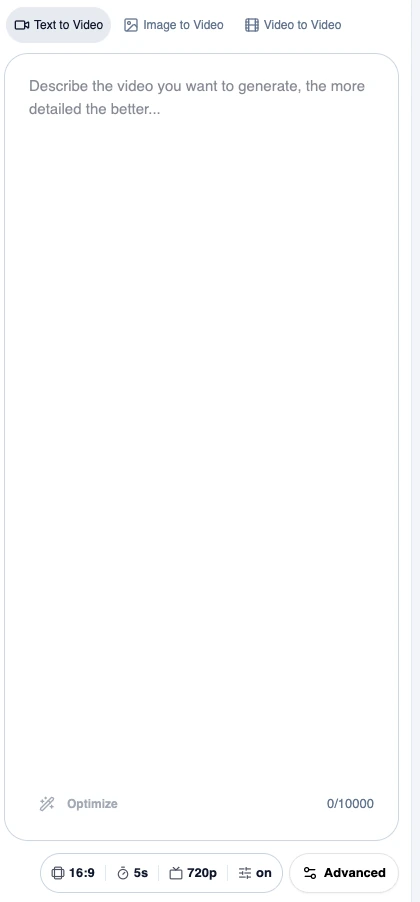
L'espace de travail du générateur : les trois onglets de mode se trouvent au-dessus du champ de prompt, et la ligne de paramètres en dessous regroupe le format, la durée, la résolution et le son.
La barre d'onglets en haut est le point d'entrée, et pour modifier c'est Video to Video qu'il vous faut. Depuis le même espace, vous pouvez aussi basculer vers le générateur image vers vidéo par IA quand votre point de départ est une image fixe plutôt qu'un clip.
La ligne de paramètres sous le champ de prompt vous donne :
| Réglage | Options | Valeur par défaut |
|---|---|---|
| Format | 16:9, 9:16, 1:1, 4:3, 3:4, 21:9, adaptatif | Adaptatif |
| Durée | De 4 à 30 secondes | 5 secondes |
| Résolution | 480p, 720p, 1080p | 720p |
| Son | Activé ou désactivé, généré en synchronisation avec l'image | Activé |
| Longueur du prompt | Jusqu'à 10 000 caractères | Aucune valeur par défaut |
Deux d'entre eux changent de comportement dès qu'un clip ou une image source entre en jeu. Le format se verrouille sur adaptatif, parce que le résultat hérite de la forme de ce que vous avez chargé. Et en mode modification, le réglage de durée disparaît entièrement : la durée du résultat est décidée par le modèle, dans la limite de 30 secondes.
Anticipez ce second point. Si vous avez besoin d'une durée précise après une modification, prévoyez de rogner le résultat plutôt que de fixer la durée en amont.
Mode modification : changer ce qu'il y a dans le clip
Tout ce qui laisse intacts la durée et le cadrage du plan et ne change que son contenu relève du mode modification.
Votre clip source doit durer au moins 4 secondes. Les clips plus courts sont refusés pour la modification, mais restent utilisables comme matériau de référence. Les limites de format sont MP4 ou MOV, de 2 à 30 secondes, jusqu'à 200 Mo.

Prompt vidéo : plan moyen d'un stand de nouilles sur un marché nocturne, l'auvent en toile sombre unie, rien de suspendu au-dessus du comptoir. Le vendeur en tablier bleu marine verse du bouillon dans un bol en céramique, la vapeur s'enroule vers le haut. Les néons à l'arrière-plan se dissolvent en sphères douces magenta et bleu-vert. 50 mm, f/1.8, lumière clé chaude de la lampe du stand, remplissage ambiant bleu froid, grain argentique, étalonnage teal and orange.
Les prompts qui déclenchent une modification associent un verbe de changement à une cible précise :
Supprime la banderole rouge suspendue au-dessus du stand et laisse la vapeur et les reflets de néon inchangés.Remplace le tablier bleu marine du vendeur par un vert foncé, même tissu et mêmes plis.Efface le scooter garé sur le côté droit du cadre.Enlève la musique de fond et garde les bruits ambiants de la rue.Change le ciel en gris couvert, garde la lumière sur le sujet identique.
La forme qui marche : un verbe, une cible, et une phrase sur ce qui doit rester identique. Cette troisième partie compte davantage qu'on ne le croit. Sans elle, le modèle est libre de réinterpréter tout le cadre, et vous récupérez une image techniquement juste dont la tonalité ne colle plus du tout avec vos autres plans.
Les modifications qui entassent plusieurs changements sans rapport dans un même prompt n'aboutissent en général qu'en partie. Faites-les en passes séparées, en réinjectant le résultat de l'une dans la suivante.
Mode extension : prolonger le plan
L'extension part de votre clip et génère la suite, en tenant le sujet, la lumière et le langage de caméra.
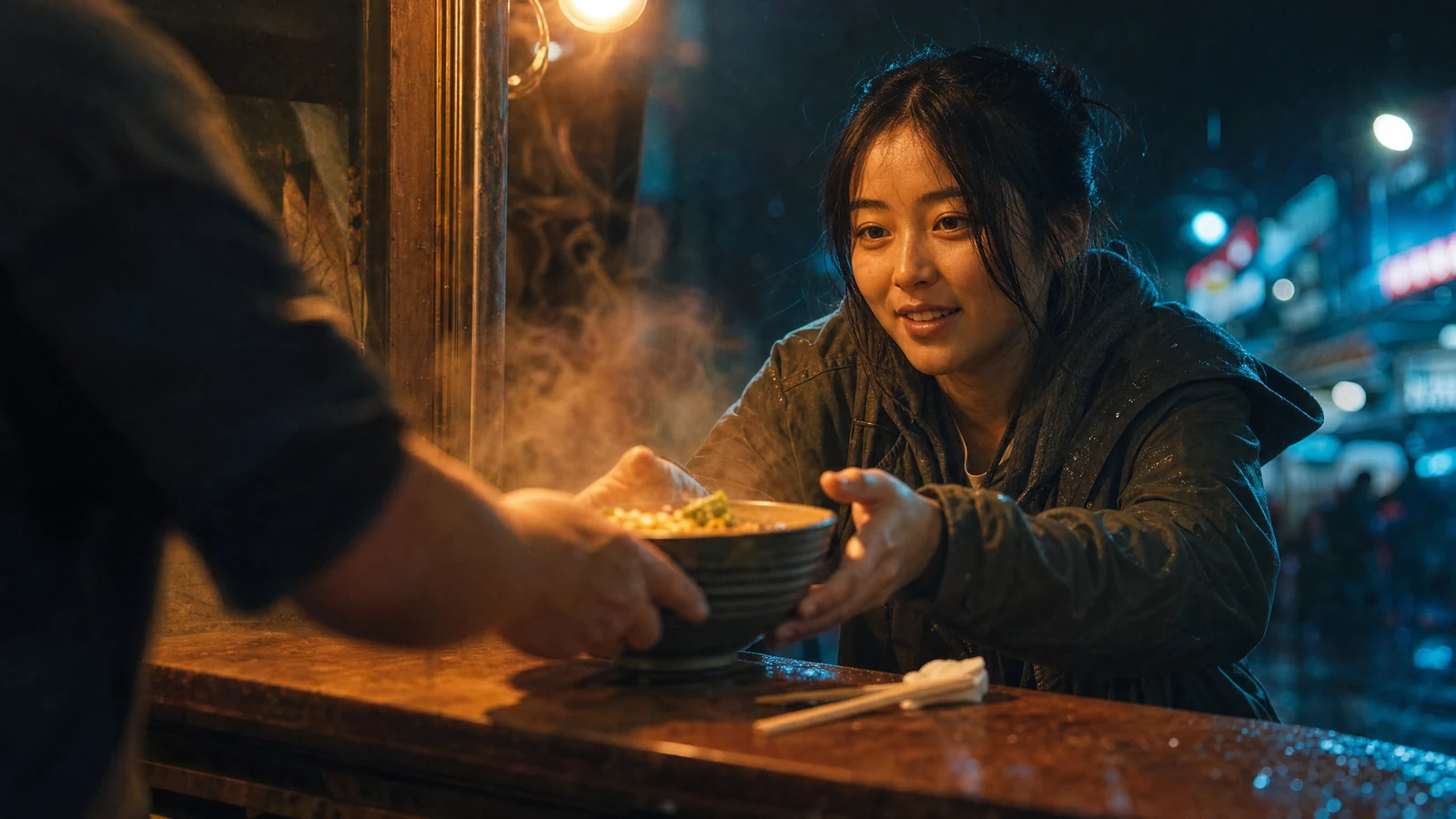
Prompt vidéo : gros plan à un stand de nouilles de marché nocturne. Les mains du vendeur font glisser un bol fumant sur un comptoir en bois usé vers une jeune femme en veste olive constellée de gouttes de pluie ; elle tend les deux mains et commence à sourire. À côté du bol, des baguettes et une serviette pliée. 85 mm, f/1.4, lumière clé ambrée chaude de la lampe du stand, contre-jour bleu froid des néons derrière, vapeur visible captant la lumière.
Les prompts d'extension décrivent la suite, pas la correction :
Prolonge le plan : le vendeur fait glisser le bol sur le comptoir et la cliente le prend à deux mains.Continue quelques secondes de plus pendant que la caméra poursuit son lent mouvement avant.Étends la scène ; la vapeur retombe et la cliente saisit les baguettes.
Une règle piège beaucoup de monde. Si un prompt contient à la fois un verbe d'extension et un verbe de modification, l'extension l'emporte. « Prolonge la vidéo et supprime le filigrane » lance une extension et laisse le filigrane exactement où il était. Les deux opérations ne tiennent pas dans un même appel, alors séparez-les : prolongez d'abord, modifiez le résultat plus long ensuite, ou l'inverse.
Un déroulé qui tient sur tout un projet
| Étape | Ce que vous faites | Pourquoi |
|---|---|---|
| 1 | Générer ou tourner le plan de base | Les outils de modification ont besoin de matière |
| 2 | Le regarder une fois et noter chaque changement en une phrase | Un changement par passe vaut mieux qu'un long prompt |
| 3 | Corriger d'abord le contenu par des passes de modification | Réparer un clip de 5 secondes coûte moins qu'un de 20 |
| 4 | Prolonger une fois le contenu correct | Prolonger un plan défectueux propage le défaut |
| 5 | Regénérer plutôt que modifier après trois passes infructueuses | Certains changements vont plus vite en repartant de zéro |
| 6 | Exporter et assembler dans un logiciel de montage | Les coupes, les titrages et le mixage vivent là-bas |
L'étape 5 est celle qu'on saute le plus. La modification est un travail de réparation, et la réparation connaît des rendements décroissants. Si un plan doit changer de composition, de mouvement de caméra et de sujet, vous ne modifiez plus, vous décrivez un autre plan. Écrivez-le comme un nouveau prompt. Le guide du texte vers vidéo avec Seedance 2.5 explique comment viser plus juste dès la première tentative, ce qui reste la façon la moins chère de réduire la modification.
Pour des séquences plutôt que des plans isolés, la continuité se planifie bien plus facilement qu'elle ne se répare. La narration multi-plans avec Seedance 2.5 passe en revue comment stabiliser un personnage et un rendu sur plusieurs générations.
Des tournures de prompt qui décident de l'opération
Puisque l'opération se déduit de votre formulation, écrire relève ici d'un choix fonctionnel, pas stylistique.
Utilisez un verbe que le modèle reconnaît. La modification répond à supprime, enlève, remplace, retouche et efface. L'extension répond à prolonge et étends. Cela fonctionne dans toutes les langues de l'interface : un prompt espagnol avec quita ou japonais avec 削除 emprunte le même chemin qu'un prompt français.
N'enterrez pas le verbe sous la politesse. « Ce serait bien si la banderole n'était pas là » ne contient aucun verbe de modification. Écrivez « Supprime la banderole. »
Nommez la cible précisément. « Supprime le panneau » est ambigu dans un cadre qui en compte six. « Supprime le panneau rouge vertical au bord gauche » ne l'est pas.
Protégez ce qui ne doit pas bouger. Une courte clause comme « garde la lumière, le mouvement de caméra et tout le reste inchangés » est l'habitude la plus rentable des prompts de modification.
Gardez les prompts de modification et d'extension séparés, car les prompts mixtes deviennent silencieusement des extensions.
Et écrivez une instruction, pas une scène. Les prompts de modification sont des ordres adressés à un clip existant. Une description cinématographique complète appartient au texte vers vidéo.
Ce qui demande encore un logiciel de montage
Poser la frontière honnêtement fait gagner du temps.
La modification dans Seedance 2.5 convient le mieux pour supprimer ou remplacer un objet dans un plan, nettoyer un élément de décor qui distrait, changer une couleur ou une matière, couper ou isoler l'audio, et prolonger un plan qui se termine trop tôt.
Elle convient mal au rognage à une image précise, aux coupes entre plans, aux transitions, aux titrages et bandeaux, aux sous-titres, à l'étalonnage d'une séquence entière vers un rendu unique, au mixage et à l'égalisation de plusieurs pistes audio, et à l'export vers les préréglages propres à chaque plateforme. Ce sont des tâches de timeline, et un logiciel de montage standard les exécute plus vite et à l'image près.
Une règle raisonnable : si la tâche porte sur ce qui se passe dans un plan, écrivez-la en prompt. Si elle porte sur la relation entre les plans, traitez-la en aval.
Comment la modification est facturée
La modification et les tâches de référence ne se facturent pas comme une génération ordinaire, et il vaut la peine de comprendre pourquoi avant de charger un long clip.
Une tâche classique de texte vers vidéo ou d'image vers vidéo est facturée sur la durée du résultat. Les tâches qui embarquent une vidéo source sont facturées sur la durée de la source plus celle du résultat, parce que le modèle doit lire votre clip en plus d'en produire un nouveau. La résolution joue aussi sur le tarif : 480p, 720p et 1080p ne sont pas au même prix.
Le mode modification ajoute une subtilité. Comme le modèle choisit la durée de sortie et peut aller jusqu'au maximum de 30 secondes, la réservation se fait sur ce maximum et non sur une durée que vous auriez choisie.
D'où une habitude utile : modifiez des clips courts. Modifier une source de 30 secondes coûte nettement plus qu'une de 5, alors que la correction se voit en général aussi bien dans les deux. Le bouton de génération affiche toujours le coût exact en crédits pour vos réglages actuels avant validation, alors regardez-le après le chargement au lieu d'estimer.
Questions fréquentes
Seedance 2.5 dispose-t-il d'un éditeur de timeline ?
Non. Il modifie le contenu d'un seul plan continu. Couper, ordonner et exporter une séquence se font dans un logiciel de montage classique après avoir téléchargé les clips.
Pourquoi mon prompt de modification a-t-il généré une scène entièrement nouvelle ?
Le prompt ne contenait probablement aucun verbe de modification, si bien que le fichier chargé a été traité comme matériau de référence et non comme un clip à réparer. Reformulez-le en instruction directe commençant par un verbe comme « Supprime » ou « Remplace ».
Quelle est la durée minimale d'un clip pour être modifié ?
Quatre secondes. Les clips plus courts restent chargeables comme matériau de référence pour une nouvelle génération, mais l'opération de modification ne s'exécutera pas dessus.
Puis-je prolonger un clip et en supprimer un élément dans la même requête ?
Non. Quand un prompt contient les deux types de verbes, l'extension s'exécute et la modification est ignorée. Faites-les en deux passes, dans l'ordre qui convient au plan.
Puis-je fixer la durée de sortie d'une modification ?
Non. Le modèle la choisit, dans la limite de 30 secondes. S'il vous faut une durée exacte, rognez le résultat ensuite.
Quels formats de fichier puis-je charger comme clip source ?
MP4 et MOV, entre 2 et 30 secondes, jusqu'à 200 Mo. La modification exige en plus au moins 4 secondes.
Modifiez vos propres plans
Le moyen le plus rapide de sentir où passe la frontière entre prompt et modification, c'est de faire passer un même clip par les deux. Générez un plan de cinq secondes, retirez-en un objet, puis prolongez-le de quelques secondes et observez ce qui tient. Ouvrez le générateur texte vers vidéo par IA pour construire le plan de base, puis passez à l'onglet Video to Video pour le modifier avec une instruction à verbe unique.