X 사례에서 아이디어를 얻은 GPT Image 2.5 창작 프롬프트 6가지
GPT Image 2.5 출시 첫날에는 스프라이트 시트와 스톱모션 느낌의 장면이 관심을 끌었습니다. 이 게시물에서 참고할 부분은 이미지의 구성 방식입니다. 포즈는 몇 개이고, 무엇이 제자리에 있어야 하며, 어떤 특징 덕분에 같은 캐릭터로 보이는지 살펴보세요.
아래 X 게시물은 2026년 9월 9일에 확인했습니다. 이 글의 복사 가능한 템플릿 6개는 사례를 참고해 새로 작성한 응용 예시입니다. 정지 이미지나 여러 프레임을 담은 시트를 요청하며, 프레임을 움직이게 하려면 별도의 조립 과정이 필요합니다.
어떤 X 게시물이 관심을 받았고, 어떤 게시물이 프롬프트를 공개했을까요?
| 출처 | 수집 시점에 표시된 반응 | 확인할 수 있는 내용 |
|---|---|---|
| @charlierguo: 스톱모션 사례 | 좋아요 5,124개, 재게시 283회, 조회 445,788회 | 결과와 설명. 전체 생성 프롬프트는 없음 |
| @8co28: 스프라이트 시트 작업 과정 | 좋아요 3,678개, 재게시 556회, 조회 315,047회 | 후속 지시문. 최초 생성 프롬프트는 공개되지 않음 |
| @higgsfield: 스프라이트 시트 사례 | 좋아요 252개, 재게시 27회, 조회 14,435회 | 작성자의 답글에 전체 프롬프트 공개 |
| @higgsfield: 클레이 꽃 참조 이미지 | 좋아요 126개, 재게시 8회, 조회 10,206회 | 참조 이미지 한 장을 만드는 전체 프롬프트 |
네 게시물의 반응 수치는 모두 2026년 9월 9일 중국 표준시(UTC+8) 15:11부터 15:14 사이에 기록했습니다. 이 숫자는 해당 시점의 기록이며 X 전체의 인기 순위가 아닙니다. 사용 모델은 게시물 작성자의 설명을 기준으로 했습니다. Higgsfield 사례는 서비스 업체가 게시한 콘텐츠입니다.
관심을 많이 받은 @8co28 게시물에는 실패한 과정도 나옵니다. 첫 번째 배경 투명화 작업이 제대로 되지 않아 작성자는 후속 작업을 다른 대화로 옮겼습니다. 완성된 애니메이션이 자연스러워 보여도 모든 단계가 자동으로 끝났다는 뜻은 아닙니다.
1. 동작이 잘 읽히는 로봇 스프라이트 시트
Higgsfield가 공개한 스프라이트 프롬프트는 4×4 배열을 사용하고 프레임마다 같은 제약 조건을 적용합니다. 짧게 인용하면 다음과 같습니다.
“consistent sprite scale and identical ground line”
다른 소재로 여덟 가지 포즈부터 만들어 보세요. 긴 시퀀스를 시도하기 전에 각 포즈를 하나씩 확인할 수 있습니다.
Create a single sprite sheet showing a small orange delivery robot walking. Arrange eight equally sized cells in two rows of four, read left to right. Use a clear pixel-art style and a plain white background. Keep the robot's rectangular body, one round camera eye, and short legs the same size in every cell. Show the whole robot in each cell. Progress through one walking cycle with small changes between poses. Keep the feet on the same baseline and the camera at the same angle. Leave space between poses. Add no captions or cell numbers.
칸 수를 세고 마지막 포즈와 첫 번째 포즈를 나란히 비교하세요. 캐릭터의 크기나 위치가 갑자기 달라지면 반복 애니메이션을 조립하기 전에 시트부터 수정해야 합니다. 칸 크기와 격자는 요청 사항이므로, 게임이나 애니메이션용으로 잘라 쓰기 전에는 실제 출력 크기를 측정하세요.
2. 기준 프레임으로 쓸 클레이 장면
Higgsfield의 꽃 게시물은 참조 사진 한 장, 정확한 물체 개수, 고정된 구도를 지정합니다. 같은 조건을 장난감 배 장면에 적용하면 후속 편집에서도 다시 사용할 수 있습니다.
Make one square photograph of a handmade clay sailboat on a blue clay pond. The boat has a yellow hull, one white triangular sail, and a short red mast. Place it slightly left of center with empty water to its right. Use a low, fixed camera angle and a simple pale gray backdrop. Show faint fingerprints in the clay and three small ripples near the hull. Light the scene softly from the upper left. Include the entire boat. Add no people, animals, words, or frame grid.
마음에 드는 프레임은 저장하세요. 다음 편집에서는 수평선과 조명을 유지한 채 배를 오른쪽으로 조금 옮길 수 있습니다. 돛대, 돛의 모양, 수면 경계는 연속성이 흔들리기 쉬우므로 매번 확인해야 합니다.
3. 작은 사건 하나를 전달하는 스토리보드
@Osmbproduction의 초기 스토리보드 게시물은 결과를 공유했지만, 확인 당시 전체 프롬프트는 보이지 않았습니다. 아래는 저희가 새로 작성한 네 컷 구성입니다.
Create a four-panel illustrated storyboard in a two-by-two layout. A child in a red raincoat discovers a paper boat beside a puddle. Panel 1: wide view of the child noticing the boat on the pavement. Panel 2: closer view of the child kneeling to pick it up. Panel 3: side view of the child setting it onto the puddle. Panel 4: wide view as the child watches the boat float away. Keep the same raincoat, yellow boots, paper boat, and street in all panels. Use soft colored-pencil texture. Separate panels with clean white gutters. Add no dialogue, labels, or decorative text.
프롬프트를 보지 않고 컷만 순서대로 읽어 보세요. 행동이 분명하지 않다면 카메라 각도를 늘리기 전에 내용을 단순하게 정리하세요. 이런 시트는 최종 제작에 다른 매체를 쓰더라도 샷을 계획하는 데 도움이 됩니다.
4. 참조 인물의 얼굴을 유지하는 복고풍 초상화
OpenAI 발표에는 공식으로 공유한 1980년대 초상화 프롬프트가 연결되어 있습니다. 스타일을 바꾸면서도 인물을 알아볼 수 있게 유지하는 방식입니다. 아래의 새 예시는 좀 더 차분한 백화점 사진관 분위기를 요청합니다.
Use my uploaded portrait as the reference for my face and expression. Create a late-1980s department-store studio portrait from the chest up. Give me a burgundy knit sweater and use a softly mottled blue backdrop. Use gentle frontal studio light, subtle film grain, and slightly faded color. Keep my facial proportions, skin tone, and distinctive features recognizable. Make the styling feel like a printed family photograph. Include no date stamp, brand name, decorative border, or lettering.
직접 소유하거나 편집 허락을 받은 사진을 사용하세요. 복고 효과를 평가하기 전에 얼굴의 비율을 비교해야 합니다. 옷과 필름 입자 효과 때문에 원하지 않은 얼굴 변화를 놓치지 않도록 살펴보세요.
5. 가상 여행지 우표 세트
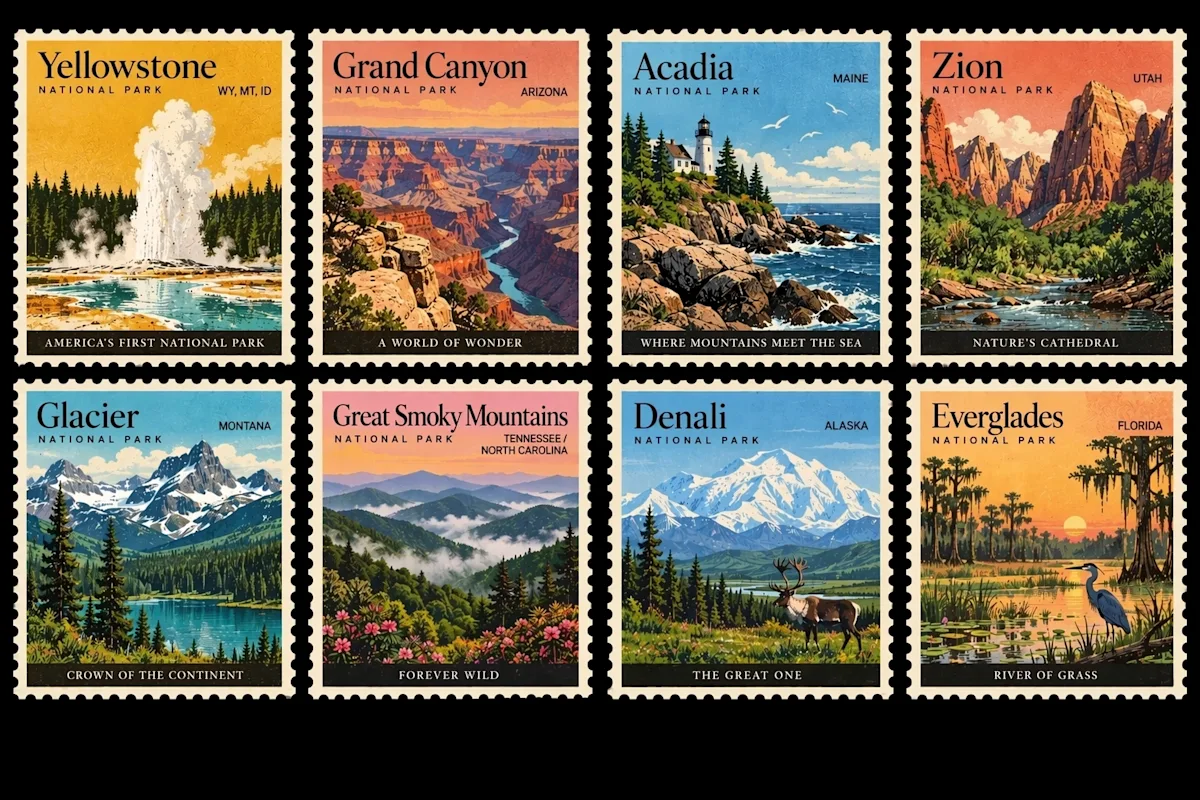
OpenAI의 Images 2.5 발표에 실린 공식 이미지입니다. 같은 테두리, 작은 풍경, 짧은 지명이 반복되는 구성을 볼 수 있습니다.
우표 시트는 같은 요소를 반복하므로 레이아웃 연습에 적합합니다. 풍경까지 자유롭게 만들고 싶다면 가상의 장소를 사용하세요.
Design a sheet of four illustrated travel stamps in a two-by-two grid. Use matching perforated borders, warm paper, and a limited ink palette. Stamp 1: a lighthouse on a violet cliff, labeled "NORTH LIGHT". Stamp 2: a greenhouse beside a lake, labeled "GLASS GARDEN". Stamp 3: a train crossing a snowy bridge, labeled "WINTER LINE". Stamp 4: a tiny observatory at dusk, labeled "STAR HILL". Keep all labels large enough to read and all stamp borders the same size. Add no dates, prices, country names, or other lettering.
각 지명이 해당 그림과 제대로 짝을 이루는지 확인하세요. 우표 하나가 복잡해 보이면 모든 글자를 줄이는 대신 그 우표의 구성을 단순하게 만드세요.
6. 크기 차이가 분명한 복고 미래주의 장면
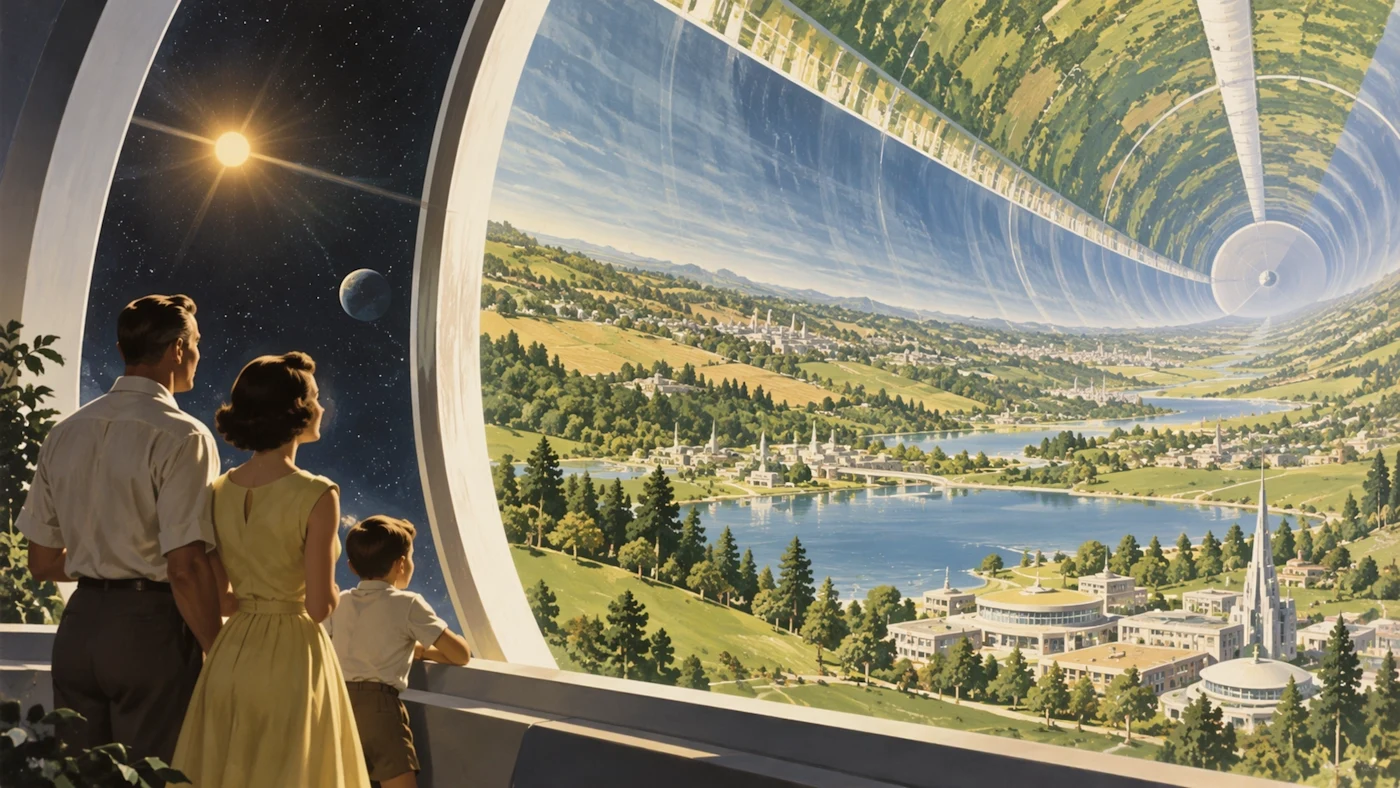
OpenAI의 공식 ChatGPT Images 2.5 이미지입니다. 전경의 작은 인물들이 거주지의 규모를 보여 줍니다.
아래의 새 프롬프트는 장면을 바닷속으로 옮기되, 전경과 멀리 있는 대상을 분명하게 구분합니다.
Paint a 1950s magazine illustration of an underwater research city. In the foreground, two visitors stand inside a glass observation tunnel. Beyond the glass, small illuminated buildings sit on the seabed. A huge gentle whale passes above them, partly fading into blue water. Use cream highlights, muted turquoise, and warm light inside the tunnel. Make the visitors small enough to show the scale of the whale and city. Keep the image readable as one scene. Add no text or collage panels.
“복고 미래주의”는 스타일의 방향을 제시하고, 터널과 방문객, 건물, 고래는 실제 구도를 잡아 줍니다. 화면이 복잡하다면 스타일을 강조하는 표현을 더하기 전에 대상 하나를 빼 보세요.
프롬프트를 나만의 것으로 바꾸는 방법
OpenAI의 이미지 도움말은 다음과 같이 간단히 설명합니다.
“Be specific about the details that matter.”
실제로 검토할 세부 사항을 선택하세요. 스프라이트 시트라면 포즈 수와 캐릭터 크기, 초상화라면 얼굴 특징, 우표 시트라면 레이아웃과 철자입니다. 구체적인 지시는 출력물이 요구에 맞는지 판단할 기준이 될 때 도움이 됩니다.
GPT Image 2.5가 이 프롬프트로 완성된 동영상을 만드나요?
이 지시문은 이미지 모델에 정지 이미지를 요청합니다. 스프라이트 시트나 스토리보드는 애니메이션 제작의 입력이 될 수 있지만, 프레임 조립과 타이밍 조정, 영상 생성은 별도 작업입니다. 링크된 X 사례에는 그런 후속 단계가 포함될 수 있습니다.
여섯 프롬프트 모두 인기 게시물에서 복사한 것인가요?
표에는 확인한 X 자료와 프롬프트를 공개한 작성자를 구분해 두었습니다. 번호가 붙은 프롬프트는 새로 작성한 응용 예시이거나, 출처를 명시한 공식 이미지에서 아이디어를 얻은 연습용 예시입니다. 스프라이트 프롬프트에서 그대로 가져온 부분은 짧은 인용문뿐입니다. 작성자의 전체 지시문은 출처 링크에서 읽을 수 있습니다.
광고와 제품 이미지가 필요하면 어떻게 하나요?
제품 사진, 포스터 문구, 부분 편집에는 실용적인 GPT Image 2.5 프롬프트 8가지를 활용하세요. Image 2.0과 2.5 비교에서는 Flare와 Sunburst가 각각 어떤 작업에 적합한지 설명합니다.