KI-Cutscenes für Spiele mit Seedance 2.5 erstellen
Letzte Prüfung: 12. September 2026.
Eine mit KI erstellte Spiel-Cutscene eignet sich besonders gut als Previsualisierung. Das Team kann Bildausschnitt, Tempo und erzählerische Absicht besprechen, bevor die spielbare Fassung gebaut wird. Statt eine komplette Szene in einen riesigen Prompt zu pressen, teilen Sie 20 bis 30 Sekunden in kurze, einzeln prüfbare Einstellungen auf. Seedance 2.5 unterstützt derzeit Clips bis zu 30 Sekunden sowie Bild-, Video- und Audio-Referenzen. Das reicht für eine Einführung, eine Annäherung, eine Reaktion, eine Enthüllung und ein Schlussbild. Rigging, Gameplay-Logik, Kollisionen, Echtzeitkameras und Optimierung gehören weiterhin in den Produktionsprozess der Spiel-Engine.
Kurzüberblick
- Legen Sie fest, was Spielende aus der Szene mitnehmen sollen.
- Verwenden Sie nur Figuren, Grafiken, Requisiten und Tonmaterial, die dem Team gehören oder freigegeben sind.
- Jede Einstellung bekommt genau eine sichtbare Veränderung.
- Halten Sie Figurenmerkmale, Licht und räumliche Orientierung über alle Einstellungen hinweg gleich.
- Dialog, Musik, Effekte und Untertitel kommen erst nach der Auswahl der gelungenen Einstellungen dazu.
Schnelle Antwort
Beginnen Sie mit fünf Einstellungen: Ort zeigen, Figur zum Ziel bewegen, Reaktion zeigen, Bedrohung oder Entdeckung enthüllen, dann auf einem klaren Endbild bleiben. Stellen Sie bestätigte Referenzen für Figur, Kleidung, Waffe, Umgebung und Farbwelt zusammen. Öffnen Sie den Bild-zu-Video-Generator von SeedVideo AI, wählen Sie Seedance 2.5, fügen Sie das Ausgangsbild der aktuellen Einstellung an und beschreiben Sie nur Aktion, Kamera, Rhythmus und unveränderliche Details. Prüfen Sie jede Einstellung einzeln und schneiden Sie die Sequenz erst danach zusammen.
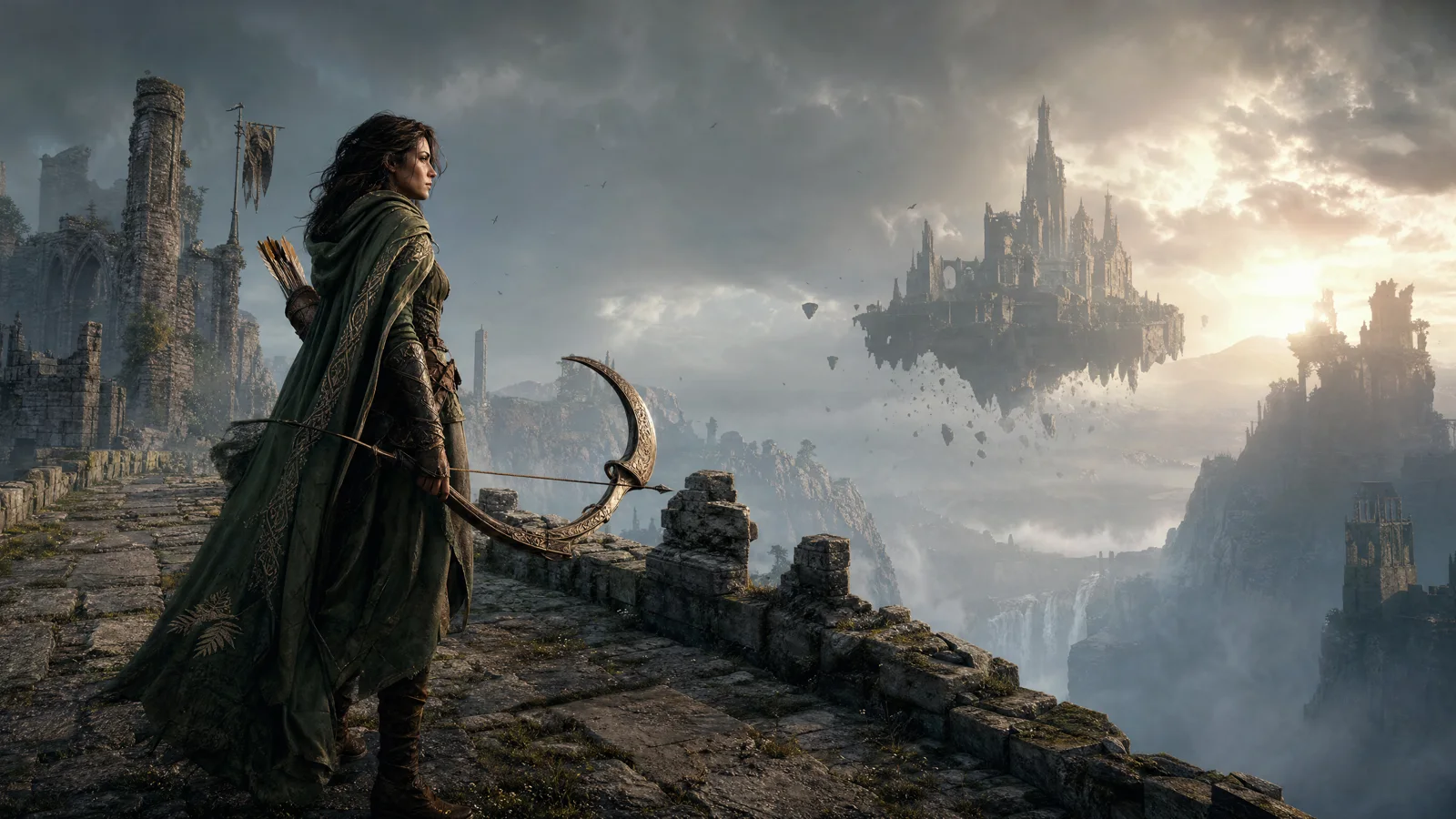
Video-Prompt: fiktive erwachsene Waldläuferin in einem abgetragenen grünen Umhang steht auf einer zerbrochenen Steinbrücke über einer nebligen Schlucht; sie hebt einen bronzenen Halbmondbogen und blickt zu einer schwebenden Festung. Die Kamera folgt langsam auf Hüfthöhe, bewölkter Sonnenuntergang von rechts, leichter Wind, filmische Fantasy-Spielästhetik, weite Komposition, ruhiges letztes Bild.
Geben Sie der Szene eine Aufgabe
Eine Cutscene braucht eine klare narrative Aufgabe. Sie kann einen Ort einführen, die Absicht einer Figur zeigen oder das nächste Ziel verständlich machen. Schreiben Sie diese Aufgabe in einem Satz auf: „Die Spielerin erkennt, dass die verlassene Festung wieder aktiv ist, und die Waldläuferin beschließt hineinzugehen.“
Dieser Satz hilft beim Kürzen. Eine schöne Nahaufnahme ohne Beitrag zur Enthüllung kann wegfallen. Eine schlichte Totale, die Brücke, Festung und Bewegungsrichtung zeigt, ist womöglich unverzichtbar. Klären Sie zugleich den Einsatz: 16:9-Trailer, vertikaler Social-Clip oder Arbeitsreferenz für das Cinematic-Team.
| Entscheidung | Beispiel für die Brückenszene |
|---|---|
| Erzählerische Aufgabe | Reaktivierung der schwebenden Festung enthüllen |
| Information für Spielende | Die Brücke ist der einzige sichtbare Weg |
| Emotionale Wendung | Vorsicht wird zur Entscheidung |
| Schlussbild | Die Waldläuferin geht auf die Festung zu |
| Ausspielung | 16:9-Previsualisierung und Trailer-Ausschnitt |
Stellen Sie ein überschaubares Referenzpaket zusammen
Kontinuität hängt stärker von guten Referenzen als von vielen Adjektiven ab. Bereiten Sie eine Figurenansicht, ein Kleidungsdetail, die Waffe, ein Umgebungs-Keyframe und eine Farbreferenz vor. Jedes Element bekommt eine Aufgabe: Identität, Material, Position im Bild, Kamerabewegung oder Rhythmus. Alle Materialien sollten eigene oder freigegebene Quellen haben.
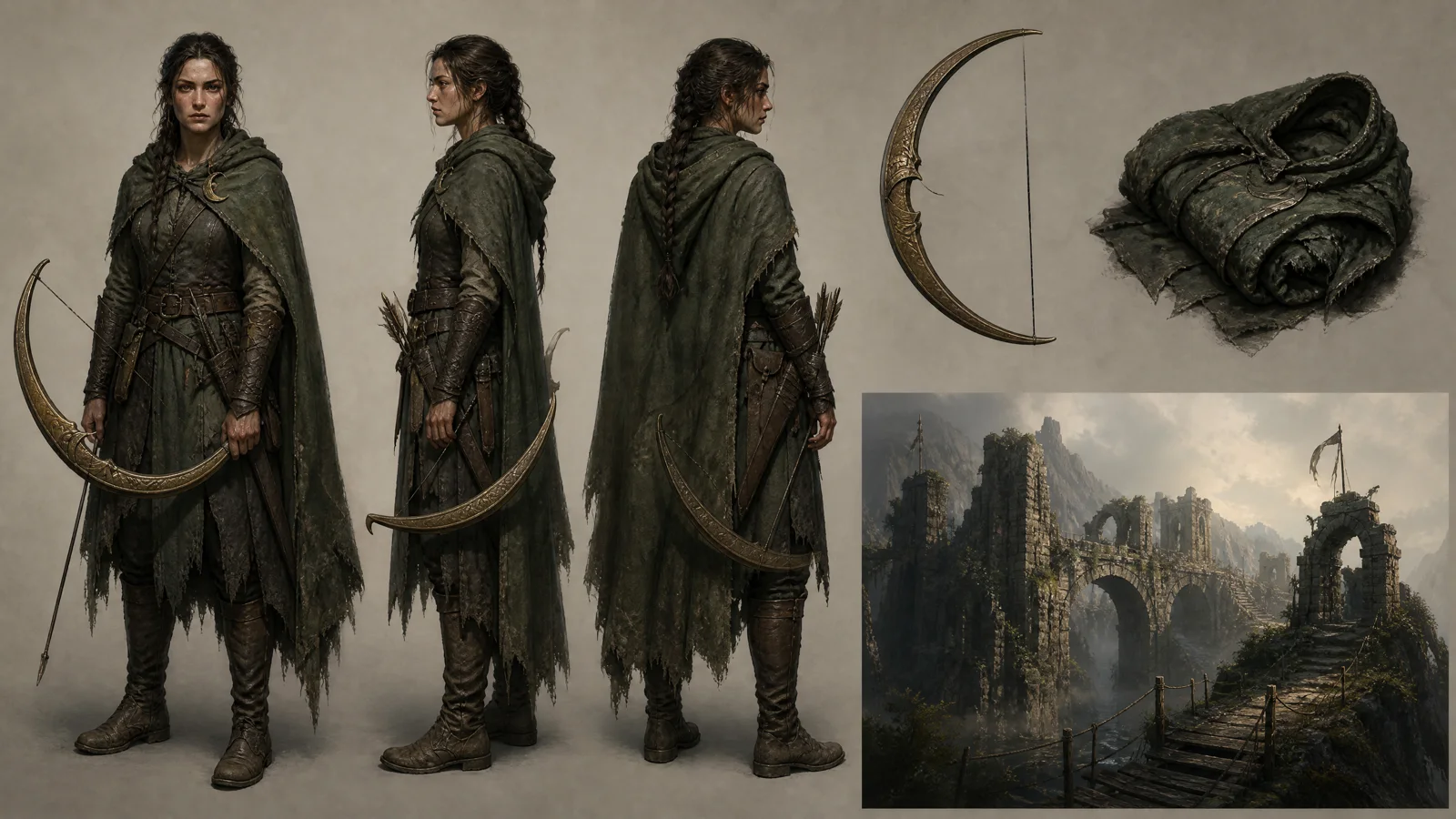
Bild-Prompt: originales Konzeptblatt für ein Fantasy-Spiel, fiktive erwachsene Waldläuferin in Front-, Seiten- und Dreiviertelansicht, abgetragener grüner Umhang, bronzener Halbmondbogen, Requisitenstudien und Umgebungs-Keyframe einer zerstörten Brücke; warmgrauer Produktionsboard-Hintergrund, gleichbleibendes Gesicht und Materialien, weiches Studiolicht, horizontale Komposition.
Notieren Sie eine Karte mit festen Details. In diesem Beispiel bleiben grüner Umhang, Halbmondbogen, dunkle Zöpfe, gebrochenes Brückengeländer, kühler grauer Nebel und warmes Sonnenlicht von rechts gleich. Wiederholen Sie diese Angaben in jedem Prompt. Variationen wie Wind, Geschwindigkeit oder Oberflächendetails kommen getrennt dazu.
Die Modellseite nennt bis zu 30 Bilder, 10 Videos und 10 Audiodateien als Referenzen. Das ist eine Obergrenze, keine Vorgabe. Ein kleines, sauber benanntes Paket lässt sich besser kontrollieren.
Teilen Sie die Szene in fünf Einstellungen
Fünf Einstellungen geben einer kurzen Szene Anfang, Wendung und Ende, ohne dass eine einzelne Generierung zu viele Veränderungen tragen muss. Die genaue Länge lässt sich im Schnitt anpassen.
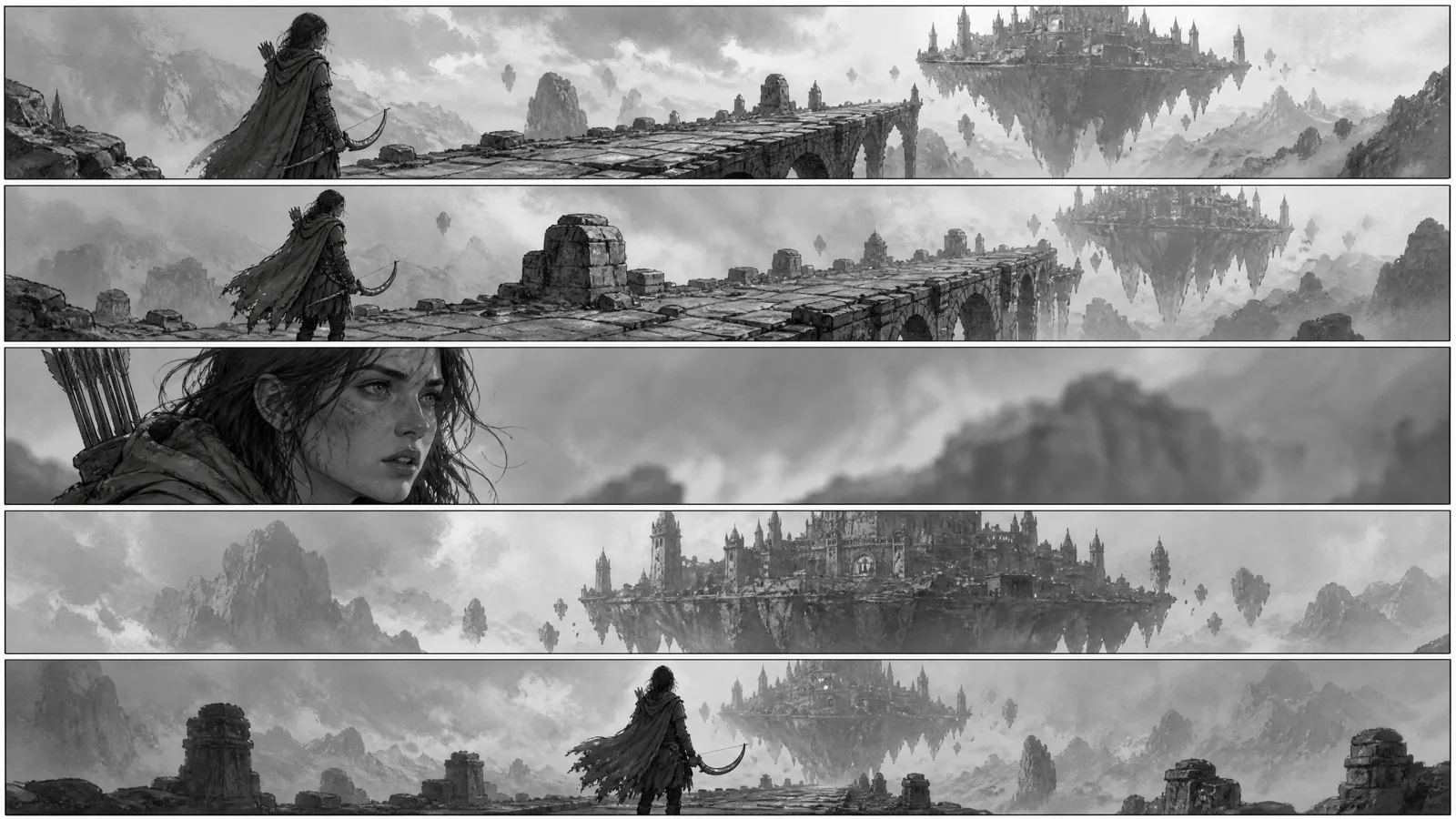
Bild-Prompt: originales fünfteilige Storyboard einer Fantasy-Cutscene. Dieselbe Waldläuferin mit grünem Umhang und Halbmondbogen geht über eine zerbrochene Brücke zu einer schwebenden Festung: einführende Totale, vorsichtiges Vorangehen, nahe Reaktion, Enthüllung der Festung und abschließende Silhouette. Bleistift- und Marker-Previsualisierung, gut lesbare Bildausschnitte.
| Einstellung | Empfohlene Länge | Sichtbare Veränderung | Aufgabe |
|---|---|---|---|
| Einführung | 4–6 s | Ort und Richtung werden klar | Langsame Totale |
| Annäherung | 4–6 s | Die Waldläuferin betritt den Gefahrenbereich | Tiefer Mitzieher |
| Reaktion | 3–5 s | Sie bemerkt das Aktivierungssignal | Zurückhaltende Naheinstellung |
| Enthüllung | 5–7 s | Fenster der Festung leuchten auf | Bewegung nach oben oder Rückfahrt |
| Abschluss | 3–5 s | Sie geht entschlossen weiter | Ruhige Silhouette |
Geben Sie jeder Einstellung nur eine Zustandsänderung. „Drei zuvor dunkle Fenster leuchten auf“ ist eindeutig. Rennen, Pfeilschuss, Sturm und erwachende Festung in einem Bild machen die Szene schwer lesbar. Für längere Abläufe hilft der Leitfaden zum Storytelling mit mehreren Einstellungen.
Wählen Sie für jede Einstellung die passende Eingabe
Bild zu Video ist sinnvoll, wenn Figur, Umgebung oder Storyboard einen bestimmten Ausgangspunkt vorgeben. Reine Umgebungsbilder ohne konkrete Figur können mit Text zu Video entstehen. Wenn Identität, Kamerabewegung und Sound eigene Referenzen haben, sollte jedes Material eine klare Rolle erhalten, statt Gesicht, Aktion, Umgebung und Schnitt auf ein einziges Bild zu laden.
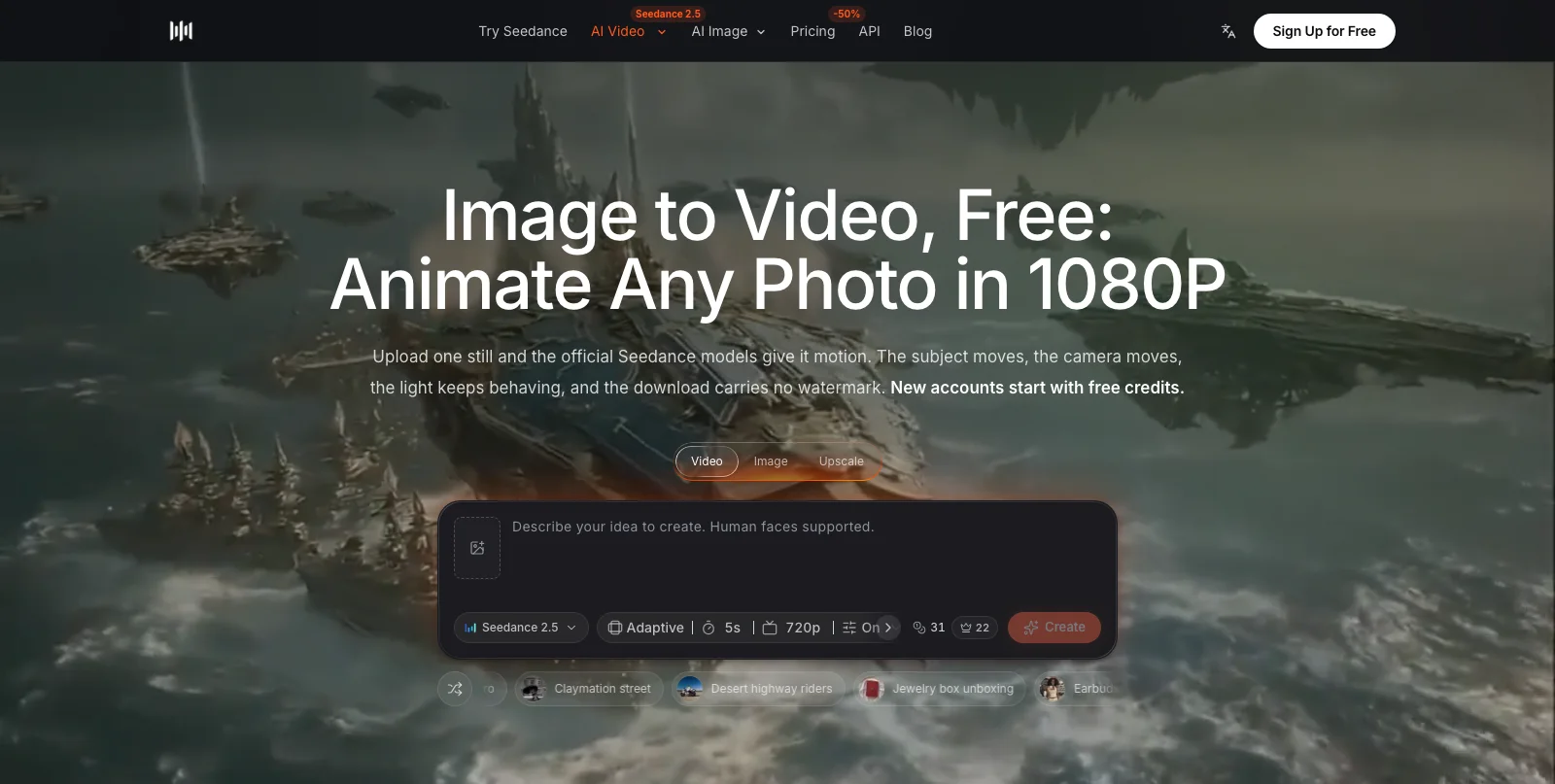
Aktueller Bild-zu-Video-Arbeitsbereich von SeedVideo AI: Seedance 2.5 ist ausgewählt; Anhang, Prompt-Feld, adaptives Seitenverhältnis, 5 Sekunden, 720p und Audio-Schalter sind sichtbar.
Die Seedance-2.5-Modellseite führt MP4- oder MOV-Ausgaben in 480p oder 720p, bis zu 30 Sekunden sowie 16:9, 9:16, 1:1, 4:3, 3:4, 21:9 und adaptives Verhältnis auf. In der Oberfläche können sich Dauer, Auflösung und angezeigte Credit-Schätzung mit den Einstellungen ändern. Prüfen Sie die aktuelle Ansicht, bevor Sie eine größere Planserie anlegen.
Schreiben Sie Prompts wie eine Drehnotiz
Nennen Sie zuerst Motiv und feste Merkmale. Danach folgen die eine Aktion, Kamera, Licht und das letzte Bild, das der Schnitt übernehmen soll.
- Festes Motiv
- [Figur, Kleidung, Requisite, Identität]
- Startbild
- [Position, Haltung, Umgebung, Richtung]
- Aktion
- [eine sichtbare Veränderung]
- Kamera
- [Einstellungsgröße, Bewegung, Geschwindigkeit]
- Rhythmus
- [Anfang, Mitte, Ende]
- Licht und Farbe
- [Richtung, Wetter, Kontrast, Temperatur]
- Endbild
- [das Bild für den Schnitt]
- Beibehalten
- [Gesicht, Kleidung, Waffe, Orientierungspunkte]
Für eine Reaktion kann die Waldläuferin beim Geräusch einer Maschine stehen bleiben, zur Festung sehen und die Schultern ruhig halten, während die Kamera näherkommt. In der letzten Sekunde gehen drei Fenster an. Die Kontinuitätskarte zu wiederholen ist zuverlässiger als zusätzliche Stilwörter. Weitere Formulierungen finden Sie bei den kinematografischen Video-Prompts für Seedance 2.5.
Prüfen Sie Kontinuität sichtbar
„Konsistent bleiben“ reicht nicht als Prüfkriterium. Vergleichen Sie dieselben Punkte am Anfang, in der Mitte und am Ende jedes Clips.
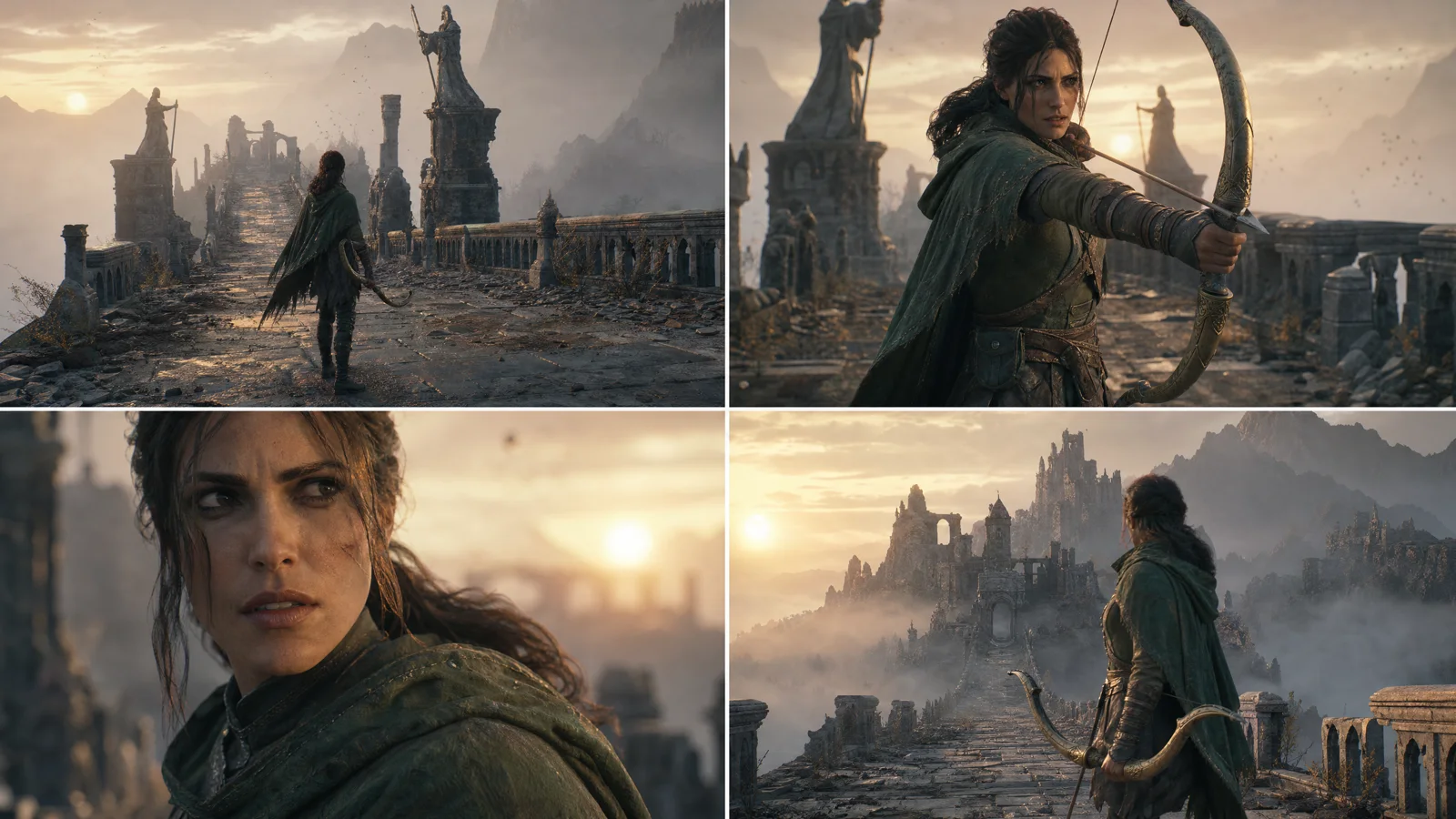
Video-Prompt: dieselbe fiktive erwachsene Waldläuferin mit abgetragenem grünem Umhang und bronzenem Halbmondbogen bleibt auf derselben zerstörten Brücke in Totalen, mittleren Einstellungen, naher Reaktion und Festungsenthüllung. Gesicht, Umhangnähte, Bogenrichtung, Nebelfarbe, Sonnenrichtung und Bewegungsrichtung im Bild bleiben gleich; filmische Fantasy-Spielästhetik, kontrollierte Kamera.
| Prüfen | Vorher festlegen | In jeder Einstellung vergleichen |
|---|---|---|
| Figur | Gesicht, Haare, Statur | Augen, Hände, Silhouette |
| Kleidung | Farbe, Verschlüsse, Stiefel | Nähte und Abnutzung |
| Waffe | Form und Griff | Bogenkurve, Maßstab, Richtung |
| Geografie | Brücke und Festungsposition | Verhältnis von Landmarken und Bildseiten |
| Licht | Sonne rechts, kühler Nebel | Schatten und Farbtemperatur |
Ein Clip kann flüssig wirken und dennoch für einen Moment die Bogenform verändern. Halten Sie an und prüfen Sie. Bei wiederholten Abweichungen von Gesicht, Kleidung oder Requisite hilft der Leitfaden zur Figurenkonsistenz in KI-Videos.
Behalten Sie den finalen Schnitt im Team
Das Modell kann mit Audio-Referenzen arbeiten, aber Dialog, Atmosphäre, Musik und Untertitel lassen sich im Schnitt besser steuern. Legen Sie eine vorläufige Rhythmusspur für mechanisches Brummen, Schritte, Dialogpausen und Musikeinsatz an. Setzen Sie die fünf gewählten Einstellungen zusammen, kürzen Sie instabile Ränder und passen Sie erst dann Ton und Text an.
| Die KI-Previsualisierung hilft bei | Die Engine-Produktion braucht weiterhin |
|---|---|
| Komposition und Reihenfolge der Einstellungen | Echtzeit-Kamerasystem und Einschränkungen |
| Emotion und grober Bewegungsablauf | Rigging, Animationsgraphen und Kollisionen |
| Atmosphäre und Farbwelt | Geometrie, Materialien, Licht und Leistung |
| Szenentempo | Trigger, Verzweigungen, Spielstände und Lokalisierung |
| Pitch- oder Trailer-Präsentation | Spieltests pro Plattform |
Bewahren Sie freigegebene Prompts, Referenzen und ausgewählte Einstellungen zusammen mit dem Skript auf. So erkennt das Team, was eine bewusste Entscheidung und was nur ein vorläufiges Previsualisierungsergebnis war.
Häufige Fragen
Kann Seedance 2.5 eine 30-sekündige Cutscene erzeugen?
Die Modellseite nennt bis zu 30 Sekunden. Auch in diesem Rahmen sind kurze Einstellungen mit einer klaren Aktion leichter zu bewerten und zu schneiden.
Sollte ich Bild zu Video oder Text zu Video verwenden?
Nehmen Sie Bild zu Video, wenn Figur, Umgebung oder Startbild genau festgelegt sein sollen. Text zu Video eignet sich eher für Umgebungsaufnahmen ohne feste visuelle Identität.
Wie bleibt die Figur über mehrere Einstellungen gleich?
Verwenden Sie dieselben freigegebenen Referenzen erneut und wiederholen Sie Gesicht, Haare, Kleidung, Waffe, Licht und Bildrichtung in jedem Prompt. Prüfen Sie Anfang, Mitte und Ende jedes Clips.
Darf ich Art aus einer anderen Spielreihe als Referenz nutzen?
Nutzen Sie Material des Teams oder freigegebenes Material. Beschreiben Sie Licht, Objektiv, Materialien, Farbe und Rhythmus, ohne geschützte Figuren, Logos, Schauplätze oder Einstellungen zu kopieren.
Wird das Ergebnis zur Echtzeit-Animation im Spiel?
Es eignet sich für eine Previsualisierung oder ein geprüftes Marketingbild. Die spielbare Fassung benötigt die Daten und Systeme der Engine.
Welches Seitenverhältnis ist passend?
16:9 passt zu den meisten Trailern, 9:16 zu vertikalen Videos. Falls beides geplant ist, lassen Sie beim Erstellen Sicherheitsraum.
Was ist bei einer abweichenden Einstellung zu tun?
Behalten Sie gelungene Einstellungen und bearbeiten Sie nur die abweichende: Aktion vereinfachen, die Rolle der Referenz neu definieren oder ein instabiles Ende kürzen.
Erstellen Sie die erste Fünf-Einstellungen-Fassung
Schreiben Sie den Leitsatz der Szene, sammeln Sie freigegebene Referenzen und bereiten Sie die Einstellungsliste vor. Öffnen Sie dann den Bild-zu-Video-Arbeitsbereich von SeedVideo AI, wählen Sie Seedance 2.5 und erstellen Sie eine prüfbare Einstellung nach der anderen. Die erste Fassung muss die Geschichte verständlich machen; der Feinschliff folgt im Schnitt und bei der Umsetzung im Spiel.