8 GPT Image 2.5 Prompts für Produktfotos, Anzeigen und Bearbeitungen
Ein brauchbarer GPT Image 2.5 Prompt beschreibt, wofür das Bild gedacht ist, welche Details wichtig sind und was sich ändern soll. Bei einer Produktanzeige können das eine lesbare Verpackung und Platz für eine Überschrift sein. Bei einer Bearbeitung kann es darum gehen, eine Jacke zu ändern und zugleich Gesicht und Raum unverändert zu lassen.
Die folgenden acht Vorlagen sind eigene Beispiele von Seeddance. Sie greifen Bearbeitungsabläufe auf, die auf X diskutiert wurden, und orientieren sich an den Hinweisen von OpenAI. Jede Vorlage enthält ein Ausgangsmaterial, einen kopierbaren Prompt und konkrete Punkte, die du im Ergebnis prüfen kannst. Ersetze die Beispielprodukte und Texte vor der Generierung durch dein eigenes Briefing.
Die X-Quelle hinter diesen Bearbeitungsmustern
Am 9. September teilte @xiaohu 15 Prompts zur Bearbeitung mit GPT Image 2.5. Sie behandeln unter anderem die Rollen von Referenzen, Produktszenen, lokalisierte Texte und weitere gezielte Änderungen. Bei unserer Prüfung am 9. September um 15:11 Uhr CST zeigte der Beitrag 166 Likes, 31 Reposts und 23.062 Aufrufe. Der vollständige Prompt-Text war lesbar. Der Beitrag warb außerdem für Higgsfield. Deshalb nutzen wir ihn als Prompt-Sammlung und nicht als Nachweis für die Leistung des Modells.
Eine kurze Anweisung bringt den Ansatz auf den Punkt:
“Keep product, layout and lighting exactly as is.”
Das sind Beispiele aus der frühen Veröffentlichungsphase mit dokumentierter Reichweite, keine Rangliste der beliebtesten Prompts auf ganz X. Die größeren Beiträge zu Animationen und Sprite-Sheets findest du in unserem Leitfaden zu kreativen GPT Image 2.5 Prompts.
OpenAI formuliert in seinem offiziellen Prompt-Leitfaden eine ähnliche Anweisung:
“Separate changes from constraints.”
OpenAI-Leitfaden für Bild-Prompts
Die folgenden Prompts setzen diese Trennung um. Eine Zeile wie „keep the label readable“ benennt eine überprüfbare Anforderung. Sie garantiert nicht, dass das Modell jeden Buchstaben bewahrt.
Ein kurzes Briefing zur Wiederverwendung
Make: [the image and where it will be used]. References: [what each uploaded image supplies]. Composition: [subject placement, crop, and empty space]. Appearance: [materials, lighting, palette, and medium]. Exact text: [the words that should appear, or no text]. Keep: [details that must survive]. Change in this revision: [one specific request].
Nicht benötigte Felder kannst du entfernen. Bei einem Foto ohne Text ist kein Absatz zur Typografie nötig. Setze die wichtigste Anforderung weit nach vorn, damit du sie leicht mit dem fertigen Bild vergleichen kannst.
1. Ein Produktfoto mit Platz für eine Überschrift
Lade ein klares Foto deines Produkts hoch. Dieses Beispiel verwendet eine Kaffeetasse aus Keramik. Mit einer angepassten Materialbeschreibung funktioniert es auch für eine Flasche oder ein Glas.
Create a portrait product photograph for a coffee shop announcement. Use the uploaded cup as the reference for its silhouette and glaze. Place it in the lower right on a pale stone counter. Leave the upper left mostly empty for a headline added later. Use soft window light from the left and a short contact shadow. Keep the handle shape and small speckles in the glaze. Add no lettering, utensils, plants, or extra cups.
Prüfe zuerst die Öffnung des Henkels und den Tassenrand, bevor du den Hintergrund bewertest. Wenn sie sich verändert haben, gehe zur ursprünglichen Referenz zurück und beschreibe diese Merkmale genauer. Eine schöne neue Szene hilft wenig, wenn das Produkt darin nicht mehr wie der verkaufte Artikel aussieht.
2. Ein Poster mit klarer Lesereihenfolge
Für diesen Prompt brauchst du kein Referenzbild. Ersetze alle drei Textzeilen durch die freigegebenen Veranstaltungsangaben.
Design one portrait poster for a neighborhood ceramics workshop. Use warm white paper, black type, and one orange illustration of a bowl. At the top, place the exact headline "MAKE A BOWL". Below it, place "Saturday, 10 am" in smaller type. At the bottom, place "Clay House Studio". Make the headline the first thing a viewer reads. Keep wide margins and separate the three text blocks. Include no other words, badges, prices, or logos.
Lies das Poster in Smartphone-Größe. Wenn die drei Zeilen miteinander konkurrieren, passe ihre Größenverhältnisse an, statt weitere Design-Adjektive hinzuzufügen.
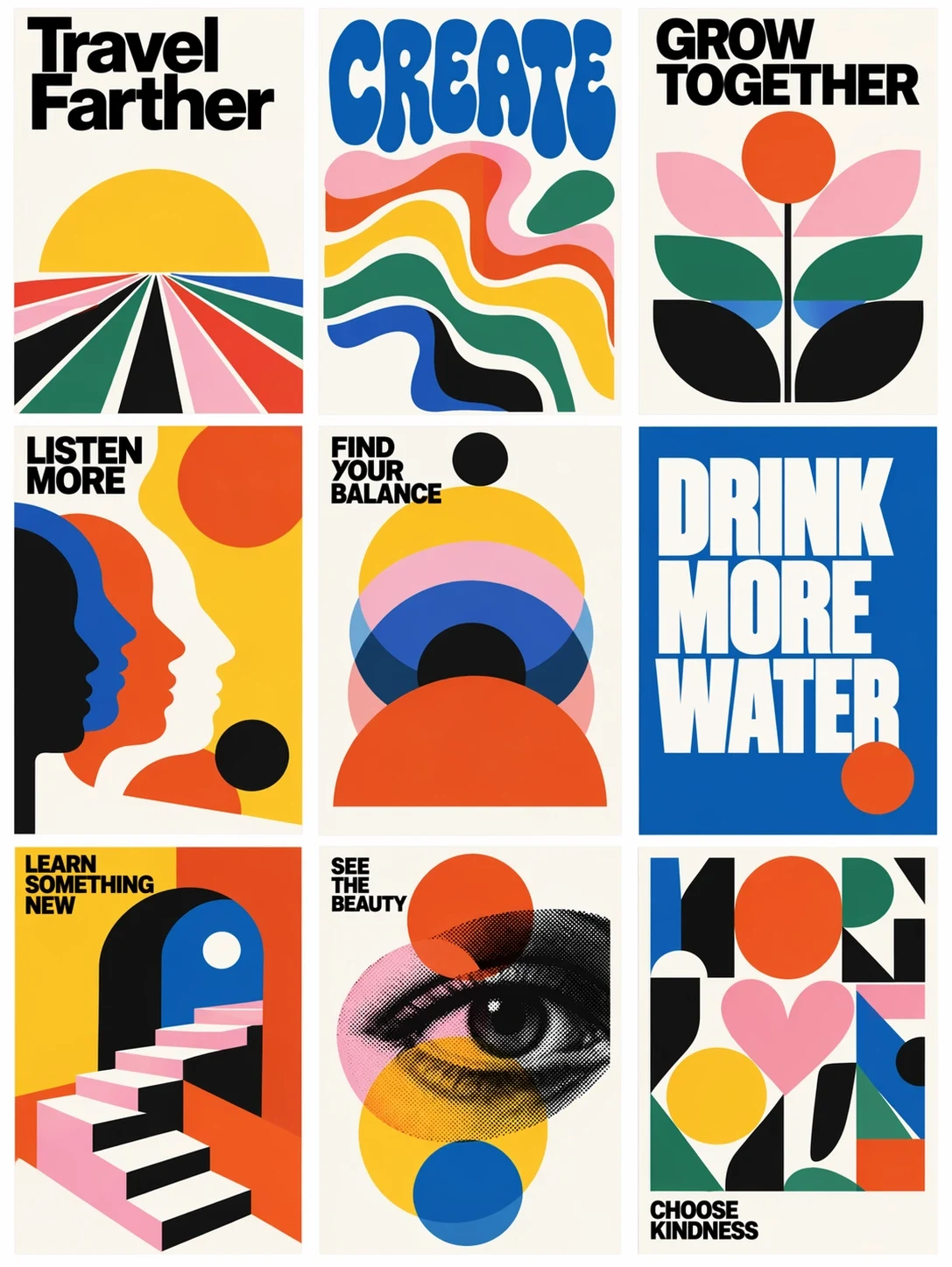
Offizielle Beispiele für ChatGPT Images 2.5 aus der Veröffentlichung von OpenAI. Große Schrift und einfache Formen gliedern die Fläche. Die Beispiele dienen als visuelle Referenz für Layoutentscheidungen.
3. Eine kontrollierte Variante der Hintergrundfarbe
Beginne mit einer bereits freigegebenen Produktabbildung. Fordere jede Variante aus demselben Ausgangsbild an, damit die zweite Version keine unbeabsichtigten Änderungen der ersten übernimmt.
Edit the attached approved product advertisement. Replace the peach background with a pale mint background. Retain the product position, crop, label, headline, and existing shadow. Keep the same amount of empty space above the product. Do not add objects or change the product color. Return one version with this background change.
Vergleiche Überschrift, Produktgröße und Schattenposition direkt nebeneinander. Nur wenn diese Elemente ausreichend konsistent bleiben, kannst du den Einfluss der Hintergrundfarbe in einem späteren Anzeigentest isolieren.
4. Ein Kleidungsstück mithilfe zweier Referenzen ändern
Verwende Bild 1 für die Person und Bild 2 für das Kleidungsstück. Eine Frontalansicht der Kleidung lässt sich leichter beschreiben als eine Collage aus mehreren Outfits.
In image 1, replace the person's coat with the short denim jacket in image 2. Use image 2 for the jacket cut, stitching, buttons, and blue fabric only. Keep the face, hair, expression, hands, trousers, and stance from image 1. Fit the jacket naturally around the existing shoulders and elbows. Match the room light and retain the original background and crop.
Prüfe Manschetten, Finger und Haare dort, wo sie die neue Jacke überlagern. Wenn du auch die Hose ändern möchtest, tue das in einer separaten Überarbeitung, nachdem die Jacke funktioniert.
5. Eine Werbeszene für einen UI-Screenshot
Lade einen Screenshot hoch, aus dem private Kontoinformationen entfernt wurden. Wenn das finale Motiv eine exakt dargestellte Oberfläche braucht, setze den ursprünglichen Screenshot beim Compositing in die freigegebene Geräteszene ein.
Create a landscape promotional photograph of a laptop on a plain desk. Use the uploaded screenshot as the screen-content reference. Keep its sidebar on the left and its main chart in the center. Angle the laptop only slightly so the screen remains easy to read. Use a white wall, soft daylight, and empty space on the right. Place no other devices, hands, or decorative text in the scene.
Prüfe Navigationsbeschriftungen und kleine Diagrammtexte in voller Größe. Selbst ein überzeugendes Laptopfoto kann erfundene Details der Benutzeroberfläche enthalten. Nutze die generierte Szene für die Komposition und bewahre den Ausgangs-Screenshot, wenn genaue Pixel wichtig sind.
6. Die Überschrift für einen anderen Markt ersetzen
Beginne mit einem freigegebenen Poster. Gib die Übersetzung selbst vor, damit das Bildmodell eine klar definierte Textbearbeitung erhält.
Edit the attached workshop poster for its Spanish edition. Replace only the headline "MAKE A BOWL" with "CREA UN CUENCO". Keep the date line, studio name, bowl illustration, colors, and margins. Fit the new headline into the existing headline area. Use the same bold type treatment and keep every letter legible. Do not translate or add any other text.
Prüfe den exakten Wortlaut und die Zeilenumbrüche. Längere Übersetzungen können die Illustration bedrängen. Gib bei der nächsten Bearbeitung eine kleinere Überschrift oder ein erlaubtes zweizeiliges Layout an. Hier geht es um Bildlokalisierung, nicht um die Übersetzung deines Webseitentextes.
7. Ein Material in einem Raumfoto ändern
Verwende ein einzelnes Raumfoto, auf dem das zu ändernde Objekt klar zu sehen ist.
In this room photograph, change the round side table from glossy white to natural oak with a matte finish and visible fine grain. Keep the table's diameter, height, leg arrangement, and position. Retain the sofa, floorboards, window, and camera perspective. Make the new wood respond to the existing window light. Leave all other furniture and materials as they are.
Prüfe, ob die Tischbeine den Boden noch an denselben Stellen berühren. Wenn eine Materialänderung unbemerkt die Maße des Objekts verändert, erhältst du eine andere Designentscheidung.
8. Ein sauberes freigestelltes Produktbild vorbereiten
Lade ein Produktfoto mit deutlich sichtbarer Kontur hoch.
Isolate the photographed amber glass jar on a transparent background. Retain the lid ridges, label wording, jar proportions, and glass color. Remove the table and room behind it. Keep the jar centered with a small clear margin on every side. Inspect the edges around the lid and the translucent glass. Add no new shadow, floor, lettering, or decorative objects.
Fordere bei der direkten API background="transparent" und eine Ausgabe als PNG oder WebP an. Prüfe den Alphakanal der exportierten Datei. Ein in das Bild gemaltes Schachbrettmuster ist keine Transparenz. OpenAI dokumentiert diese Einstellungen im Leitfaden für Bild-Prompts.
Was du tun kannst, wenn ein Prompt das Ziel verfehlt
Beschreibe den sichtbaren Fehler. „Das Etikett des Glases hat jetzt sieben statt sechs Buchstaben“ ist konkret. „Mach es professioneller“ überlässt dem Modell die Entscheidung, was dir nicht gefallen hat.
Bewahre von jedem freigegebenen Bild eine Kopie auf. Verwende dieses Bild für eine lokale Änderung erneut und benenne die Änderung, ihre Position und die Details, die erhalten bleiben sollen. OpenAI weist darauf hin, dass Bearbeitungen weiterhin umliegende Details beeinflussen können. Prüfe sie, bevor du eine Überarbeitung akzeptierst. Hilfe zur Bildbearbeitung
Sollte ich Flare oder Sunburst verwenden?
Beginne mit Flare, wenn das Briefing unkompliziert ist und die Wartezeit zählt. Probiere Sunburst bei anspruchsvollen Bearbeitungen, die mehr Präzision brauchen. Der Vergleich von GPT Image 2.0 und 2.5 erklärt die offiziellen Modellunterschiede und ordnet die Preise ein.
Sind das die exakten Prompts von X?
Der zitierte Satz stammt aus dem verlinkten X-Beitrag. Die acht nummerierten Vorlagen sind unsere eigenen und enthalten andere Briefings und Prüfanweisungen. Der Originalbeitrag ist verlinkt, damit du die vollständige Sammlung lesen und die Ansätze vergleichen kannst.
Wo kann ich das Modell vor der Generierung prüfen?
Prüfe das ausgewählte Modell in dem von dir genutzten Dienst. Die Übersicht zu GPT Image 2.5 erklärt die Veröffentlichung und verweist auf offizielle Quellen. Produktnamen und Rollout-Seiten ersetzen nicht die Kontrolle des aktiven Modells in deinem Arbeitsbereich.