MiniMax H3 Referenzvideo: Beispiele, Tipps und Seedance-Vergleich
Ein MiniMax H3 Referenzvideo ist besonders hilfreich, wenn sich eine Bewegung nur umständlich in Worte fassen lässt. Ein kurzer Clip kann Körpermechanik, Objekttiming, Kameratempo, Bildänderungen oder Schnittrhythmus vermitteln. Das Video zeigt, wie die Bewegung abläuft. Der Prompt legt das neue Motiv, den Ort, die gewünschte Übernahme und die festen Merkmale fest. Beginnen Sie mit einem kurzen, rechtlich nutzbaren Clip, in dem eine vollständige Aktion klar zu erkennen ist. Trennen Sie anschließend Motiv, Bewegung, Kamera und Umgebung. Der aktuelle H3-Workflow auf SeedVideo AI erzeugt 5 bis 15 Sekunden lange 2K-Clips und kann Text mit Bild-, Video- und Audioreferenzen verbinden. Dieser Leitfaden erklärt Auswahl, Prompt-Aufbau, Fehlerbehebung und den praktischen Unterschied zu Seedance 2.5.
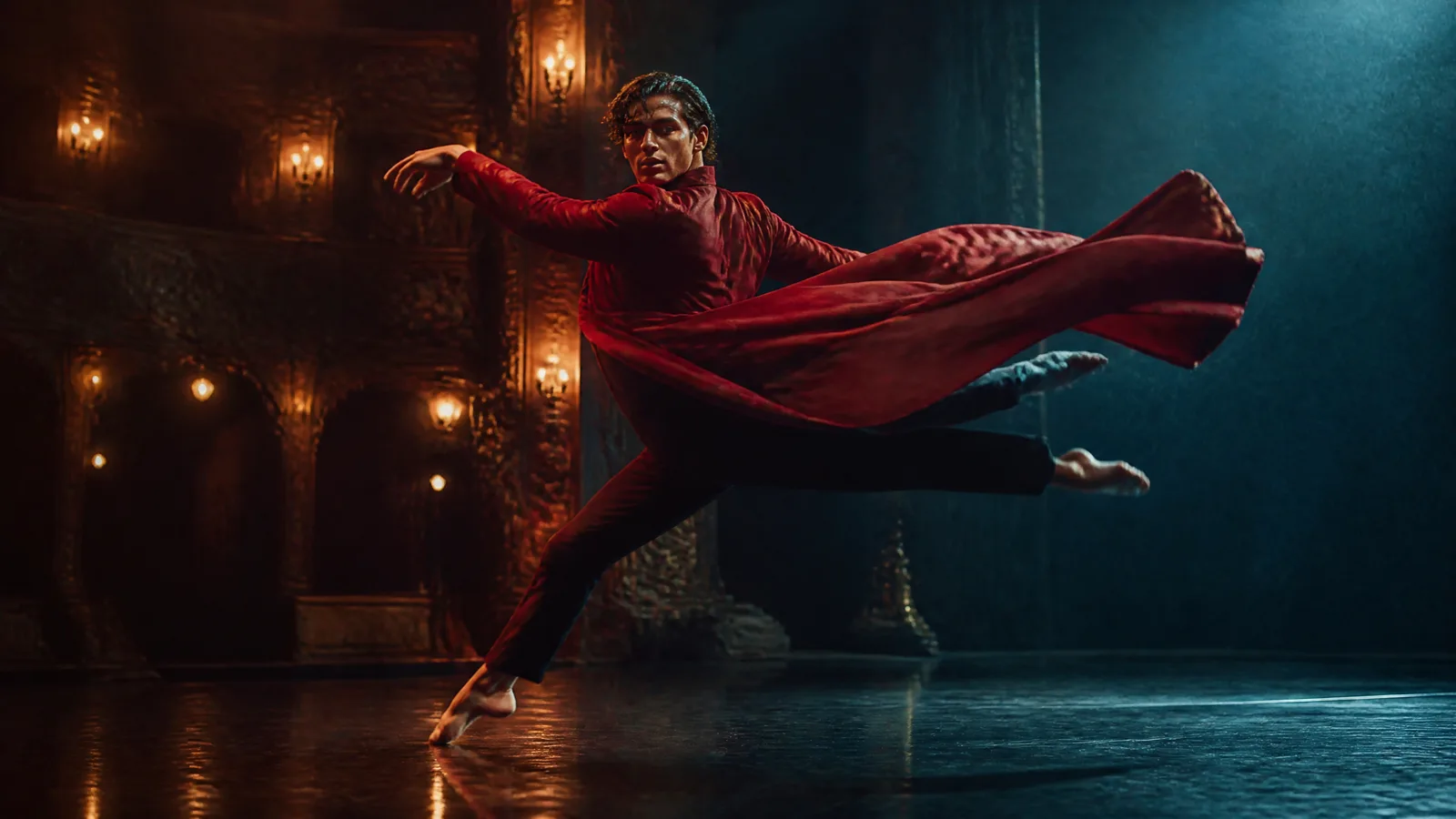
Video-Prompt: Filmische Live-Action-Einstellung ohne Schnitt. Ein fiktiver erwachsener Tänzer in einem tiefroten Mantel führt auf einer regennassen Theaterbühne einen kontrollierten Drehsprung aus. Die Kamera folgt seitlich aus niedriger Position mit gleichmäßigem Tempo. Gesicht, Mantel, Bewegungsrichtung und Bühnenaufbau bleiben stabil. Warmes Tungsten-Seitenlicht, kühles blaues Gegenlicht, natürliche Stoffbewegung, dezentes 35-mm-Korn, keine Texteinblendungen.
Kurzfassung
- Verwenden Sie ein Referenzvideo für Bewegung, Kameraverhalten, Tempo oder Timing, das sich visuell leichter zeigen lässt.
- Wählen Sie einen kurzen Clip mit freier Sicht auf das Motiv, einer Aktion und einer klar benennbaren Kamerabewegung.
- Schreiben Sie ausdrücklich, welche Aufgabe Video 1 übernimmt.
- Bei Drift vereinfachen Sie Quelle und Anweisungen und ändern nur eine Variable pro Durchgang.
- MiniMax H3 passt zu kompakten 2K-Clips. Seedance 2.5 passt zu längeren Szenen, größeren Referenzpaketen und lokalen Änderungen.
Schnelle Antwort
Diese Struktur eignet sich als Ausgangspunkt:
Erzeuge [neues Motiv] in [neuer Umgebung]. Verwende Video 1 ausschließlich für [Körperbewegung oder Kamerapfad]. Bewahre [Identitätsmerkmale]. Die Aktion beginnt mit [Startzustand], führt über [Schlüsselbewegung] und endet bei [Endzustand]. Kamera: [eine Bewegung, Tempo, Bildausschnitt]. Licht: [Quelle und Richtung]. Ton: [Dialog, Effekte, Atmosphäre oder Musik].
Prüfen Sie vor der Generierung Eingabegrenzen, Dauer, Auflösung und Angebot auf der aktuellen MiniMax H3 Modellseite.
Was ein Referenzvideo steuern kann
Ein Referenzclip ist eine zeitliche Anweisung. Er kann Gewichtsverlagerung, Drehung, Beschleunigung, Pause, Kamerahöhe oder den Zeitpunkt einer Enthüllung besser zeigen als ein Einzelbild.
| Steuerung | Information aus der Quelle | Ergänzung im Prompt |
|---|---|---|
| Körperbewegung | Posenfolge, Gewicht, Geschwindigkeit, Richtung | Neues Motiv, Kleidung, Ort und wichtige Bewegungsmomente |
| Objektbewegung | Drehen, Fallen, Springen, Öffnen oder Umwandeln | Form, Material, Farbe und Endzustand |
| Kamerapfad | Tracking, Orbit, Push-in, Pull-out, Schwenk oder Kran | Tempo, Ausschnitt, Ziel und Anfangs- oder Endkomposition |
| Rhythmus | Pausen, Beschleunigung, Verzögerung, Enthüllung | Unverzichtbare und verzichtbare Beats |
| Schnittmuster | Reihenfolge und ungefähre Taktung | Neuer Szeneninhalt und Zweck jedes Schnitts |
Eine Referenz ist keine Bild-für-Bild-Vorgabe. H3 erzeugt einen neuen Clip und kann Pose, Tiefe, Timing oder Kameradistanz neu interpretieren. Nutzen Sie die Quelle als Richtung und prüfen Sie das Ergebnis anhand weniger fester Kriterien.
Bewegung und Identität getrennt zuweisen
Ein Sprungvideo erklärt die Aktion, aber nicht zwingend die Person. Soll das Motiv erkennbar bleiben, fügen Sie ein klares Identitätsbild hinzu. Image 1 kann Gesicht und Kleidung steuern, Video 1 den Sprung und das seitliche Tracking, der Prompt Ort, Licht und Landepose.
Enthält das Bewegungsvideo einen anderen Darsteller, andere Kleidung und einen anderen Hintergrund, genügt „genau so, aber mit meiner Figur“ nicht. Benennen Sie die übertragbaren Schritte: drei Anlaufschritte, Absprung mit rechts, kompakte Haltung in der Luft, Landung auf beiden Füßen und Tracking von links nach rechts.
Eine gute Bewegungsreferenz auswählen
Lesbarkeit ist wichtiger als Hochglanz. Eine Handyaufnahme vor einer ruhigen Wand kann nützlicher sein als ein Musikvideo mit schnellen Schnitten, Rauch, wechselndem Licht und mehreren Personen.
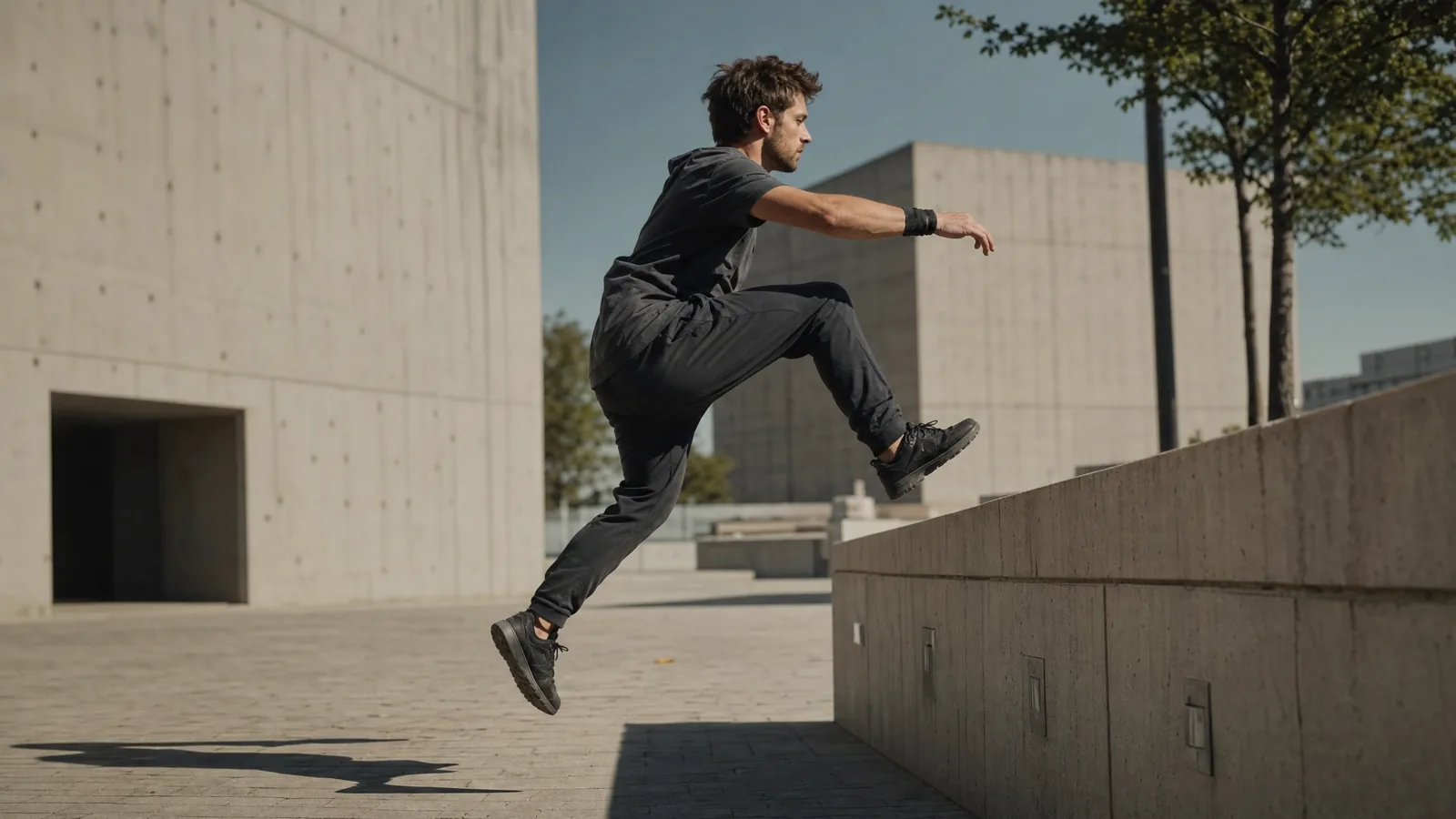
Video-Prompt: Realistische Sportfilm-Einstellung. Ein fiktiver erwachsener Parkourläufer in anthrazitfarbener Kleidung nimmt zwei Schritte Anlauf und überspringt eine niedrige Betonmauer von links nach rechts. Seitliches Tracking auf Hüfthöhe, der ganze Körper bleibt sichtbar. Hartes Morgenlicht, lange Schatten, leichte Bewegungsunschärfe nur am Stoff, ruhiger brutalistischer Platz, ein durchgehender Take.
Klare Silhouette und sichtbare Kontaktpunkte
Hände, Füße, Requisiten und Hauptbewegung sollten zu sehen sein. Lange Überlagerungen der Gliedmaßen erschweren die Interpretation. Seiten- oder Dreiviertelansichten eignen sich oft für Lauf, Tanz, Heben und Produktbewegungen. Sichtbar sein sollten auch Absprungfuß, greifende Hand oder Bodenkontakt.
Kurz und auf eine Aktion begrenzt
Entfernen Sie Wartezeit vor und nach der Aktion. Der aktuelle SeedVideo AI H3-Workflow erlaubt bis zu drei Referenzvideos mit jeweils 2 bis 15 Sekunden und insgesamt höchstens 15 Sekunden Videomaterial. Mehrere Dateien lohnen sich nur, wenn jede eine andere Information liefert.
Rechte vor der Verwendung klären
Verwenden Sie eigene Aufnahmen, beauftragtes Material oder Quellen mit passender Lizenz für generative Nutzung. Prüfen Sie erkennbare Darbietungen, Markeninhalte und private Personen vorab.
Motiv, Aktion, Kamera und Szene trennen
Viele Probleme entstehen durch verdeckte Widersprüche. Das Identitätsbild zeigt ein Studioporträt, das Video einen maskierten Sportler, der Prompt verlangt einen vollen Nachtmarkt, und die Kamera soll gleichzeitig fest stehen und schnell kreisen. Eine Rollenkarte macht solche Konflikte sichtbar.
| Ebene | Vor dem Upload festlegen | Beispiel |
|---|---|---|
| Motiv | Gesicht, Kleidung, Produktgeometrie, feste Requisiten | „Image 1 definiert Gesicht, kurze Locken und senffarbenen Anzug.“ |
| Aktion | Eine Bewegung und ihre Schlüsselbeats | „Video 1 definiert Schritttempo und Armschwung.“ |
| Kamera | Eine Hauptbewegung, Tempo und Ziel | „Sanft rückwärts fahren, Ausschnitt ab Kniehöhe halten.“ |
| Szene | Ort, Tiefe, Licht und bewegliche Elemente | „Helle Steingalerie, Oberlicht, leerer Gang.“ |
| Ton | Geräusche, Atmosphäre, Dialog oder Musik | „Leise Schritte und Raumton, kein Dialog.“ |
Beanspruchen zwei Quellen dieselbe Ebene, entfernen Sie eine oder bestimmen Sie eine Priorität. Der MiniMax H3 Prompt-Leitfaden hilft bei der genaueren sprachlichen Regie.
Kompakter Beispielprompt
Erzeuge eine filmische Modeaufnahme mit der Frau aus Image 1 in einer hellen Steingalerie. Verwende Video 1 nur für gleichmäßiges Schritttempo und natürlichen Armschwung, nicht für Ort oder Kleidung. Die Kamera fährt im selben Tempo rückwärts und hält einen Ausschnitt ab Kniehöhe. Gesicht, kurze Locken, senffarbener Anzug und Vorwärtsrichtung bleiben stabil. Weiches Oberlicht, leise Schritte, kein Schnitt.
Diesen Prompt in SeedVideo AI ausprobieren
Aktueller MiniMax H3 Arbeitsbereich
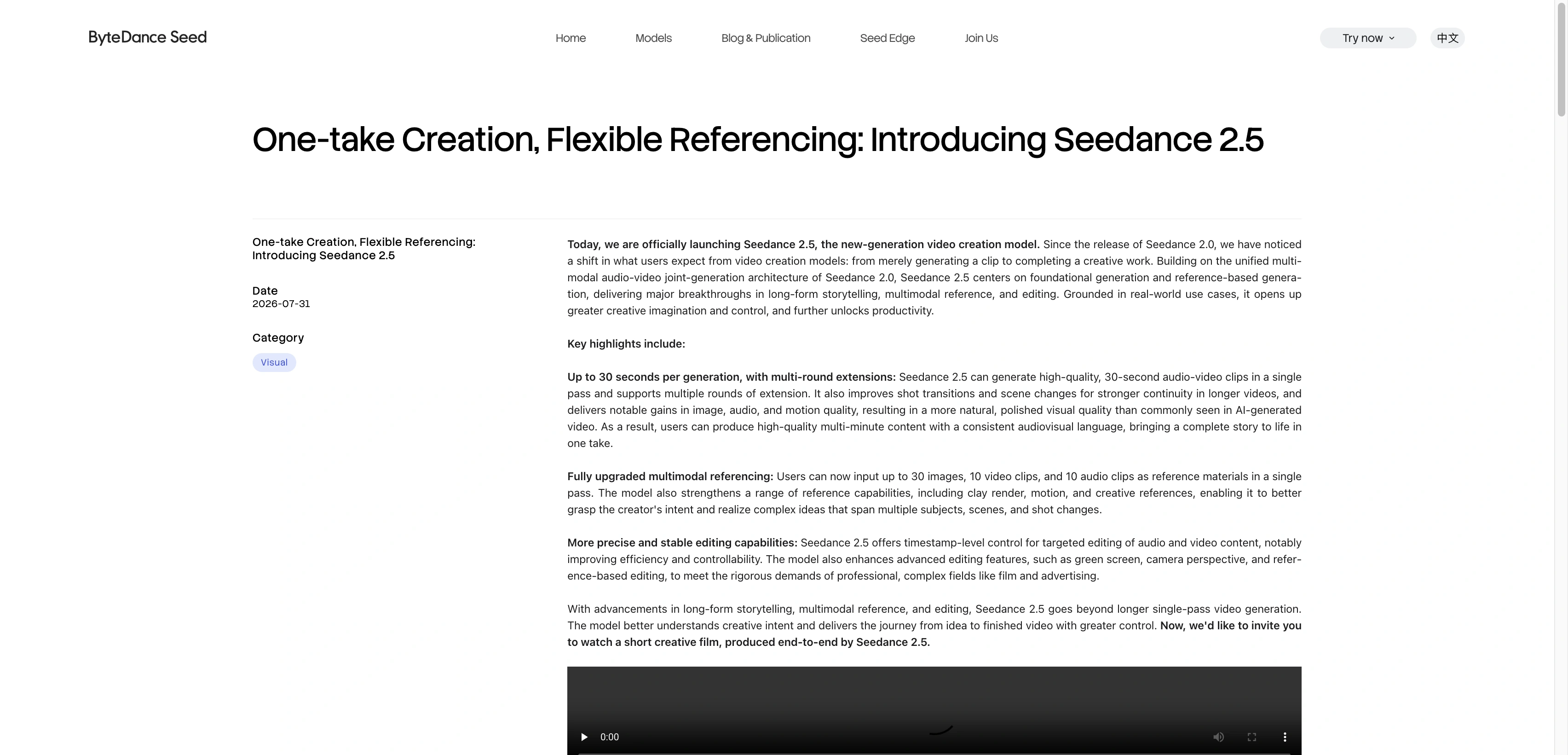
Der Reference-Video-Einstieg auf SeedVideo AI zeigt Pflichtvideo, Prompt, Seitenverhältnis, 2K-Ausgabe, Dauer, Modell und Kreditangebot. Im Bild ist MiniMax H3 mit 16:9, 5 Sekunden und 2K ausgewählt. Nach einer Änderung von Material oder Dauer sollte das Angebot erneut geprüft werden.
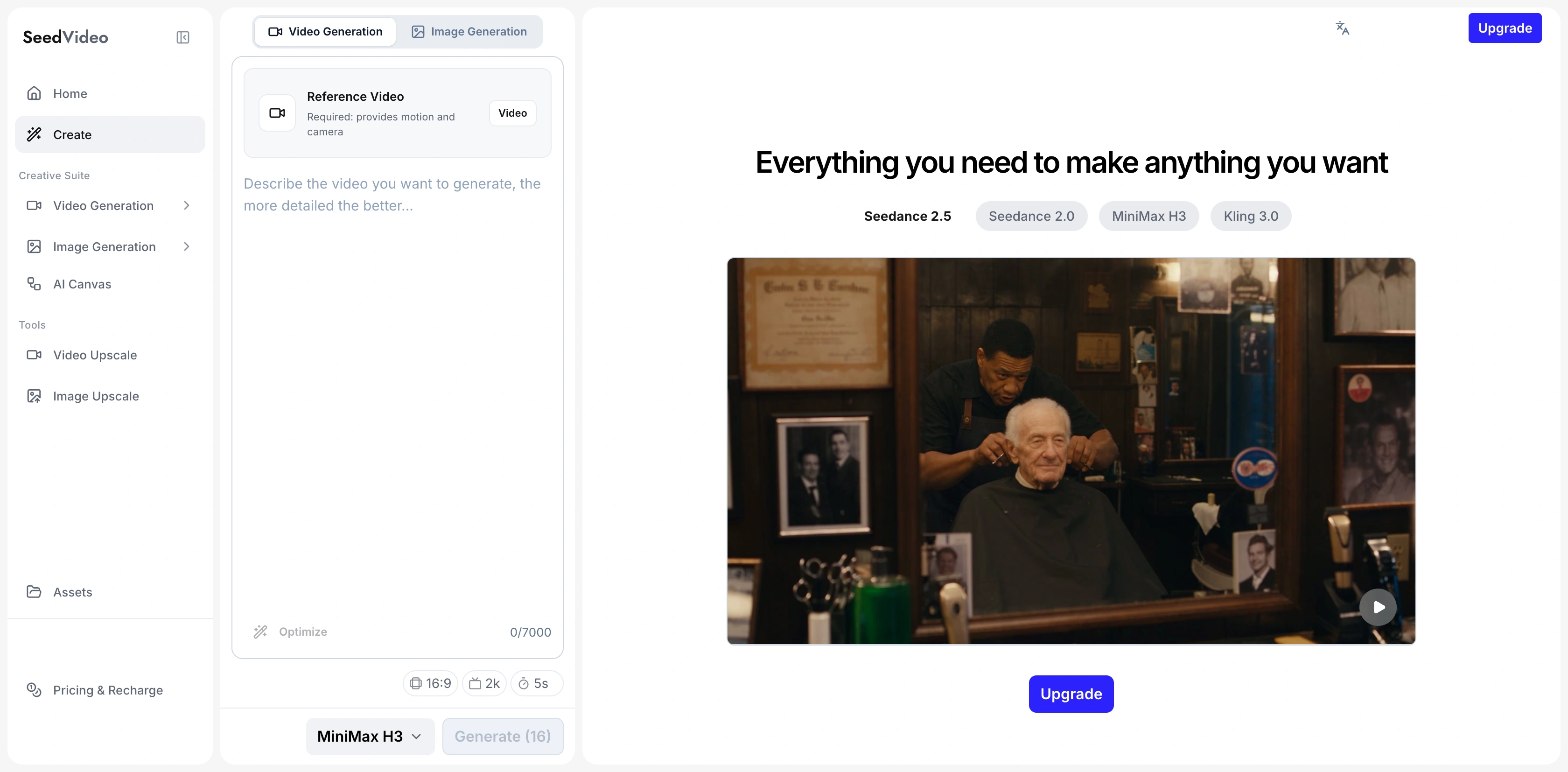
Aktueller SeedVideo AI MiniMax H3 Referenzvideo-Arbeitsbereich, geprüft am 13. September 2026.
Öffnen Sie den KI-Video-zu-Video-Generator, wählen Sie MiniMax H3 und fügen Sie den kürzesten nützlichen Bewegungsclip hinzu. Hängt die Identität von einem Einzelbild ab, bereiten Sie es im KI-Bild-zu-Video-Generator vor. Ohne Bewegungsreferenz beginnen Sie im KI-Text-zu-Video-Generator.
Fünf Schritte für die Umsetzung
1. Zielaufnahme vor der Materialsuche schreiben
Formulieren Sie Motiv, Aktion, Ort und Kamera in einem Satz. So vermeiden Sie eindrucksvolle Quellen, die nicht zur Aufgabe passen.
2. Dem Video eine Hauptaufgabe geben
Wählen Sie Körperbewegung, Objektbewegung, Kamerapfad, Tempo oder Schnittrhythmus. Soll das Video zwei Punkte steuern, müssen diese in der Quelle zusammenpassen.
3. Quelle kürzen und beobachten
Behalten Sie nur die nützliche Aktion. Notieren Sie Richtung, Kontakte, Pausen, Verdeckungen und Kamerawechsel. Daraus entstehen konkrete Prompt-Sätze.
4. Prompt in Ebenen aufbauen
Schreiben Sie neues Motiv und Umgebung, Referenzrolle, Aktionsfolge, eine Kamerabewegung, Licht, Ton und Erhaltungsregeln. Der erste Durchgang sollte einfach zu beurteilen sein.
5. Mit derselben Prüfliste bewerten
Kontrollieren Sie Identität, Bewegungsfolge, Kamerapfad, Raumlogik, Hintergrund und Ton. Wählen Sie die größte Abweichung und ändern Sie nur diese Ebene.
Drift und Referenzkonflikte beheben
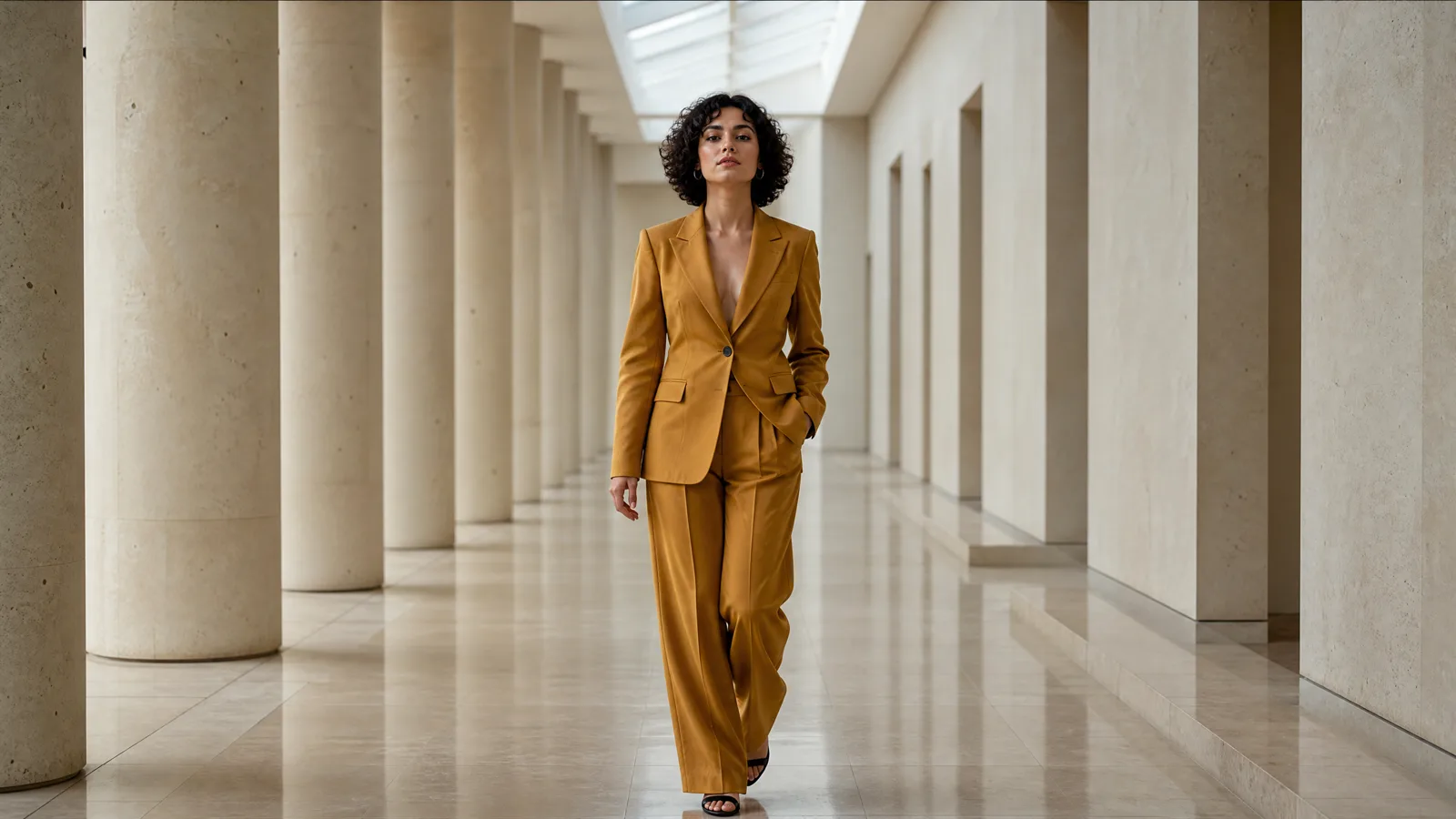
Video-Prompt: Hochwertige Modefilm-Einstellung. Eine fiktive erwachsene Frau mit kurzen dunklen Locken und senffarbenem Anzug geht durch eine helle Steingalerie. Die Kamera fährt sanft rückwärts und hält sie mittig. Gesicht, Anzug, Richtung, wiederkehrende Säulen und weiches Oberlicht bleiben stabil. Natürliche Schritte, realistische Bodenreflexionen, kein Schnitt.
| Symptom | Wahrscheinlicher Konflikt | Gezielte Änderung |
|---|---|---|
| Gesicht oder Kleidung wechselt | Bewegungsvideo wirkt auch als Identitätsquelle | Klares Identitätsbild ergänzen, Video 1 nur für Bewegung zuweisen |
| Aktion wird allgemein | Quelle enthält Schnitte, Verdeckung oder mehrere Aktionen | Auf eine vollständige Aktion kürzen und Schlüsselbeats nennen |
| Kamera folgt nicht | Prompt verlangt eine andere Bewegung | Eine Bewegung behalten und Priorität festlegen |
| Hintergrund ähnelt der Quelle | Neue Szene ist zu vage | Neue Geometrie und Licht definieren, Video nicht dem Ort zuweisen |
| Motiv gleitet | Kontaktpunkte sind schlecht sichtbar | Weitere Einstellung verwenden, Absprung, Kontakt und Landung nennen |
| Aktion endet zu früh | Zu viele Beats für die Dauer | Nebenaktion entfernen oder längere unterstützte Dauer wählen |
| Stil wechselt | Mehrere Looks konkurrieren | Eine Stilquelle wählen und physische Lichtquellen beschreiben |
Bleibt der alte Hintergrund erhalten, ersetzen Sie „moderne Galerie“ durch eine räumliche Beschreibung: leerer heller Steingang, wiederkehrende Säulen, Oberlicht. Driftet die Person, setzen Sie Gesicht, Haare, Kleidungsfarbe oder Produktsilhouette an den Anfang. Das Einzelbild steuert die Identität, das Video die Zeit. Der Leitfaden zur Figurenkonsistenz in KI-Videos enthält eine ausführlichere Prüfung.
MiniMax H3 Referenzvideo-Beispiele
Tanzbewegung in neuer Umgebung
Erzeuge auf einer leeren regennassen Theaterbühne eine filmische Einstellung mit dem fiktiven Tänzer aus Image 1. Video 1 steuert nur Drehung, Sprungtiming und Landepose. Von links nach rechts aus niedriger mittlerer Weite verfolgen. Gesicht, roter Mantel, Bühne und Richtung erhalten. Warmes Seitenlicht, blaues Gegenlicht, natürliche Stoffbewegung, kein Schnitt.
Diesen Prompt in SeedVideo AI ausprobieren
Parkour mit neuem Darsteller
Erzeuge auf einem ruhigen brutalistischen Platz eine realistische Sportaufnahme mit dem fiktiven Athleten aus Image 1. Video 1 steuert nur zwei Anlaufschritte, rechten Absprung, Überquerung und Landung auf beiden Füßen. Auf Hüfthöhe seitlich folgen und den ganzen Körper zeigen. Anthrazitfarbene Kleidung, hartes Morgenlicht, lange Schatten, kein Schnitt.
Diesen Prompt in SeedVideo AI ausprobieren
Nur die Kamera übernehmen
Erzeuge eine fünfsekündige Architekturaufnahme einer leeren runden Bibliothek. Video 1 steuert nur den langsamen Uhrzeigersinn-Orbit und die Beschleunigung. Ersetze die Person durch einen roten Stuhl in der Bildmitte. Stuhlform und Raumgeometrie bewahren. Weiches Fensterlicht, ruhiger Raumton, keine Menschen, kein Schnitt.
Diesen Prompt in SeedVideo AI ausprobieren
MiniMax H3 oder Seedance 2.5
Beide Modelle profitieren von klaren Referenzrollen. Die aktuellen SeedVideo AI Modellseiten zeigen jedoch unterschiedliche Arbeitsbereiche.
| Entscheidung | MiniMax H3 | Seedance 2.5 |
|---|---|---|
| Aktuelle Höchstdauer | 15 Sekunden | Bis zu 30 Sekunden |
| Ausgabefokus | Kurze Clips in nativem 2K | Längere Produktionsclips mit wählbaren Einstellungen |
| Referenzkapazität | Bis zu 12 Dateien: 9 Bilder, 3 Videos, 3 Audios | Bis zu 50 Referenzen: 30 Bilder, 10 Videos, 10 Audios |
| Gute Wahl | Kompakte audiovisuelle Shots mit klarer Bewegungs-, Kamera-, Frame- und Tonregie | Längere Werbung, Erzählbeats, große Referenzpakete, lokale Bearbeitung |
| Weniger passend | Lange durchgehende Szenen oder große Produktionsbibliotheken | Einfache kurze Bewegungsübertragung ohne großen Kontext |
Für einen klar umrissenen 5- bis 15-sekündigen 2K-Shot ist MiniMax H3 eine praktische Wahl. Für mehr Zeit, mehr Material oder lokale Änderungen kommt Seedance 2.5 infrage. Der Seedance 2.5 Referenzvideo-Leitfaden erklärt die Rollenverteilung in größeren Paketen.
Häufige Fragen
Was ist ein MiniMax H3 Referenzvideo?
Es ist ein Quellclip für zeitliche Eigenschaften wie Körper- oder Objektbewegung, Kamerapfad, Tempo und Schnittrhythmus. Der Prompt bestimmt neues Motiv, neue Szene und feste Merkmale.
Wie lang sollte der Referenzclip sein?
Nutzen Sie den kürzesten Clip mit einer vollständigen nützlichen Aktion. Aktuell sind pro Referenzvideo 2 bis 15 Sekunden und insgesamt höchstens 15 Sekunden vorgesehen.
Kann ein Referenzvideo die Identität erhalten?
Es beeinflusst das Aussehen, aber ein klares Identitätsbild plus feste Angaben zu Gesicht, Haaren, Kleidung und Richtung setzt ein eindeutigeres Ziel. Video für Bewegung, Bild für Identität.
Warum übernimmt H3 den alten Hintergrund?
Die Rolle des Videos ist möglicherweise zu breit oder der neue Ort zu vage. Beschreiben Sie Aufbau, Licht und Tiefe und weisen Sie dem Video nur Bewegung oder Kamera zu.
Wie viele Referenzdateien sind möglich?
Die aktuelle Modellseite nennt bis zu 12 gemischte Dateien: höchstens 9 Bilder, 3 Videos und 3 Audiodateien. Für Video und Audio gelten jeweils 15 Sekunden Gesamtdauer; der Referenzmodus benötigt Bild oder Video.
Soll ich MiniMax H3 oder Seedance 2.5 verwenden?
MiniMax H3 passt zu kompakten 2K-Referenzshots bis 15 Sekunden. Seedance 2.5 eignet sich für bis zu 30 Sekunden, größere Referenzpakete und lokale Bearbeitung. Entscheiden Sie nach dem gewünschten Ergebnis.
Referenzgesteuerten Shot erstellen
Schreiben Sie die Zielaufnahme in einem Satz, wählen Sie einen Clip mit einer klaren Bewegung und geben Sie ihm eine Aufgabe. Öffnen Sie MiniMax H3 auf SeedVideo AI, prüfen Sie die aktuellen Einstellungen und das Kreditangebot und erzeugen Sie eine kleine Version, die Ihre wichtigste kreative Frage beantwortet.