Musikvideos mit Seedance AI erstellen: Praxisguide 2026
Ein Musikvideo mit Seedance AI entsteht am zuverlässigsten in kurzen, editierbaren Einstellungen. Teile den Song zuerst in Intro, Strophen, Refrains, Bridge und Outro. Gib jedem Abschnitt eine eigene visuelle Funktion, erzeuge die Shots einzeln und schneide sie anschließend zur finalen Tonspur. Für zusammenhängende Szenen bleiben Beschreibung der auftretenden Person, Kleidung, Farbpalette und Kamerasprache gleich. Nur Handlung und Kamerabewegung ändern sich. SeedVideo AI eignet sich für Text-zu-Video-Shots und Varianten, ersetzt aber nicht die Planung. Du brauchst ein kurzes Treatment, eine Shotlist mit Timecodes, bei Bedarf Referenzen und eine Endkontrolle für Gesichter, Hände, Lippenbewegung, Schnitte und Nutzungsrechte. Aus demselben Material lassen sich ein 16:9-Hauptvideo und eigene Fassungen für Shorts oder Reels bauen.
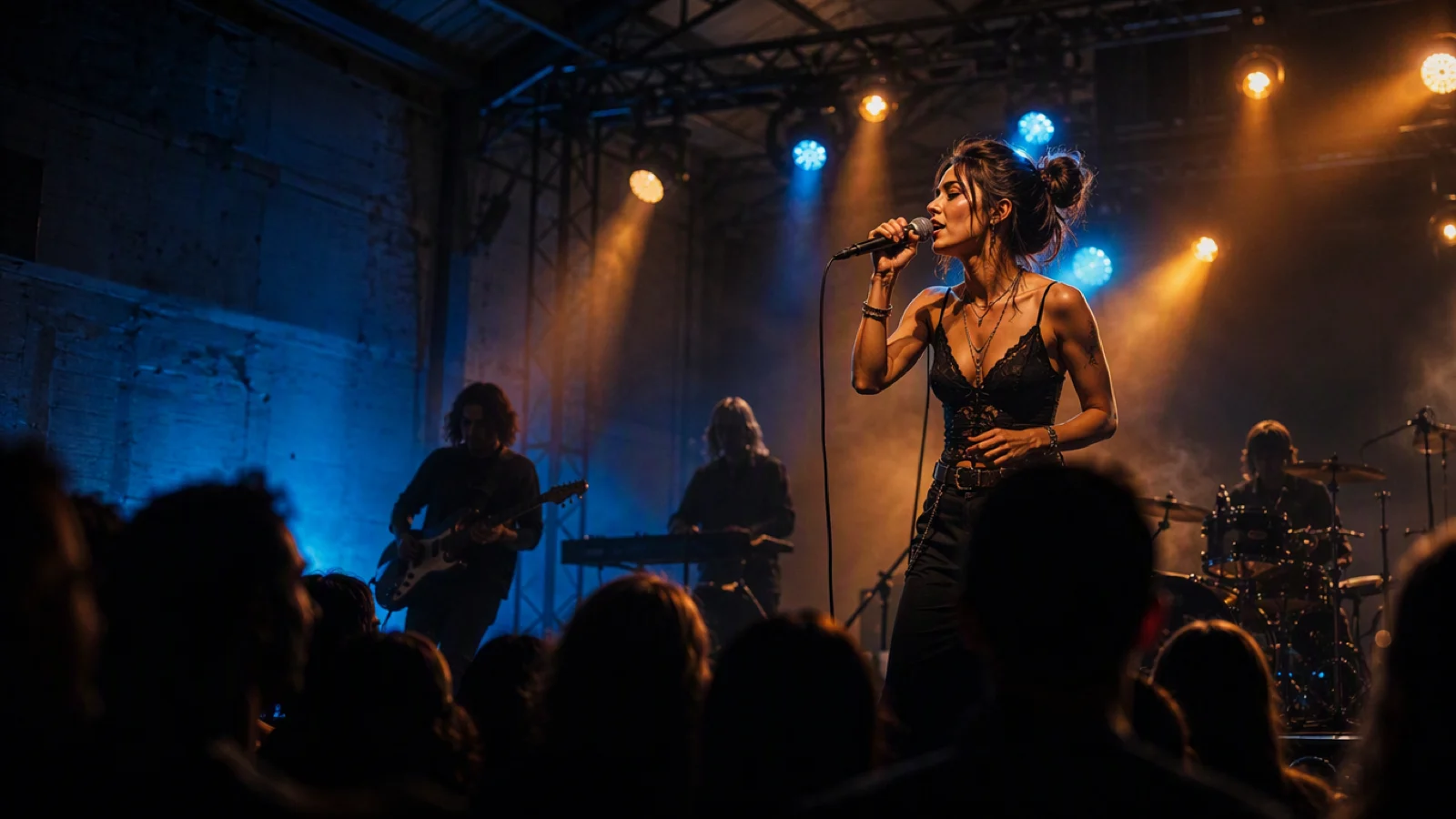
Videoprompt: Eine fiktive erwachsene Indie-Sängerin tritt auf einer kleinen Lagerhallenbühne auf, Band im Hintergrund, Publikumssilhouetten im Vordergrund, leichter Dunst, praktische Leuchten in warmem Bernstein und kühlem Blau, langsame handgeführte Kamerafahrt von der Totalen zur Halbnahen, natürliche Haut- und Stoffdetails, 35-mm-Filmlook, 16:9.
Kurzfassung
- Plane das Video aus der Songstruktur heraus.
- Erzeuge kurze Shots statt eines kompletten Videos mit einem Prompt.
- Halte Person, Kleidung, Farben und Objektivsprache konstant.
- Setze Beat-Synchronität im Schnitt um.
- Fertige zuerst den 16:9-Master an und danach eigene Hochkantfassungen.
- Kläre Musik-, Bildnis-, Location-, Asset- und kommerzielle Rechte.
Schnelle Antwort
Schreibe ein einseitiges Treatment und übertrage den Song in eine Shotlist mit Timecodes. Jeder Prompt benennt Motiv, Handlung, Ort, Kameraposition, Bewegung, Licht, Stimmung und Endzustand. Textbasierte Shots kannst du im SeedVideo AI Text-zu-Video-Generator anlegen. Fasse die stabilen Angaben zu Person und Set in einem Kontinuitätsblock zusammen und verwende darin immer dieselben Wörter. Lege danach die finale Audiodatei in den Editor, markiere Abschnittswechsel, Downbeats, Fills und Pausen und schneide die Clips an diesen Punkten.
Eine visuelle Idee aus dem Song entwickeln
Formuliere in einem Satz, was sich vom Anfang bis zum Ende verändert. Beispiel: „Eine Sängerin probt allein in einer dunklen Lagerhalle. Mit jedem Refrain kommen Licht, Band und Publikum hinzu, bis daraus ein Konzert wird.“ Dieser Satz gibt jedem Abschnitt einen Zweck.
Höre den Master komplett durch und notiere den ersten Instrumenteneinsatz, Strophen- und Refrainwechsel, Bridge oder Solo, markante Schläge, Gesangseinsätze und das Ende. Schneide nicht auf jeden Beat. Längere Strophen-Shots schaffen Ruhe. Im Refrain dürfen Bewegung, Gegenlicht und Schnittdichte zunehmen. Die Bridge braucht einen sichtbaren Kontrast.
| Treatment-Feld | Entscheidung | Beispiel |
|---|---|---|
| Kernidee | Veränderung im Video | Leere Probe wird Konzert |
| Hauptperson | Feste Beschreibung | Erwachsene Sängerin, kurzes dunkles Haar, silberne Jacke |
| Orte | Hauptset und Kontrast | Lagerhalle, Dach bei Dämmerung |
| Farben | Wiederkehrende Palette | Cyan, Bernstein, Schwarz |
| Kamera | Wiederkehrende Sprache | Langsame Push-ins, Tracking auf Brusthöhe, 35 mm |
| Refrain | Steigerung | Mehr Bewegung, starkes Gegenlicht, volle Band |
| Bridge | Kontrast | Ruhige Nahaufnahme im kühlen Fensterlicht |
| Ende | Letztes Bild | Sängerin nach dem Erlöschen der Lichter |
Ein kurzer Kontinuitätsblock kann so aussehen:
Fiktive erwachsene Sängerin, kurzes dunkles Haar mit einer silbernen Strähne, kantige schwarze Jacke, feine Silberkette, natürliche Hautstruktur, ruhiger direkter Blick. Gesichtsproportionen, Frisur, Jacke und Kette beibehalten.
Diesen Prompt in SeedVideo AI ausprobieren
Wechsle nicht unnötig zwischen Synonymen. Der Seedance-2.5-Prompt-Guide zeigt, wie Motiv, Handlung, Kamera, Licht und Timing getrennt formuliert werden.
Songstruktur in eine Shotlist übersetzen
Plane mehr Material als die endgültige Laufzeit. Manche Ergebnisse haben unruhige Bewegungen, Kontinuitätsfehler oder ein schwaches Ende. Zusätzliche Einstellungen geben dem Schnitt Auswahl.
| Abschnitt | Visuelle Aufgabe | Shot-Ideen | Schnitt |
|---|---|---|---|
| Intro | Ort und Ton setzen | Leere Bühne, Instrument, Auftritt | Länger halten |
| Strophe 1 | Person vorstellen | Halbnah, Profil, langsamer Gang | Nach Phrasen schneiden |
| Refrain 1 | Energie öffnen | Volle Band, Weitwinkel, Tracking | Auf Akzente schneiden |
| Strophe 2 | Neue Ebene | Dach oder Backstage | Längere Takes |
| Bridge | Aufmerksamkeit neu setzen | Statische Nahaufnahme, Silhouette, langsamer Orbit | Weniger Schnitte |
| Letzter Refrain | Höhepunkt | Beste Performance und weitestes Set | Weit und nah mischen |
| Outro | Auflösen | Licht aus, leeres Mikrofon, letzter Blick | Schlussbild stehen lassen |
Nummeriere jeden Shot und notiere Prompt, Seitenverhältnis, ausgewählte Version, Kontinuität und geplante Position. So erkennst du fehlende Übergänge, bevor du unnötig einen guten Shot erneut erzeugst.
Prompts für Intro, Strophe, Refrain und Bridge
Eine brauchbare Formel lautet: Person oder Motiv + Handlung + Ort + Kamera + Licht + Stimmung + Endverhalten. Begrenze jeden Shot auf eine Hauptaktion und eine Kamerabewegung.
Intro
Leere Lagerhallenbühne vor der Show, ein Mikrofon unter einem schmalen bernsteinfarbenen Spot, Kabel und kompakter Synthesizer im blauen Schatten, tiefe Kamera fährt langsam vor, leichter Dunst im Licht, realistischer Filmlook, am Ende berührt eine Hand den Mikrofonständer.
Diesen Prompt in SeedVideo AI ausprobieren
Strophe
Fiktive erwachsene Sängerin mit kurzem dunklem Haar und silberner Jacke geht langsam zwischen Probenleuchten hindurch und singt in die Kamera, Kamera auf Brusthöhe fährt im selben Tempo rückwärts, kühler cyanfarbener Hintergrund, warmes Gesichtslicht, natürliche Bewegung, intime Halbnahe, stabiles Endbild.
Diesen Prompt in SeedVideo AI ausprobieren
Refrain
Fiktive erwachsene Sängerin tritt mit einem Duo in einer nassen Lagerhalle auf, bernsteinfarbene und cyanfarbene Röhren spiegeln sich im Boden, die Kamera fährt auf Brusthöhe rückwärts, Haare und Mäntel bewegen sich natürlich, klare Gesichter und Hände, energetische 16:9-Totale, stabiles Bandbild am Ende.
Diesen Prompt in SeedVideo AI ausprobieren
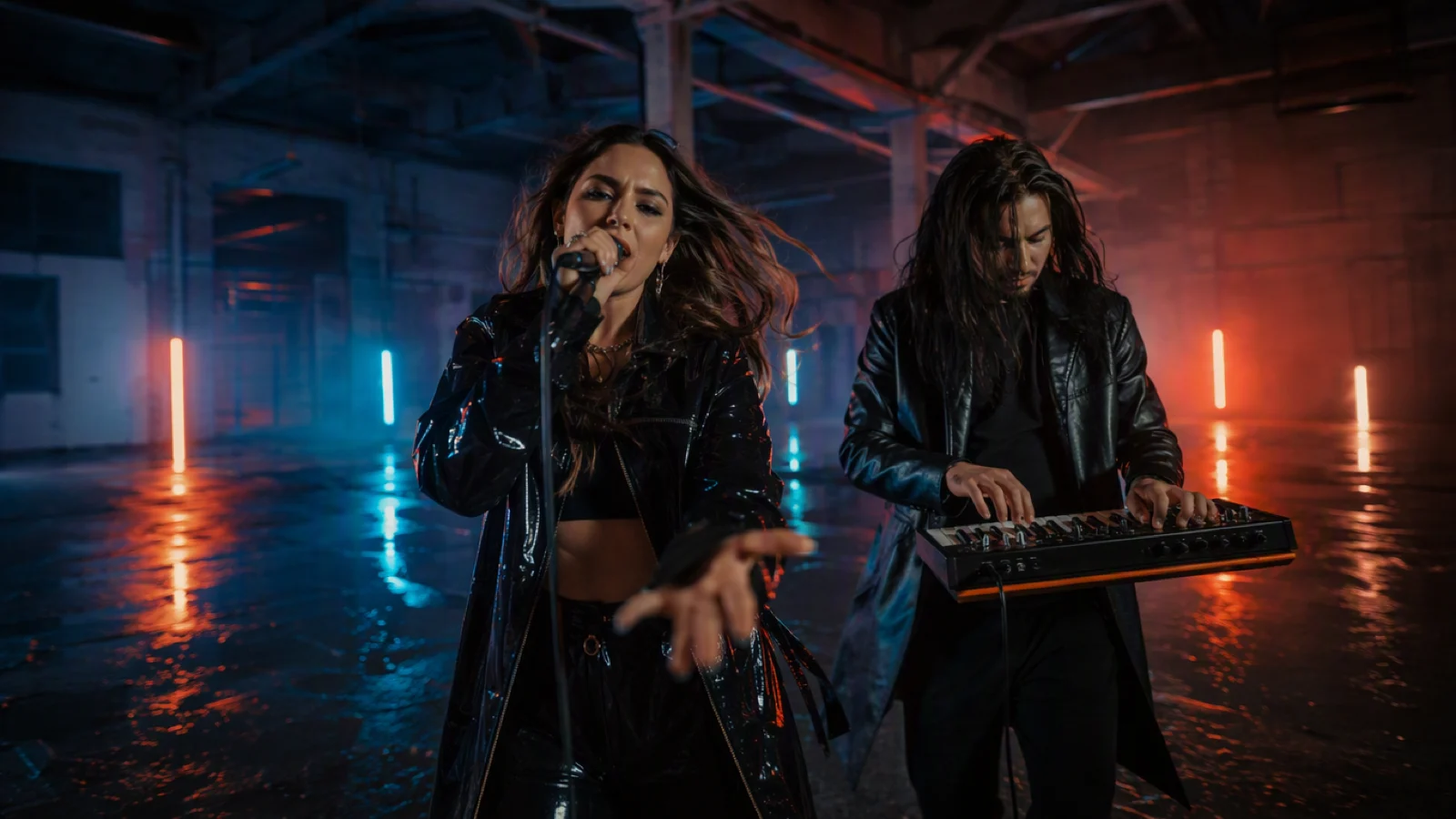
Videoprompt: Zwei fiktive erwachsene Electro-Performer bewegen sich im Refrain durch eine nasse Lagerhalle, eine Person singt in die Kamera, die andere spielt einen kompakten Synthesizer, rückwärtsfahrende Kamera auf Brusthöhe, cyanfarbene und bernsteinfarbene Reflexe, natürliche Bewegung von Haar und Kleidung, klare Gesichter, filmischer 16:9-Look.
Bridge
Nach dem Verschwinden der Band steht die fiktive Sängerin allein an einem hohen Hallenfenster, kühles Morgenlicht zeichnet Gesicht und silberne Jacke nach, fast statische Halbnahe mit sehr langsamem Orbit, nur Atem und Blick bewegen sich, gedämpfte Farben, die letzten zwei Sekunden ruhig halten.
Diesen Prompt in SeedVideo AI ausprobieren
Begriffe für Schwenk, Dolly, Orbit, Zoom und Tracking findest du im Guide für Kamerabewegungs-Prompts.
Shots in SeedVideo AI erzeugen
Öffne den AI Text-zu-Video-Generator, wähle den Video-Workflow und gib einen Shot ein. Die aktuelle Oberfläche zeigt Bild- oder Videoeingabe, Prompt, Seitenverhältnis, Auflösung, Dauer, Ton, erweiterte Einstellungen und Modellauswahl. Werte und Credits hängen von Modell und Tarif ab. Prüfe deshalb die Angaben in deiner Sitzung.
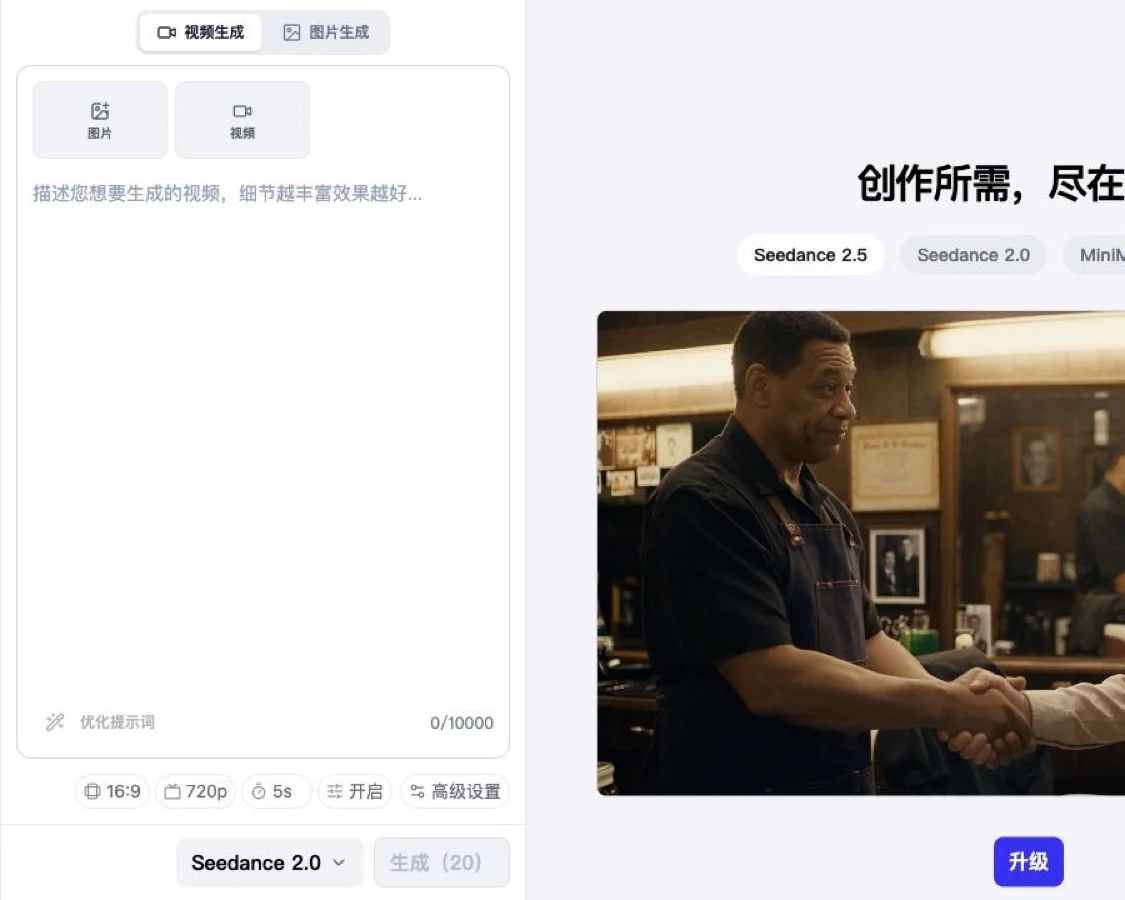
Aktuelle SeedVideo-AI-Oberfläche mit sichtbarem Promptbereich und den wichtigsten Erzeugungseinstellungen.
Erzeuge einen Shot mit engem Ziel, sieh ihn bis zum letzten Frame an und ordne den Fehler Person, Bewegung, Kamera, Kontinuität oder Ende zu. Ändere nur die zugehörige Formulierung. Die aktuelle Preisseite nennt einen kostenlosen Einstieg mit Startguthaben ohne Kreditkarte. Modelle, Ausgaben und kommerzielle Rechte unterscheiden sich je Tarif. Prüfe vor Kundenprojekten die aktuellen Preise und Lizenzangaben.
Kontinuität, Lippen und Beat kontrollieren
Bei Gesichtsdrift helfen kürzere Shots, weniger starke Kopfdrehungen und eine feste Beschreibung. Wiederhole bei Kleidung Farbe, Material und Silhouette. Definiere beim Set zwei oder drei Landmarken. Detailshots von Instrumenten, Schuhen, Kabeln oder Publikum können kleine Sprünge überdecken.
Für sichtbare Lyrics eignen sich frontale Halbnahe und Nahaufnahmen. Breite Tanzshots sind für präzise Lippenkontrolle ungeeignet. Prüfe die aktuellen Audiofunktionen des gewählten Modells oder richte die Performance im Schnitt am Master aus. Der Seedance-AI-Lip-Sync-Guide behandelt Mundsichtbarkeit und Timing genauer.
Setze Beat-Synchronität im Editor um. Markiere Downbeats, Fills, Pausen und Abschnittswechsel. Öffne den Refrain mit einer Totalen, halte eine Nahaufnahme über einen langen Ton und schneide bei einem harten Stopp auf Schwarz.
16:9-Master und Hochkantfassungen
Schließe zuerst den 16:9-Master ab. Für 9:16 eignen sich mittlere und nahe Einstellungen mit einer klaren Person in der Mitte. Breite Bandbilder verlieren beim Beschnitt oft ihren Sinn, deshalb sollte die Hochkant-Coverage schon in der Planung stehen.
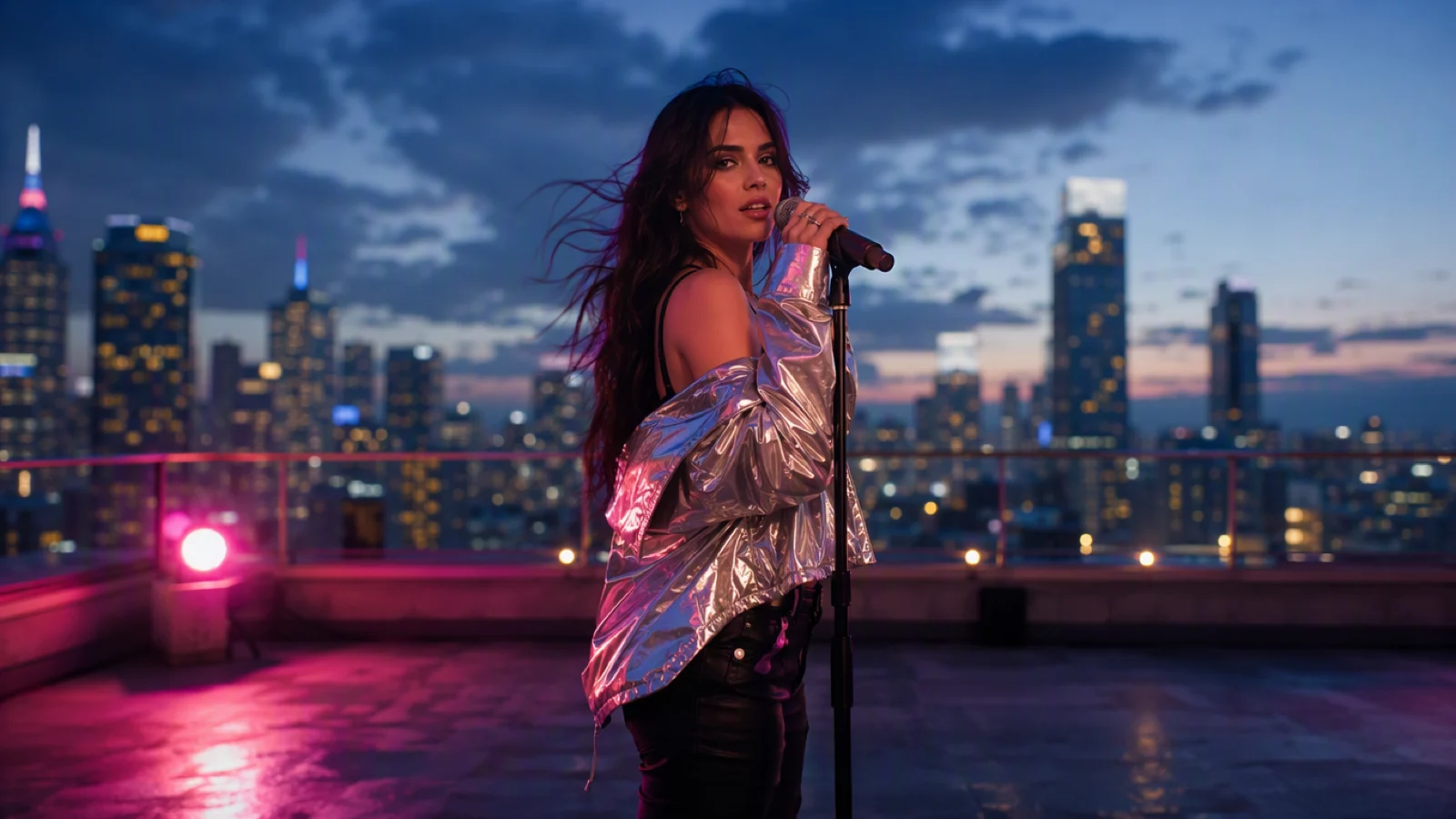
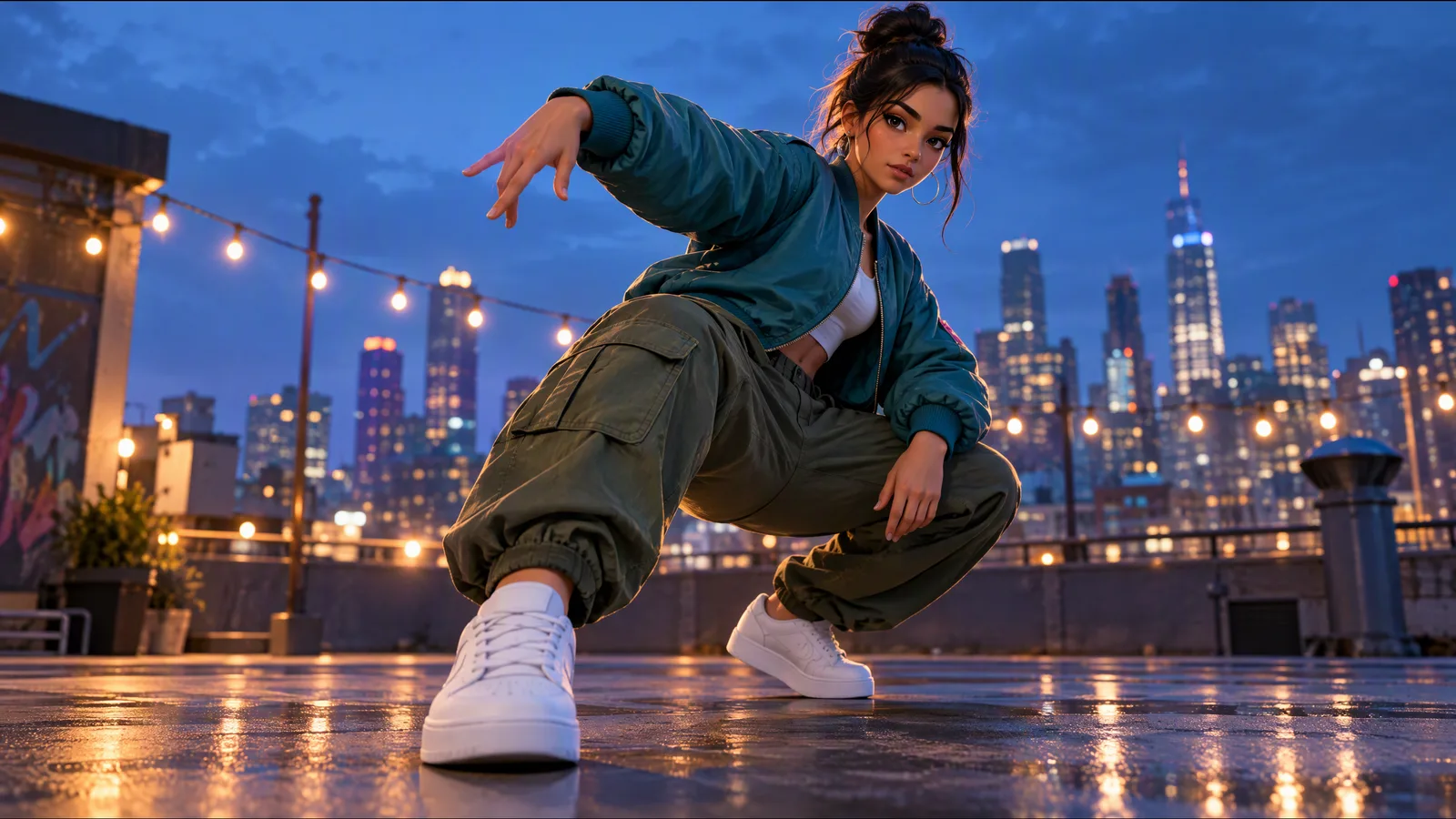
Videoprompt: Fiktive erwachsene Sängerin auf einem Stadtdach bei blauer Stunde, silberne Jacke bewegt sich im Wind, langsamer Orbit in Halbnah, weiches Stadt-Bokeh, magentafarbenes Seitenlicht und kühles Dämmerlicht, Sängerin und Mikrofon bleiben in der zentralen 9:16-Sicherheitszone eines 16:9-Bildes, realistischer Editorial-Look.
| Fassung | Format | Schwerpunkt |
|---|---|---|
| Hauptvideo | 16:9 | Vollständige Entwicklung |
| YouTube-Teaser | 16:9 | Starker Einstieg, Titel, Datum |
| Shorts / Reels | 9:16 | Zentrierte Nahbilder, früher Hook |
| Feed-Vorschau | 1:1 | Refrain und lesbare Untertitel |
Strecke ein Querformat nicht ins Hochformat. Beschneide neu oder nutze einen eigenen Shot. Sieh die vertikale Version vor der Veröffentlichung auf einem Smartphone an.
Rechte und finale QA
Kläre Masteraufnahme und Komposition, Bildnisrechte, Logos und Grafiken, Drehorte, Schriften, Overlays und die kommerziellen Bedingungen des Tarifs. Verwende fiktive Erwachsene, wenn keine schriftliche Einwilligung einer realen Person vorliegt. Vermeide Prominenten-Ähnlichkeiten und geschützte Figuren.
Sieh den Export einmal mit Ton, einmal stumm und einmal mit Blick auf die Bildränder. Prüfe Gesichter, Haare, Kleidung, Hände, Instrumente, Mikrofone, Untertitel, Shot-Enden und beide Ausgabeformate in finaler Auflösung.
Geeignet und weniger geeignet
Der Workflow passt zu Musikern, die ein Video aus kurzen Shots schneiden können, sowie zu Lyric-Teasern, Performance-Einspielern, Visualizern und Social Cuts. Weniger geeignet ist er für eine ungeschnittene, exakt choreografierte Performance, unveränderliche Produktdetails, garantierte Identität über mehrere Minuten oder rechtlich sensible Nachbildungen realer Personen. Hier sind Live-Dreh, Motion Control, VFX oder ein Hybrid sinnvoller.
Häufige Fragen
Kann ein Prompt das ganze Musikvideo erzeugen?
Kurze Shots geben mehr Kontrolle über Timing, Kontinuität und Korrekturen.
Wie lang sollte ein Shot sein?
Nutze die Dauer, die Modell und Tarif anzeigen, und plane vor und nach der Aktion Schnittreserve ein.
Wie bleibt dieselbe Person erhalten?
Wiederhole dieselbe kurze Beschreibung von Gesicht, Haar, Kleidung und Accessoires und nutze Referenzen, wenn der Workflow sie unterstützt.
Schneidet Seedance automatisch auf den Beat?
Behandle Beat-Sync als Schnittaufgabe und arbeite mit Markern für Akzente, Fills und Abschnittswechsel.
Kann ich Quer- und Hochformat erstellen?
Ja. Fertige zuerst den 16:9-Master an und schneide 9:16 aus zentrierter Nah- und Halbnah-Coverage.
Ist kommerzielle Nutzung erlaubt?
Das hängt von Tarif, Modell, Musikrechten, Ausgangsmaterial und lokalem Recht ab. Prüfe die Bedingungen beim Kauf und alle Drittanbieterrechte.
Die erste Shotlist anlegen
Schreibe acht Zeilen für Intro, zwei Strophen-Shots, zwei Refrain-Shots, Bridge, letzten Refrain und Outro. Öffne dann den SeedVideo AI Text-zu-Video-Arbeitsbereich und erzeuge zuerst die etablierende Einstellung. Übertrage Person, Ort, Farben und Kamerasprache auf die restlichen Shots.