8 prompts GPT Image 2.5 pour les photos de produits, les publicités et les retouches
Un prompt GPT Image 2.5 utile précise la destination de l’image, les détails importants et ce que vous souhaitez modifier. Pour une publicité de produit, cela peut vouloir dire un emballage lisible et de la place pour un titre. Pour une retouche, il peut s’agir de changer une veste tout en conservant le visage de la personne et la pièce intacts.
Les huit modèles ci-dessous sont des exemples originaux de Seeddance. Ils s’inspirent de méthodes de retouche présentées sur X et des conseils d’OpenAI. Chacun comprend un élément d’entrée, un prompt à copier et un point concret à vérifier dans le résultat. Avant de lancer la génération, remplacez les produits et les textes d’exemple par ceux de votre propre brief.
La source X à l’origine de ces méthodes de retouche
Le 9 septembre, @xiaohu a partagé 15 prompts de retouche pour GPT Image 2.5, couvrant le rôle des références, les scènes de produits, les textes localisés et d’autres modifications ciblées. Lors de notre vérification du 9 septembre à 15 h 11 CST, la publication affichait 166 J’aime, 31 republications et 23 062 vues. Le texte complet des prompts était lisible. La publication faisait également la promotion de Higgsfield : nous l’utilisons donc comme collection de prompts, et non comme preuve des performances du modèle.
Une instruction courte résume cette approche :
“Keep product, layout and lighting exactly as is.”
Publication originale de @xiaohu
Il s’agit d’exemples du début du lancement dont l’audience a été relevée, et non d’un classement des prompts les plus populaires sur l’ensemble de X. Pour les publications plus longues sur les animations et les planches de sprites, consultez notre guide des prompts créatifs pour GPT Image 2.5.
OpenAI donne une consigne similaire dans son guide officiel :
“Separate changes from constraints.”
Guide d’OpenAI sur les prompts d’image
Les prompts ci-dessous appliquent cette distinction. Une ligne telle que « keep the label readable » exprime une exigence à vérifier, mais ne garantit pas que le modèle préservera chaque lettre.
Un brief court à réutiliser
Make: [the image and where it will be used]. References: [what each uploaded image supplies]. Composition: [subject placement, crop, and empty space]. Appearance: [materials, lighting, palette, and medium]. Exact text: [the words that should appear, or no text]. Keep: [details that must survive]. Change in this revision: [one specific request].
Vous pouvez supprimer les champs inutiles. Une photo sans texte n’a pas besoin d’un paragraphe consacré à la typographie. Placez l’exigence la plus importante au début afin de pouvoir la comparer facilement à l’image terminée.
1. Une photo de produit avec de la place pour un titre
Importez une photo nette de votre produit. Cet exemple utilise une tasse à café en céramique, mais une bouteille ou un bocal conviendra en adaptant la description du matériau.
Create a portrait product photograph for a coffee shop announcement. Use the uploaded cup as the reference for its silhouette and glaze. Place it in the lower right on a pale stone counter. Leave the upper left mostly empty for a headline added later. Use soft window light from the left and a short contact shadow. Keep the handle shape and small speckles in the glaze. Add no lettering, utensils, plants, or extra cups.
Vérifiez l’ouverture de l’anse et le bord de la tasse avant d’examiner l’arrière-plan. S’ils changent, repartez de la référence d’origine et précisez ces caractéristiques. Installer le produit dans une belle scène est moins utile s’il ne ressemble plus à l’article que vous vendez.
2. Une affiche avec un ordre de lecture clair
Ce prompt ne nécessite aucune image de référence. Remplacez les trois lignes de texte par les informations approuvées de l’événement.
Design one portrait poster for a neighborhood ceramics workshop. Use warm white paper, black type, and one orange illustration of a bowl. At the top, place the exact headline "MAKE A BOWL". Below it, place "Saturday, 10 am" in smaller type. At the bottom, place "Clay House Studio". Make the headline the first thing a viewer reads. Keep wide margins and separate the three text blocks. Include no other words, badges, prices, or logos.
Lisez l’affiche à la taille d’un écran de téléphone. Si les trois lignes se font concurrence, ajustez leurs tailles relatives au lieu d’ajouter davantage d’adjectifs sur le design.
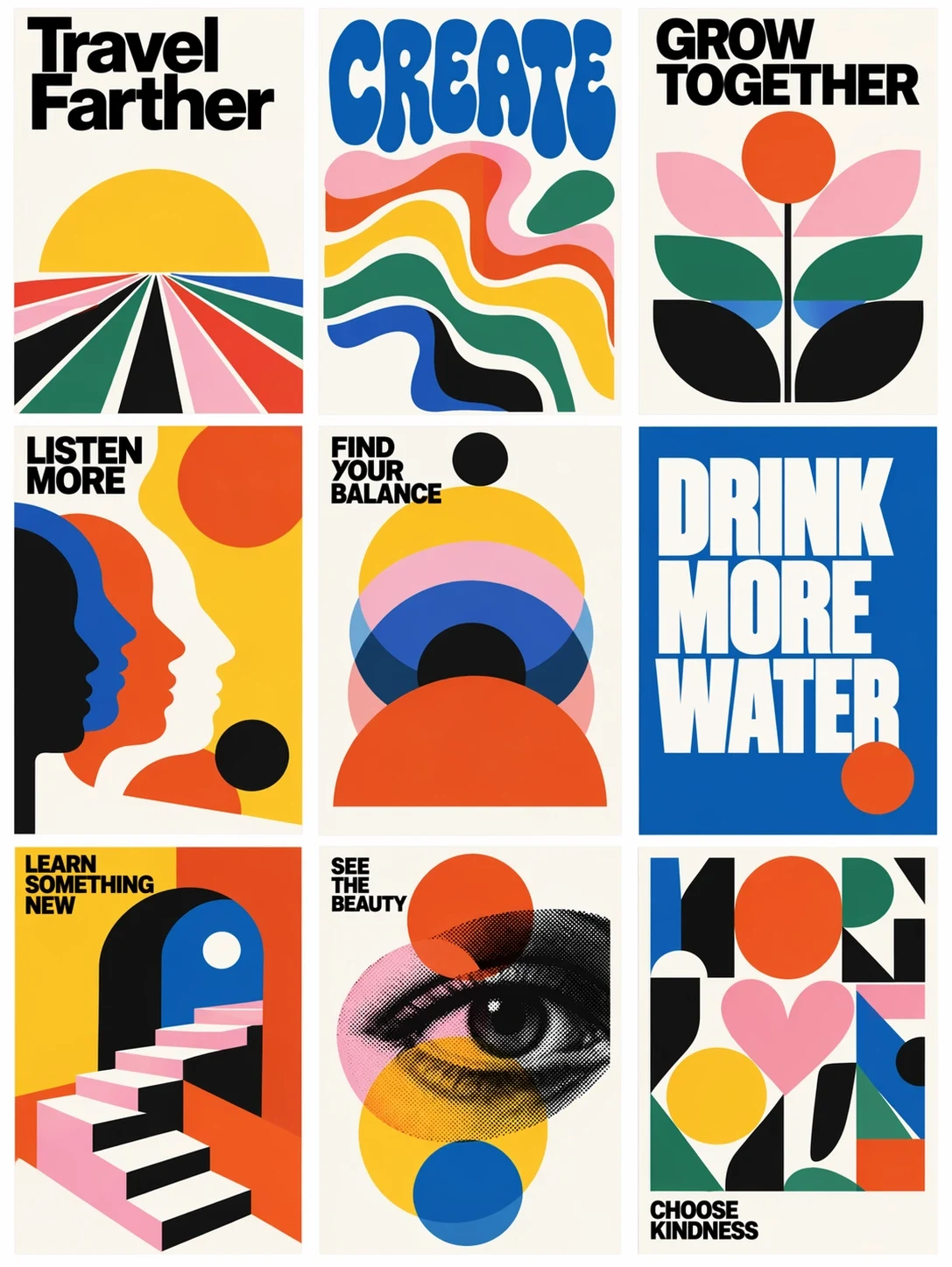
Exemples officiels de ChatGPT Images 2.5 tirés du lancement d’OpenAI. Observez comment les grands caractères et les formes simples structurent l’espace. Ces exemples servent de références visuelles pour les choix de mise en page.
3. Une variante contrôlée de la couleur d’arrière-plan
Partez d’une image de produit déjà approuvée. Demandez chaque variante à partir de cette même image de base afin que la seconde version n’hérite pas des changements accidentels de la première.
Edit the attached approved product advertisement. Replace the peach background with a pale mint background. Retain the product position, crop, label, headline, and existing shadow. Keep the same amount of empty space above the product. Do not add objects or change the product color. Return one version with this background change.
Comparez côte à côte le titre, l’échelle du produit et la position de l’ombre. Seule une variante qui conserve suffisamment ces éléments vous permettra d’isoler l’effet de la couleur d’arrière-plan lors d’un futur test publicitaire.
4. Changer un vêtement à l’aide de deux références
Utilisez l’image 1 pour la personne et l’image 2 pour le vêtement. Une vue de face du vêtement est plus facile à décrire qu’un collage réunissant plusieurs tenues.
In image 1, replace the person's coat with the short denim jacket in image 2. Use image 2 for the jacket cut, stitching, buttons, and blue fabric only. Keep the face, hair, expression, hands, trousers, and stance from image 1. Fit the jacket naturally around the existing shoulders and elbows. Match the room light and retain the original background and crop.
Examinez les poignets, les doigts et les cheveux aux endroits où ils chevauchent la nouvelle veste. Si vous souhaitez aussi changer le pantalon, faites-le lors d’une révision distincte, une fois la veste réussie.
5. Une scène promotionnelle pour une capture d’interface
Importez une capture d’écran dont vous avez retiré les informations privées du compte. Pour les visuels finaux qui exigent une interface exacte, insérez la capture originale dans la scène d’appareil approuvée lors du compositing.
Create a landscape promotional photograph of a laptop on a plain desk. Use the uploaded screenshot as the screen-content reference. Keep its sidebar on the left and its main chart in the center. Angle the laptop only slightly so the screen remains easy to read. Use a white wall, soft daylight, and empty space on the right. Place no other devices, hands, or decorative text in the scene.
Vérifiez en taille réelle les libellés de navigation et les petits textes du graphique. Même une photo convaincante d’un ordinateur portable peut contenir des détails d’interface inventés. Utilisez la scène générée pour la composition et préservez la capture source lorsque chaque pixel doit être exact.
6. Remplacer le titre pour un autre marché
Partez d’une affiche approuvée. Fournissez vous-même la traduction afin que le modèle d’image reçoive une tâche de modification du texte clairement définie.
Edit the attached workshop poster for its Spanish edition. Replace only the headline "MAKE A BOWL" with "CREA UN CUENCO". Keep the date line, studio name, bowl illustration, colors, and margins. Fit the new headline into the existing headline area. Use the same bold type treatment and keep every letter legible. Do not translate or add any other text.
Vérifiez les termes exacts et les retours à la ligne. Les traductions plus longues peuvent empiéter sur l’illustration ; lors de la retouche suivante, demandez un titre plus petit ou autorisez une mise en page sur deux lignes. Il s’agit ici de localisation d’image, une tâche distincte de la traduction du texte de votre page web.
7. Changer un matériau dans la photo d’une pièce
Utilisez une seule photo de la pièce sur laquelle l’objet à modifier est clairement visible.
In this room photograph, change the round side table from glossy white to natural oak with a matte finish and visible fine grain. Keep the table's diameter, height, leg arrangement, and position. Retain the sofa, floorboards, window, and camera perspective. Make the new wood respond to the existing window light. Leave all other furniture and materials as they are.
Vérifiez si les pieds de la table touchent toujours le sol aux mêmes endroits. Une retouche du matériau qui modifie discrètement les dimensions de l’objet aboutit à un choix de design différent.
8. Préparer un détourage propre du produit
Importez une photo du produit dont le contour est clairement visible.
Isolate the photographed amber glass jar on a transparent background. Retain the lid ridges, label wording, jar proportions, and glass color. Remove the table and room behind it. Keep the jar centered with a small clear margin on every side. Inspect the edges around the lid and the translucent glass. Add no new shadow, floor, lettering, or decorative objects.
Pour l’API directe, demandez background="transparent" et une sortie PNG ou WebP. Vérifiez le canal alpha exporté : un damier peint dans l’image ne constitue pas de la transparence. OpenAI documente ces réglages dans son guide sur les prompts d’image.
Que faire lorsqu’un prompt rate sa cible ?
Décrivez le défaut visible. « L’étiquette du bocal est passée de six à sept lettres » fournit une indication exploitable. « Rendez-le plus professionnel » laisse le modèle décider de ce qui vous déplaît.
Conservez une copie de chaque image approuvée. Pour une retouche locale, réutilisez cette image et indiquez le changement, son emplacement et les détails à préserver. OpenAI précise que les retouches peuvent encore affecter les éléments voisins ; examinez-les avant d’accepter une révision. Aide sur la retouche d’images
Dois-je utiliser Flare ou Sunburst ?
Commencez par Flare lorsque le brief est simple et que le temps d’attente compte. Essayez Sunburst pour une retouche exigeante qui demande davantage de précision. Consultez le comparatif GPT Image 2.0 et 2.5 pour connaître les distinctions officielles entre les modèles et le contexte tarifaire.
S’agit-il des prompts exacts publiés sur X ?
La phrase citée provient de la publication X liée. Les huit modèles numérotés sont les nôtres, avec des briefs et des consignes de vérification différents. Le lien vers la publication originale vous permet de lire toute la collection et de comparer les approches.
Où puis-je vérifier le modèle avant de générer une image ?
Vérifiez le modèle sélectionné dans le service que vous utilisez. La présentation de GPT Image 2.5 explique la sortie et renvoie vers ses sources officielles. Les noms de produits et les pages de déploiement ne remplacent pas la vérification du modèle actif dans votre espace de travail.