要点まとめ
- Seedance 2.5 は 4 つの別々の仕事をこなします。テキストから動画、画像から動画、参照から動画、そして手元にある動画の修正です。受け付ける入力も挙動も違います。
- 編集は「Video to Video」タブで行います。素材クリップをアップロードし、何を変えたいかを一文で書きます。
- モード選択のドロップダウンはありません。使った動詞で、モデルがクリップを編集するのか延長するのかが決まります。「削除」「置き換え」「消して」「除去」は編集、「延長して」「続きを生成」は延長になります。
- 編集には 4 秒以上の素材クリップが必要です。素材は MP4 または MOV、2〜30 秒、200 MB まで。
- フレーム単位のトリミング、複数クリップをタイムラインに並べる作業、テロップ、音声のミックスは、これまで通り通常の編集ソフトの仕事です。Seedance が変えるのは 1 カットの中身であって、カットをつないで作品にする作業ではありません。
手早い答え
Seedance 2.5 の動画編集とは、タイムラインを触る代わりに指示文を書いて、手元にあるクリップの中身を変えることです。ジェネレーターで「Video to Video」タブを開き、2〜30 秒の素材クリップをアップロードして、変えたい内容を書きます。物体を消す、上着を差し替える、音を消す、あるいは最後のフレームから動きを続ける、といった具合です。モデルは文中の動詞を読み取って処理を自分で選ぶので、テキストから動画を作るときよりも言葉選びが効いてきます。編集には 4 秒以上の素材が必要で、出来上がりの長さはモデルが決めます。2 カットをつなぐ、字幕を載せる、音量を整えるといった構成上の作業は、その後も通常の編集ソフトが必要です。
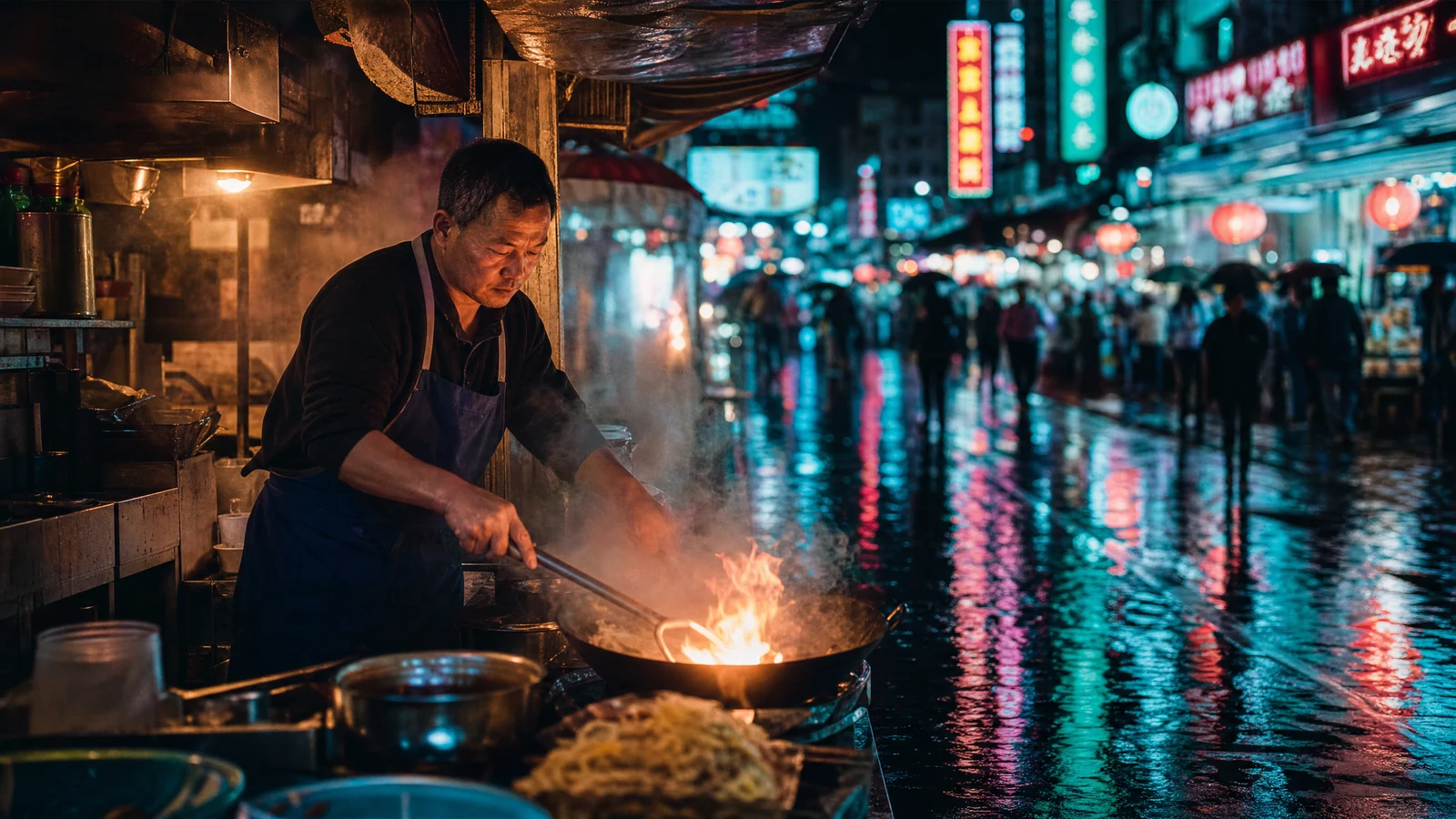
動画プロンプト:小雨が上がった夜 9 時、賑わう夜市の通りを捉えたワイドの状況説明ショット。紺のエプロンを着けた中年の店主が中華鍋に身を乗り出し、オレンジの炎が立ち上がり、濃い蒸気が上がる。濡れたアスファルトがマゼンタとティールのネオンを縦長の筋として映す。店主にゆっくりと寄るカメラ、背後の人混みはボケ。35mm アナモルフィック調、f/2.0、顔に暖色のキーライト、背後から寒色のリムライト、フィルムグレイン、ティール&オレンジのグレーディング。
編集工程における Seedance 2.5 の立ち位置
このテーマにたどり着く人の頭の中には、まったく違う 2 つの問いのどちらかがあります。ここを混同するとクレジットをかなり無駄にします。
ひとつ目は「生成済みのカットの中を直せるか」。これが Seedance 2.5 の編集です。クリップは 1 つの連続したカットのままで、モデルはその一部を描き直すか、動きを先へ伸ばします。
ふたつ目は「5 本のクリップをつないで、タイトルを入れて、音楽の音量を整えられるか」。こちらはタイムラインの作業で、どんなプロンプトを書いてもここでは実現しません。カットを書き出して、編集ソフトで仕上げます。
この 2 つを分けておくと、役割分担がはっきりします。生成とカット内の修正は AI 動画ジェネレーター で、つなぎ込みと字幕、最終ミックスは下流で。単発のクリップではなく制作フローを組み立てたいなら、Seedance 2.5 で繰り返し使える AI 動画制作フロー が両者の受け渡し方を扱っています。
入力に応じて Seedance 2.5 ができる 4 つのこと
どの処理が走るかは、アップロードした内容で決まります。設定項目はありません。
| 渡すもの | 走る処理 | 主な用途 |
|---|---|---|
| プロンプトのみ | テキストから動画 | ゼロからカットを作る |
| 画像 1〜2 枚 | 画像から動画 | 静止画を動かす。2 枚目が最終フレームになる |
| 画像 3 枚以上、または音声ファイル | 参照から動画 | 人物・製品・声を複数カットで揃える |
| 素材動画+変更の指示 | 動画編集 | クリップ内の要素を消す、差し替える、整理する |
| 素材動画+続きの指示 | 動画延長 | 現在の最終フレームより先へカットを伸ばす |
ここから実務上の帰結が 2 つ出てきます。最初と最後のフレームを指定した animation のつもりで参照画像を 3 枚上げると、返ってくるのは参照モードの結果です。そして動画を上げても編集や延長の動詞がプロンプトに入っていなければ、そのリクエストは編集ではなく参照ジョブとして扱われます。
SeedVideo AI はこれらを同じワークスペースから使えるようにしているので、切り替えは「何を放り込むか」と「指示をどう書くか」で決まります。
始める前に:生成前に触れるコントロール
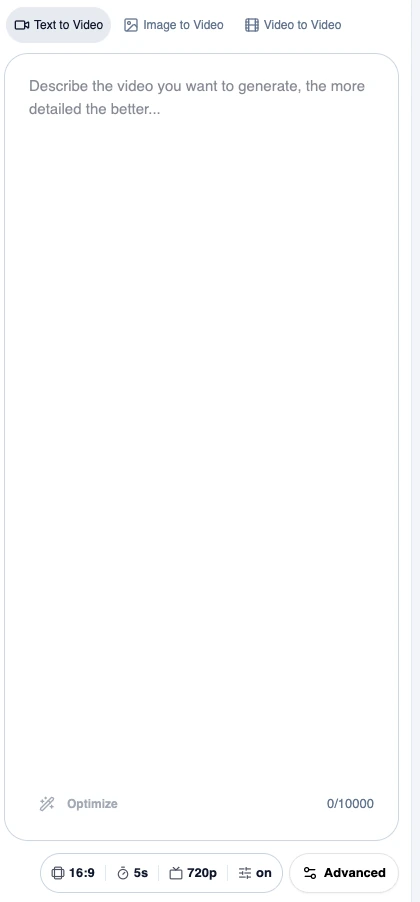
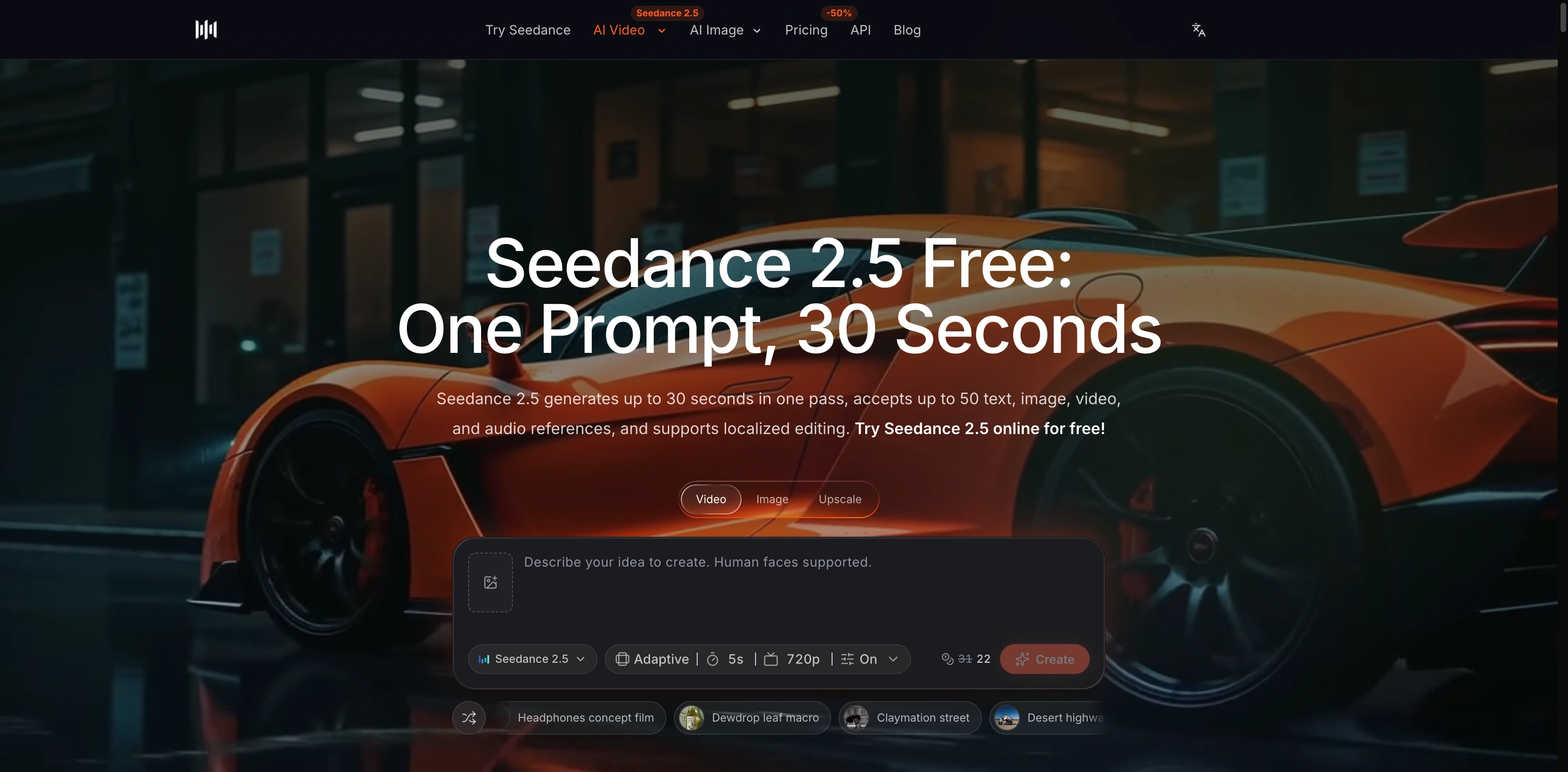
ジェネレーターのワークスペース。3 つのモードタブがプロンプト入力欄の上にあり、その下のパラメーター行にアスペクト比、長さ、解像度、サウンドが並ぶ。
上部のタブが入り口で、編集に使うのは「Video to Video」です。同じ画面から AI 画像から動画ジェネレーター にも入れます。出発点が動画ではなく静止画のときはこちらです。
プロンプト入力欄の下のパラメーター行で扱えるのは次の通りです。
| 項目 | 選択肢 | 既定値 |
|---|---|---|
| アスペクト比 | 16:9、9:16、1:1、4:3、3:4、21:9、アダプティブ | アダプティブ |
| 長さ | 4〜30 秒 | 5 秒 |
| 解像度 | 480p、720p、1080p | 720p |
| サウンド | オン/オフ、映像と同期して生成 | オン |
| プロンプト長 | 最大 10000 文字 | 既定値なし |
このうち 2 つは、素材の動画や画像が絡むと挙動が変わります。アスペクト比はアダプティブに固定されます。出力がアップロードした素材の形を受け継ぐからです。そして編集モードでは長さの項目自体が消えます。出来上がりが何秒になるかはモデルが決め、上限は 30 秒です。
後者は先に織り込んでおいてください。編集後にきっかりこの長さ、という要件があるなら、事前に指定するのではなく後からトリミングする前提で動きます。
編集モード:クリップの中身を変える
カットの長さとフレーミングはそのままで中身だけを変えたい、という要求はすべて編集モードの担当です。
素材クリップは 4 秒以上が必須です。それより短いものは編集では弾かれますが、参照素材としてなら使えます。形式は MP4 または MOV、2〜30 秒、200 MB までです。
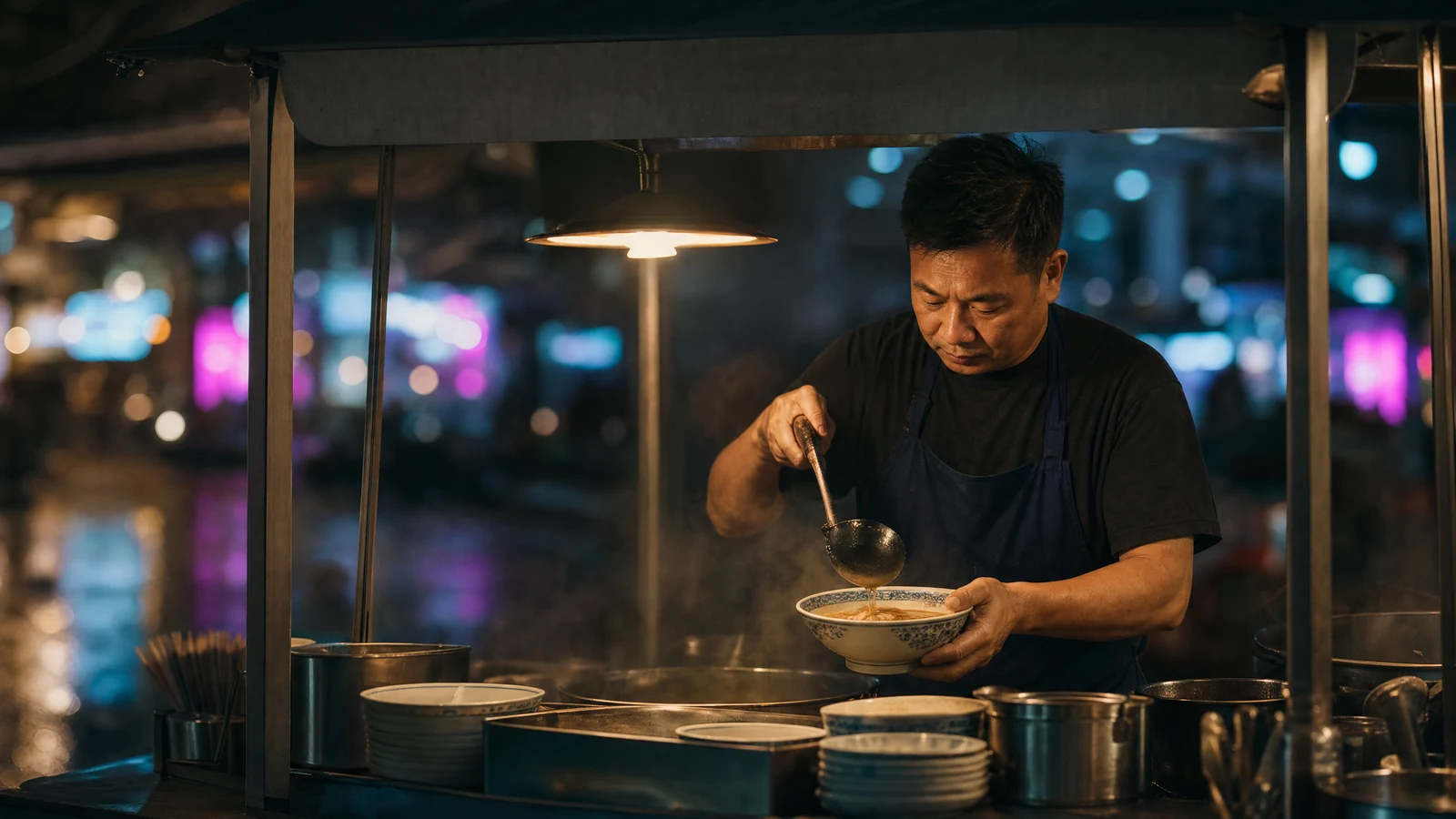
動画プロンプト:夜市の麺屋台のミディアムショット。日除けは無地の濃色キャンバスで、カウンターの上には何も吊られていない。紺のエプロンの店主が陶器の丼にスープをよそい、蒸気が立ち上る。背景のネオンはマゼンタとティールの柔らかな玉ボケに。50mm、f/1.8、屋台の照明による暖色のキーライト、寒色のアンビエントフィル、フィルムグレイン、ティール&オレンジのグレーディング。
編集が走るプロンプトは、変更の動詞と具体的な対象を組み合わせた形です。
屋台の上に掛かっている赤い横断幕を削除して、蒸気とネオンの映り込みはそのままにしてください。店主の紺のエプロンを濃い緑に置き換えて、生地と皺は同じにしてください。画面右側に停めてあるスクーターを消してください。背景音楽を除去して、街の環境音は残してください。空を曇りのグレーに変更して、人物に当たっている光はそのままにしてください。
うまくいく形は、動詞ひとつ、対象ひとつ、そして「何を変えてはいけないか」の一文です。3 つ目は思っているより効きます。これがないとモデルは画面全体を解釈し直す自由を持ってしまい、技術的には正しいのに他のカットと質感が合わない絵が返ってきます。
関係のない変更をいくつも 1 つのプロンプトに詰め込むと、たいてい一部しか反映されません。パスを分けて、前のパスの出力を次に渡す形で進めてください。
延長モード:カットを先へ伸ばす
延長は、被写体・照明・カメラワークを保ったまま、その続きに起きることを生成します。
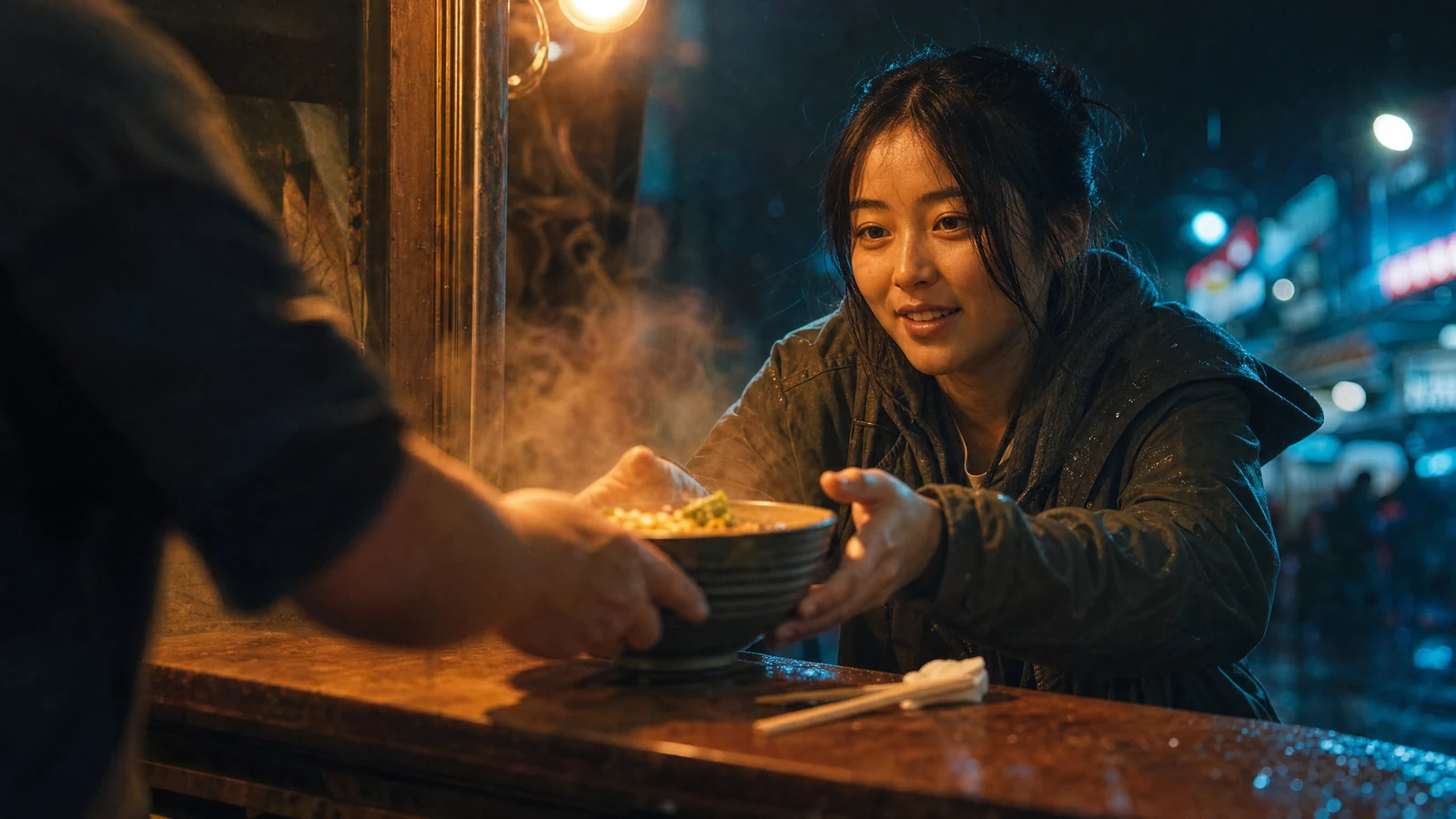
動画プロンプト:夜市の麺屋台のクローズアップ。店主の両手が、使い込まれた木のカウンター越しに湯気の立つ丼を、雨粒のついたオリーブ色のジャケットを着た若い女性へ滑らせる。彼女は両手を伸ばして受け取り、笑みが浮かび始める。丼の脇には箸とたたんだ紙ナプキン。85mm、f/1.4、屋台の照明による暖かいアンバーのキーライト、背後のネオンによる寒色のリムライト、光を受けて見える蒸気。
延長のプロンプトは修正ではなく、続きを描写します。
このカットを延長して、店主が丼をカウンター越しに滑らせ、客が両手で受け取るようにしてください。このまま数秒続きを生成して、カメラはゆっくり寄り続けてください。この場面を延長して、蒸気が落ち着き、客が箸を取り上げるところまで。
ひとつ引っかかりやすい規則があります。プロンプトに延長の動詞と編集の動詞が両方入っていると、延長が優先されます。「この動画を延長してウォーターマークを削除して」と書くと、延長だけが走り、ウォーターマークはそのまま残ります。2 つの処理は 1 回の呼び出しでは同居できないので、分けてください。先に延長して長くなった結果を編集するか、その逆かです。
プロジェクト全体で通用する進め方
| 手順 | やること | 理由 |
|---|---|---|
| 1 | ベースとなるカットを生成または撮影する | 編集は対象がないと始まらない |
| 2 | 通して一度見て、直したい点を 1 つずつ別の文にする | 1 パス 1 変更のほうが長文プロンプトより通る |
| 3 | まず編集パスで中身を直す | 5 秒のクリップを直すほうが 20 秒より安い |
| 4 | 中身が固まってから延長する | 不完全なカットを延長すると欠点も一緒に伸びる |
| 5 | 3 パスで決まらないなら編集をやめて作り直す | 一から書いたほうが速い変更もある |
| 6 | 書き出して編集ソフトで組む | カット割り、テロップ、ミックスはそちらの仕事 |
手順 5 は飛ばされがちです。編集は修復作業であり、修復には収穫逓減があります。構図もカメラワークも被写体も変えたいなら、それはもう編集ではなく別のカットの説明です。新しいプロンプトとして書き直してください。Seedance 2.5 テキストから動画のガイドは、ベースのカットを一発目から狙いに近づける方法を扱っています。編集量そのものを減らすのがいちばん安上がりです。
単発ではなく連続したカットを作るなら、一貫性は後から直すより先に設計するほうがずっと楽です。Seedance 2.5 のマルチショット構成が、人物とルックを複数の生成にまたがって安定させる方法をまとめています。
どの処理が走るかを決めるプロンプトの書き方
処理の種類が文面から推測される以上、ここでの書き方は文体の問題ではなく機能的な選択です。
モデルが認識する動詞を使ってください。編集は「削除」「消して」「取り除いて」「置き換え」「差し替え」「編集」「除去」に反応します。延長は「延長して」「続きを生成して」に反応します。これはどのインターフェース言語でも働くので、スペイン語で quita、中国語で 去掉 と書いても同じ経路に入ります。
動詞を丁寧な言い回しの中に埋めないでください。「あの横断幕がなければいいのですが」には編集の動詞がひとつもありません。「あの横断幕を削除して」と書きます。
対象は具体的に指定します。看板が 6 つ映っている画面で「看板を削除して」は曖昧です。「左端の赤い縦長の看板を削除して」なら曖昧ではありません。
動かしてほしくないものを守ってください。「照明、カメラワーク、その他はそのまま」の一文を足すのが、編集プロンプトで最も費用対効果の高い習慣です。
編集と延長のプロンプトは分けます。混ざったプロンプトは黙って延長になります。
そして、場面ではなく指示を書いてください。編集プロンプトは既存のクリップに対する命令です。映画的な場面描写はテキストから動画のほうに属します。
それでも通常の編集ソフトが要る作業
境界線を正直に引いておくと時間が浮きます。
Seedance 2.5 の編集が得意なのは、カット内の物体を消す・差し替える、気が散る背景要素を片付ける、色や素材を変える、音声を消す・分離する、そして早く終わりすぎたカットを伸ばすことです。
得意でないのは、特定フレームでのトリミング、カット間のつなぎ、トランジション、タイトルや下部テロップ、字幕、シーン全体を一つのルックに揃えるグレーディング、複数トラックのミックスとレベル調整、各プラットフォーム向けの書き出しプリセットです。これらはタイムラインの仕事で、通常の編集ソフトのほうが速く、フレーム単位で制御できます。
使える判断基準はこうです。1 カットの中で何が起きるかの話ならプロンプトで、カットとカットの関係の話なら下流の編集で。
編集の課金の仕組み
編集と参照系のジョブは通常の生成と課金が違うので、長いクリップを上げる前に理由を知っておくと役に立ちます。
通常のテキストから動画、画像から動画のジョブは、出力の長さで課金されます。素材動画を伴うジョブは、素材の長さと出力の長さを合わせた秒数で課金されます。モデルがあなたのクリップを読み込んだうえで新しい映像を作るからです。解像度もレートに効くので、480p、720p、1080p では単価が変わります。
編集モードにはもうひとつ事情があります。出力の長さをモデルが決め、上限の 30 秒まで伸びうるため、引き当てはあなたが指定した長さではなくその上限を基準に行われます。
ここから実用的な習慣がひとつ出てきます。編集するなら短いクリップで。30 秒の素材を編集すると 5 秒のときよりかなり高くつきますが、修正の効果はどちらでも同じように見えます。生成ボタンには送信前に現在の設定でのクレジット消費量が常に表示されるので、アップロード後に見てください。見積もる必要はありません。
よくある質問
Seedance 2.5 にタイムライン編集機能はありますか。
ありません。編集の対象は 1 つの連続したカットの中身です。カット割りや並べ替え、書き出しは、クリップをダウンロードしたあと通常の編集ソフトで行います。
編集のつもりのプロンプトで、まったく別の場面が生成されたのはなぜですか。
プロンプトに編集の動詞が入っておらず、アップロードした動画が修正対象ではなく参照素材として扱われた可能性が高いです。「削除して」「置き換えて」のように動詞で始まる直接的な指示に書き直してください。
編集に必要な最小の長さはどれくらいですか。
4 秒です。それより短いクリップも新規生成の参照素材としてなら使えますが、編集処理は走りません。
1 回のリクエストで延長と削除を同時にできますか。
できません。両方の動詞が入っていると延長が走り、編集は無視されます。カットに合う順序で 2 パスに分けてください。
編集結果の長さを指定できますか。
できません。長さはモデルが決め、上限は 30 秒です。きっかりの長さが必要なら、あとからトリミングしてください。
素材クリップに使えるファイル形式は何ですか。
MP4 と MOV、長さは 2〜30 秒、200 MB までです。編集にはさらに 4 秒以上が必要です。
自分のカットで試してみる
プロンプトと編集の境目がどこにあるかを一番早くつかむ方法は、同じクリップで両方を試すことです。5 秒のカットを生成し、そこから物体をひとつ消して、さらに数秒延長して、何が保たれるかを見てください。AI テキストから動画ジェネレーターでベースのカットを作り、「Video to Video」タブに切り替えて、動詞ひとつの指示で編集してみましょう。