AI動画制作で詰まりやすいのは、アイデアより引き継ぎです。依頼のたびに要件が書き直され、生成ファイルの名前が統一されず、レビュー担当者はどれが最新版か判断できません。編集者も、承認済みのクリップを探すだけで時間を使います。再現可能なAI動画制作ワークフローは、こうした混乱を固定ルールに置き換えます。ブリーフを納品条件に変え、承認済み素材を参照パッケージにまとめ、ショットキュー、バージョン履歴、レビューゲートで生成から納品までをつなぎます。Seedance 2.5は生成エンジンとして使い、担当者、承認、命名、納品履歴はチームの既存ツールで管理します。
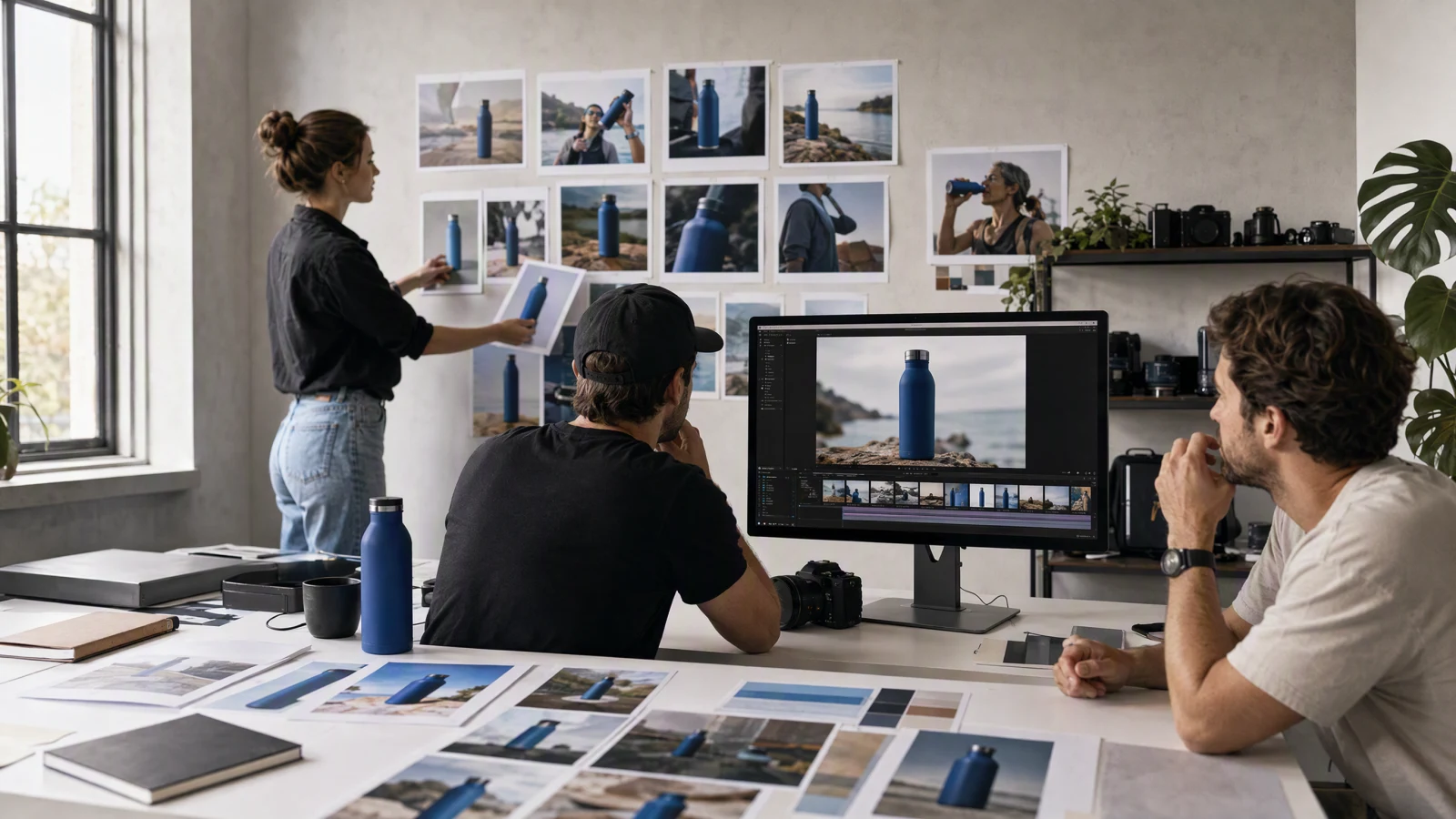
画像プロンプト: 明るくニュートラルな編集スタジオで、小規模なプロ制作チームが架空のマットなコバルトブルーのボトルキャンペーンを確認している。壁には連続したショット、机には参照写真とカラースウォッチ、自然な昼光、ドキュメンタリー調の制作写真、16:9。
要点
- プロンプトを書く前に、配信先、尺、画面比率、合格条件を確定する。
- 承認済み素材を一つの参照パッケージにまとめ、役割と権利状態を付ける。
- ストーリー順ではなく、失敗時の影響が大きいショットから生成する。
- プロンプト版、出力版、レビュー判断を別々に記録する。
- ショット、シーケンス、権利と事実の3段階で確認する。
- 承認マスターから各媒体版を書き出す。
すぐわかる答え
安定したAI動画コンテンツパイプラインには、ブリーフ、素材パッケージ、ショットキュー、生成、レビュー、編集、納品という7つの引き継ぎがあります。各段階に担当者、入力、成果物、合格条件を置きます。Seedance 2.5モデルページから生成を始めても、制作状況をプロンプト欄だけに残してはいけません。プロデューサーは停止理由を把握でき、編集者は承認素材を見つけられ、レビュー担当者は判断理由を残せる状態が必要です。
1. ブリーフを納品条件に変える
ブリーフは2分で読める長さにしつつ、間違った動画を却下できる具体性を持たせます。ランディングページのヒーロー、縦型広告、製品チュートリアルでは、同じ製品でも視聴状況と必要な証拠が異なります。
| 項目 | 確定する内容 | 例 |
|---|---|---|
| 目的 | 視聴後の行動 | 製品価値を理解して無料トライアルを開始 |
| 主媒体 | 配置と視聴習慣 | 冒頭は無音で見られやすい縦型広告 |
| マスター尺 | 編集の基準 | 20秒と6秒カットダウン |
| 画面比率 | 必須納品 | 9:16、1:1、16:9 |
| 必須カット | 画面に必要な証拠 | 製品形状、ふた、注水、最終静止 |
| 固定要素 | 変えてはいけない内容 | コバルト色、ボトル形状、暖色寄りのニュートラルグレード |
| 権利 | 使用できる素材 | 許諾済みロケ素材と架空の成人人物 |
| 合格条件 | 確認可能な基準 | すべてのクロップで製品とCTAが正しい |
コメントは複数人が出しても、判断者は一人にします。変更が媒体、尺、製品色、主メッセージに及ぶ場合は、元のブリーフを上書きせず変更依頼を作り、対象ショット、承認者、納期への影響を記録します。
2. 承認済み素材パッケージを作る
参照素材は「製品形状を守る」「人物を固定する」「光の方向を示す」「カメラ動作を示す」のように、一つずつ役割を持たせます。製品写真とムード画像を同じ種類として扱うと、何を優先すべきか曖昧になります。
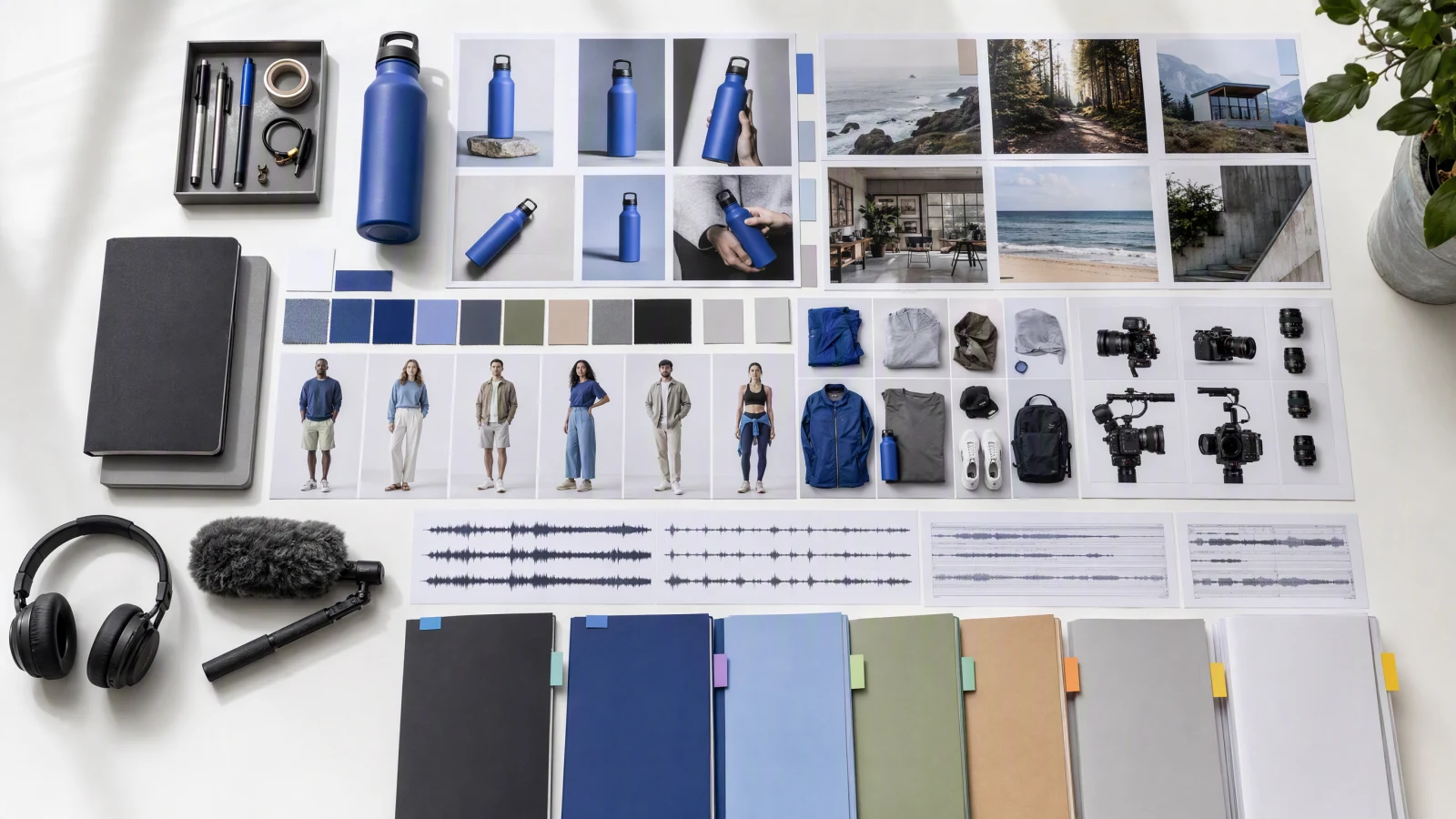
画像プロンプト: 白いスタジオ机を真上から撮影。架空のコバルトブルーのボトルキャンペーン用に、製品参照、ロケーション、衣装と色、カメラ参考、音声波形、色分けされたフォルダーを整理し、柔らかな窓光、商業美術部門の精密なスタイリング、16:9。
campaign-name/
  01_brief/
  02_brand-locks/
  03_product/
  04_character/
  05_locations/
  06_motion-audio/
  07_shot-outputs/
  08_approved/
  09_delivery/
ファイル名は内容、版、承認状態を示します。
bottle-front_cobalt_v03_approved.webp
kitchen-morning_wide_v02_approved.webp
talent-01_wardrobe-a_v04_approved.webp
final2のような名前は避けます。承認が取り消された素材は承認フォルダーから外し、理由を残します。Seedance 2.5の公開情報ではテキスト、画像、動画、音声の参照が説明されています。現在のSeedVideo AI生成画面にも画像と動画の参照入口があります。大量に入れるより、制約ごとに必要最小限の素材を選びます。
3. ストーリーをショットキューにする
生成はリスク順で進めます。精密なふたのクローズアップ、人物の同一性、複雑な手の動きは、失敗すると企画全体に影響します。簡単な導入ショットより先に試します。
| 優先度 | ショット | 入力 | 主なリスク | 合格条件 | 状態 |
|---|---|---|---|---|---|
| P0 | S03 ふたの寄り | 画像から動画 | 形状変化 | ふたとループが参照と一致 | Ready |
| P0 | S05 注水 | 画像と動画参照 | 手と液体 | 握り方と水流が自然 | Ready |
| P1 | S02 持ち上げ | 画像から動画 | 大きさの変化 | 色と比率を維持 | Blocked |
| P1 | S04 歩行 | テキストと画像 | 人物と製品のずれ | 衣装とボトルを維持 | Ready |
| P2 | S01 キッチン全景 | テキストから動画 | 低 | 複数比率のクロップ余白がある | Ready |
| P2 | S06 ヒーロー静止 | 画像から動画 | 終端の揺れ | 1秒以上の静止が使える | Ready |
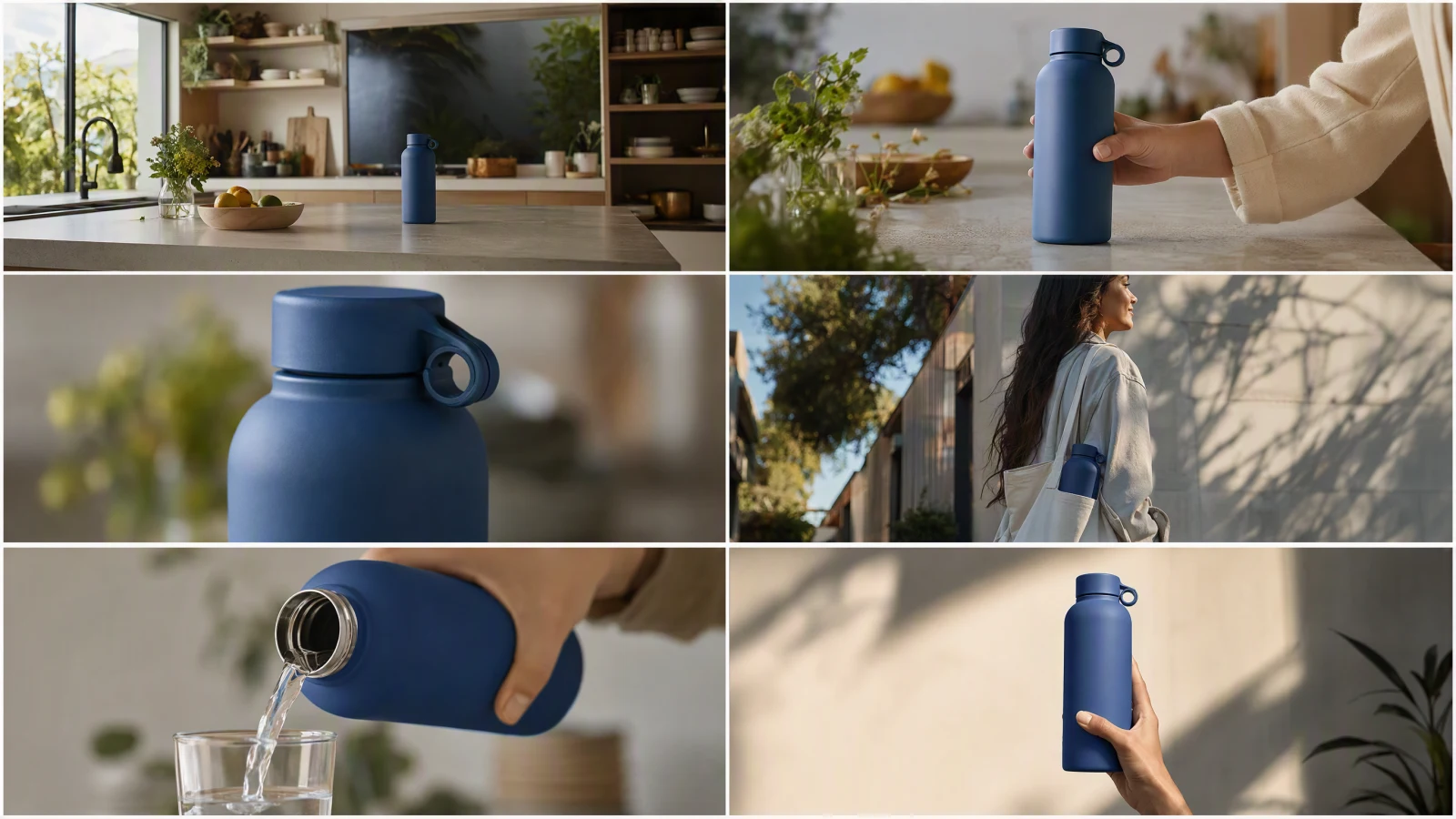
画像プロンプト: 同じ架空のマットなコバルトブルーのボトルを使う6フレームの映画的コンタクトシート。キッチン全景、手で持ち上げる、製品寄り、歩行、注水、最終ヒーロー静止。形と色を統一し、暖かな朝の光、2×3グリッド、16:9。
各ショットにはID、目的、尺、比率、入力方式、参照一覧、固定プロンプト、可変アクション、合格条件、担当者、状態を持たせます。Seedance 2.5のマルチショット手順を使う場合も、blocked、ready、generating、review、revise、approvedの意味をチーム内で統一します。
4. プロンプトと出力を別々に版管理する
構図を自由に作れるショットはテキストから動画のワークスペースを使います。製品、人物、場所、最初のフレームを固定したい場合は画像から動画のワークスペースを使います。
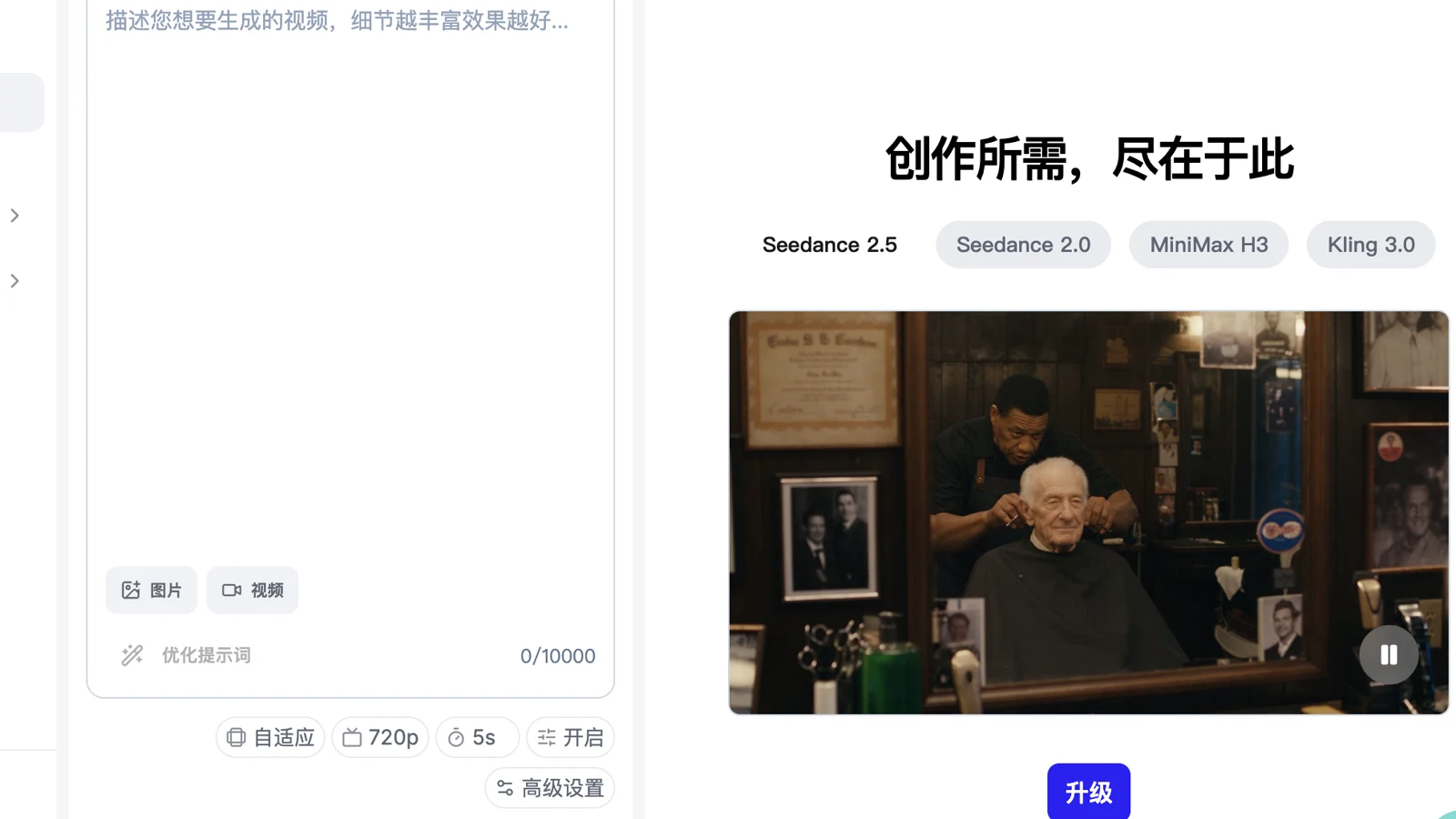
現在のSeedVideo AI生成画面。Seedance 2.5、画像と動画の参照、アダプティブ比率、720p、尺、音声、高度な設定を表示。
現在のSeedance 2.5尺コントロールは4秒から30秒です。ショットの長さは編集計画から決めます。製品の寄りは4秒で足りても、連続した物語には長い尺が必要な場合があります。
STABLE BLOCK
Matte cobalt-blue insulated bottle, cylindrical body, black loop lid,
warm-neutral commercial grade, realistic materials, no branding.

SHOT BLOCK
S03, macro 85mm product close-up. Slow 15-degree orbit around the lid.
Morning side light reveals the texture. End on a steady frame.
固定条件が変わらない間はSTABLE BLOCKを同じ文面で再利用します。動作、画角、カメラ、光、タイミング、終端だけをSHOT BLOCKで変えます。Seedance 2.5プロンプトガイドも参照できますが、制作記録では意味または参照素材が変わるたびにプロンプト版を上げます。
S03_p04_o07_20260825.mp4
p04はプロンプト第4版、o07はそのプロンプトから出た7番目の結果です。言葉と参照を変えずに再生成した場合、次もp04です。失敗記録には出力ID、判断、タイムコード、現象、次の変更、判断者を残します。「2.8秒でふたのループが楕円になる」のように書けば、変更を小さくできます。
5. 3つのレビューゲートを置く
ゲートA: ショットの成立
主体、製品形状、動作、カメラ、最初と最後のフレーム、手、顔、文字、物理的な破綻を確認します。ショットの目的を満たさない素材は、編集に渡す前に戻します。
ゲートB: シーケンスとブランド
ラフ編集で画面方向、衣装、製品サイズ、色、テンポ、音の流れを確認します。単体で良いショットでも、前後につなぐと不自然な場合があります。フィードバックは「高級に」ではなく、「キーライトを暖かく」「移動を遅く」「右側にクロップ余白を追加」のように具体化します。
ゲートC: 事実、権利、納品
機能、価格、数値、字幕、音楽ライセンス、出演許諾、素材ライセンス、媒体仕様を確認します。UIや法的文言を表示する動画は、承認済みの現行資料と比較し、確認者と日時を残します。
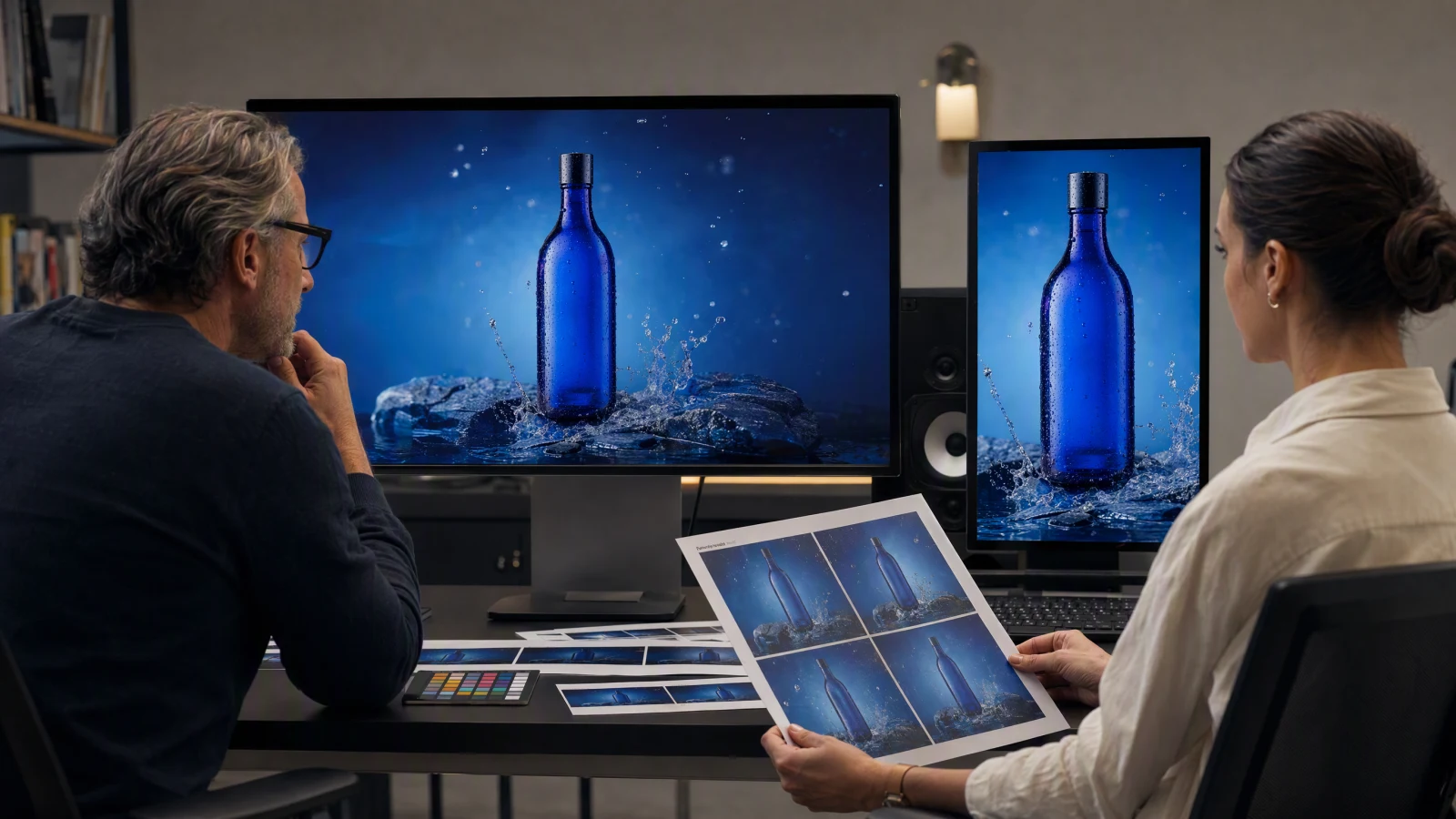
画像プロンプト: ニュートラルなポストプロダクションスタジオで、成人の編集者とプロデューサーがコバルトブルーの製品キャンペーンを横長と縦長の画面で比較する。製品色と安全な構図、机上のフレーム印刷、色評価用照明、16:9。
6. 承認マスターから媒体別に書き出す
承認済みのショットだけをマスタータイムラインに入れます。物語のフック、証拠、最後の静止を固めてから、字幕、効果音、音楽、台詞処理、色合わせを行います。現在見えているSeedVideo AI画面は生成が中心です。タイムライン編集、文字組み、ミックス、媒体別書き出しには専用編集ツールを使います。
campaign_master_v06_approved_20260825.mov
campaign_paid-social_9x16_20s_v01.mp4
campaign_feed_1x1_15s_v01.mp4
campaign_landing_16x9_20s_v01.mp4
クロップだけで対応できる場合は生成をやり直しません。必要な画面比率を満たせない、または企画自体が変わった場合だけ該当ショットを再生成します。
7. 1ページの制作チェックリスト
| 段階 | 担当 | 必要な記録 | 合格条件 |
|---|---|---|---|
| ブリーフ | プロデューサー | 承認ブリーフと納品表 | 目的、媒体、尺、比率、権利が確定 |
| 素材 | アート担当 | 承認参照パッケージ | 役割、版、権利状態が明確 |
| キュー | プロデューサー | ショット表 | 目的、優先度、担当、合格条件がある |
| 生成 | クリエイター | プロンプトと再試行履歴 | 版を追跡できる |
| ショット確認 | プロデューサー | タイムコード付き判断 | 主体、製品、動作が合格 |
| シーケンス確認 | 編集者とブランド担当 | レビュー書き出し | 連続性、テンポ、ブランド、音が合格 |
| 権利確認 | 指定担当 | 事実と権利の表 | 許諾、字幕、主張が合格 |
| マスター | 編集者 | 承認マスター | 画、音、色、CTAが固定 |
| 納品 | プロデューサー | 納品マニフェスト | 全ファイルが媒体仕様に一致 |
チェックリストは一画面で読める長さにします。詳細はショット記録へリンクし、プロデューサーが1分以内に停止理由を把握できる状態にします。
FAQ
Seedance 2.5だけでプロジェクト管理までできますか?
現在のSeedVideo AIには生成コントロールとAssets領域があります。ブリーフ、担当者、状態、承認、納品履歴は既存の管理ツールに残す方が、画面仕様が変わっても運用を維持できます。
30秒を一度に生成するべきですか?
連続した動きで、利用中の画面が必要な尺を提供している場合は長い生成が使えます。人物、製品、タイミングを細かく確認したい場合はショットを分けます。
最小限の版管理は何ですか?
ショットID、プロンプト版、出力版、承認状態、判断理由を記録します。S03_p04_o07のような形式なら短く、追跡も可能です。
参照素材はいくつ必要ですか?
製品形状、人物、場所、動作、音のタイミングにそれぞれ明確な役割がある場合だけ追加します。似た素材を重ねるより、少数の承認済み素材が扱いやすいです。
再生成と編集修正をどう分けますか?
主体、製品、動作、カメラ論理、使える始終フレームが間違っていれば再生成します。テンポ、クロップ、字幕、音、軽い色差は編集で直します。
最終アーカイブに何を残しますか?
承認ブリーフ、元素材、権利記録、ショットキュー、最終プロンプト、再試行判断、承認出力、マスター、字幕、音声ライセンス、納品表、最終ファイルを保存します。
次の制作前に仕組みを作る
次に作る動画を一つ選び、生成前にブリーフ、素材パッケージ、ショットキュー、命名形式、3つのレビューゲートを準備します。そのうえで、最初のショットを定義してSeedance 2.5生成フローを開きます。プロデューサーは進める出力を判断でき、編集者は使うファイルをすぐ見つけられます。