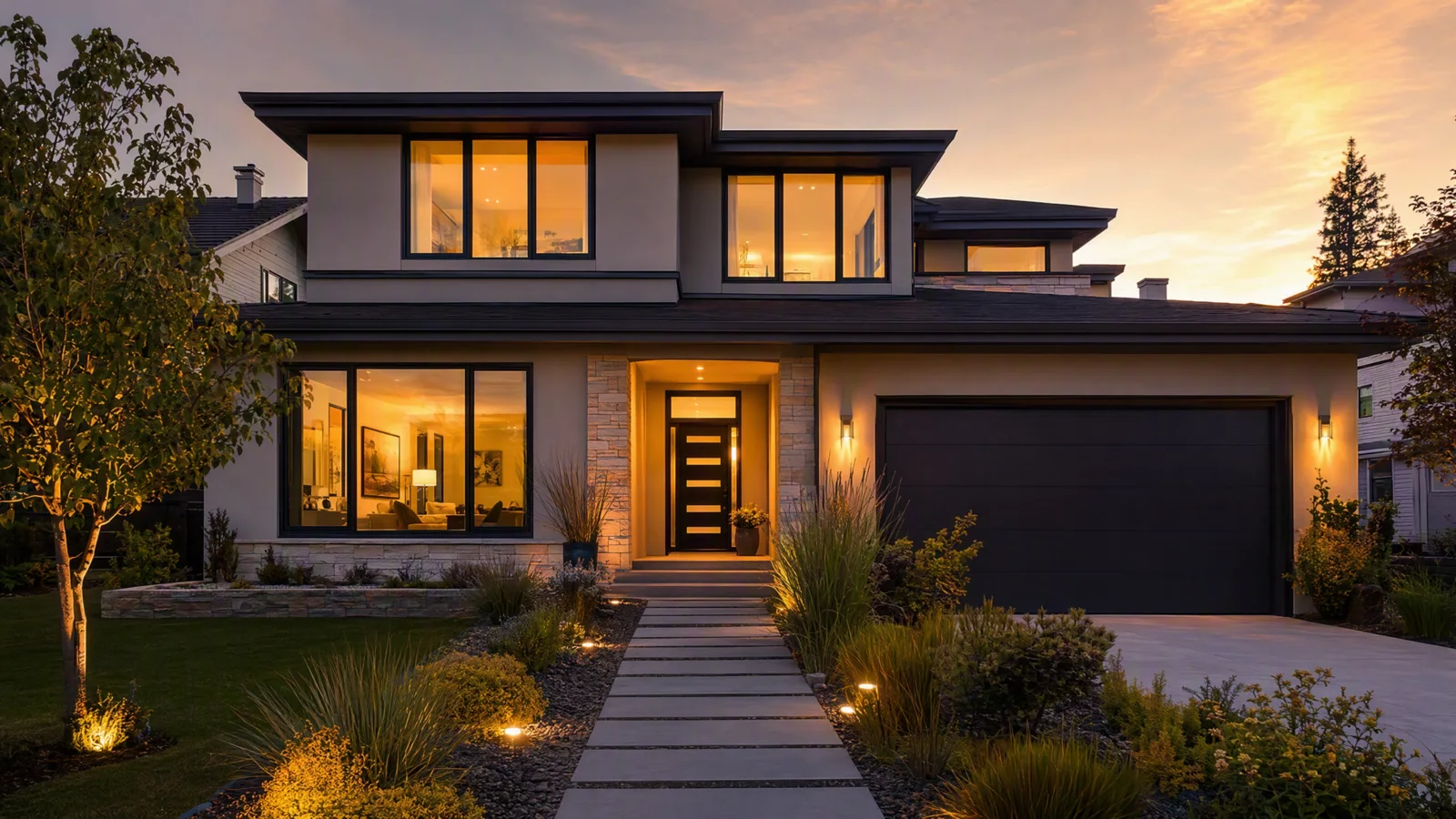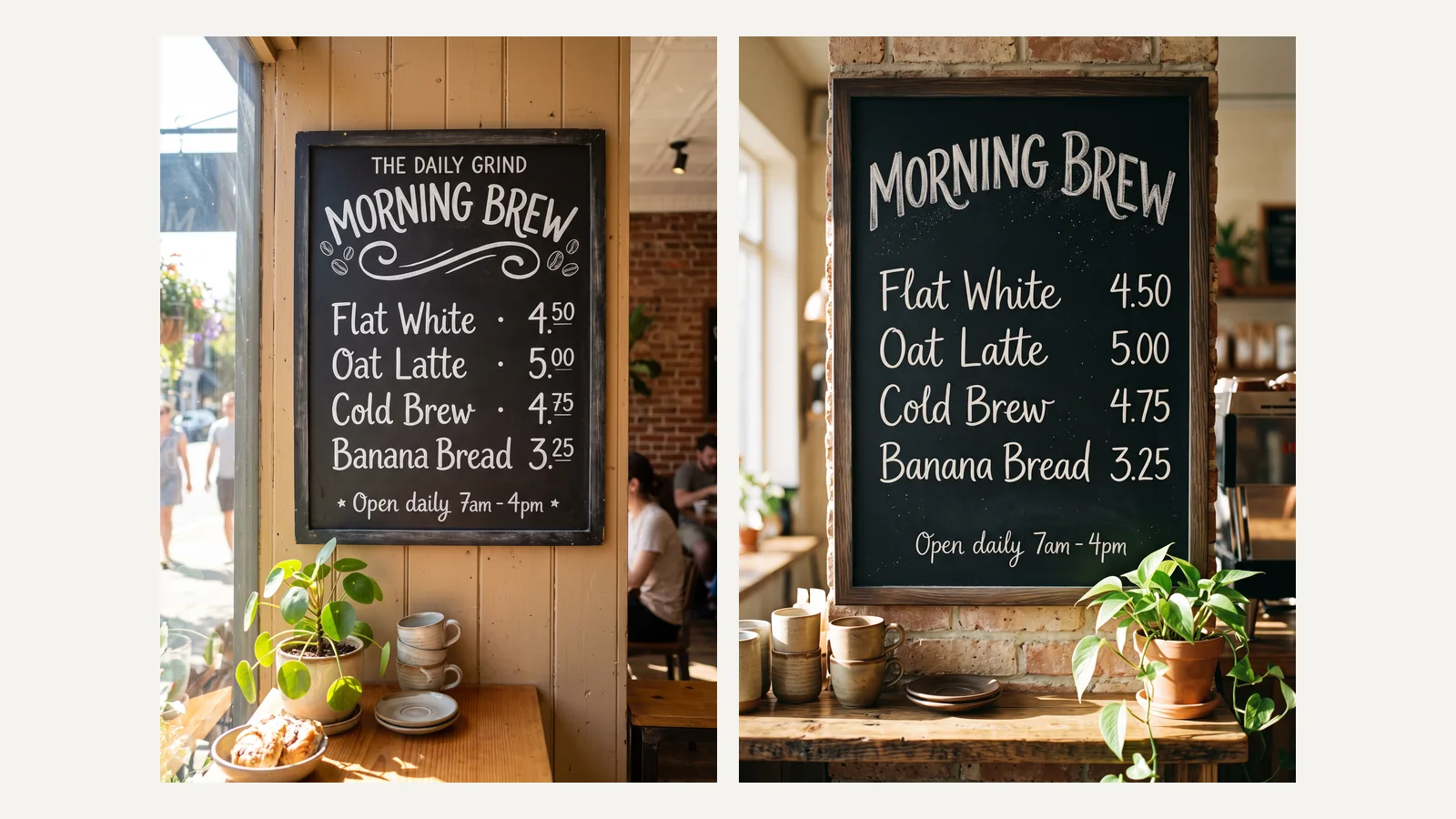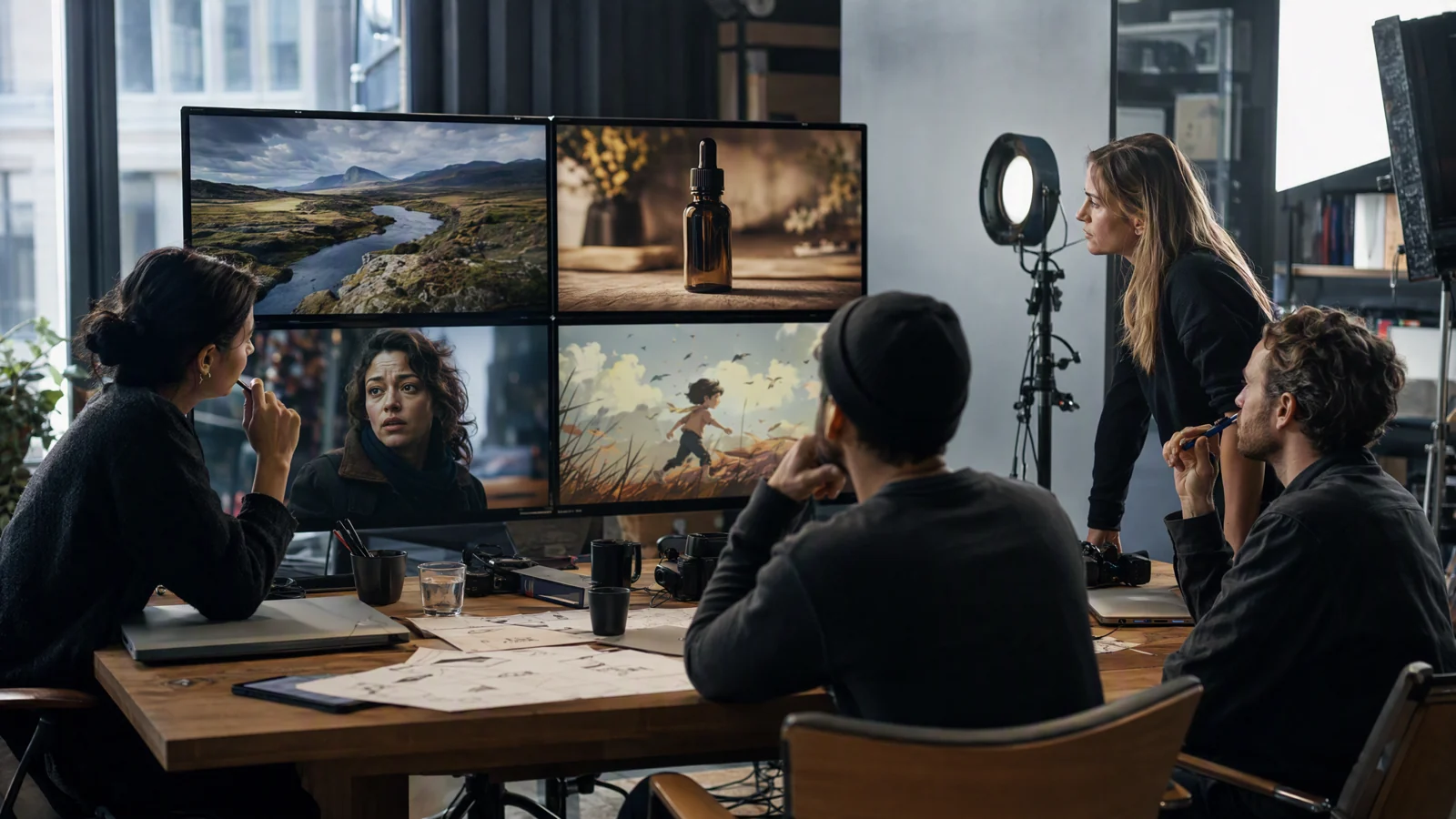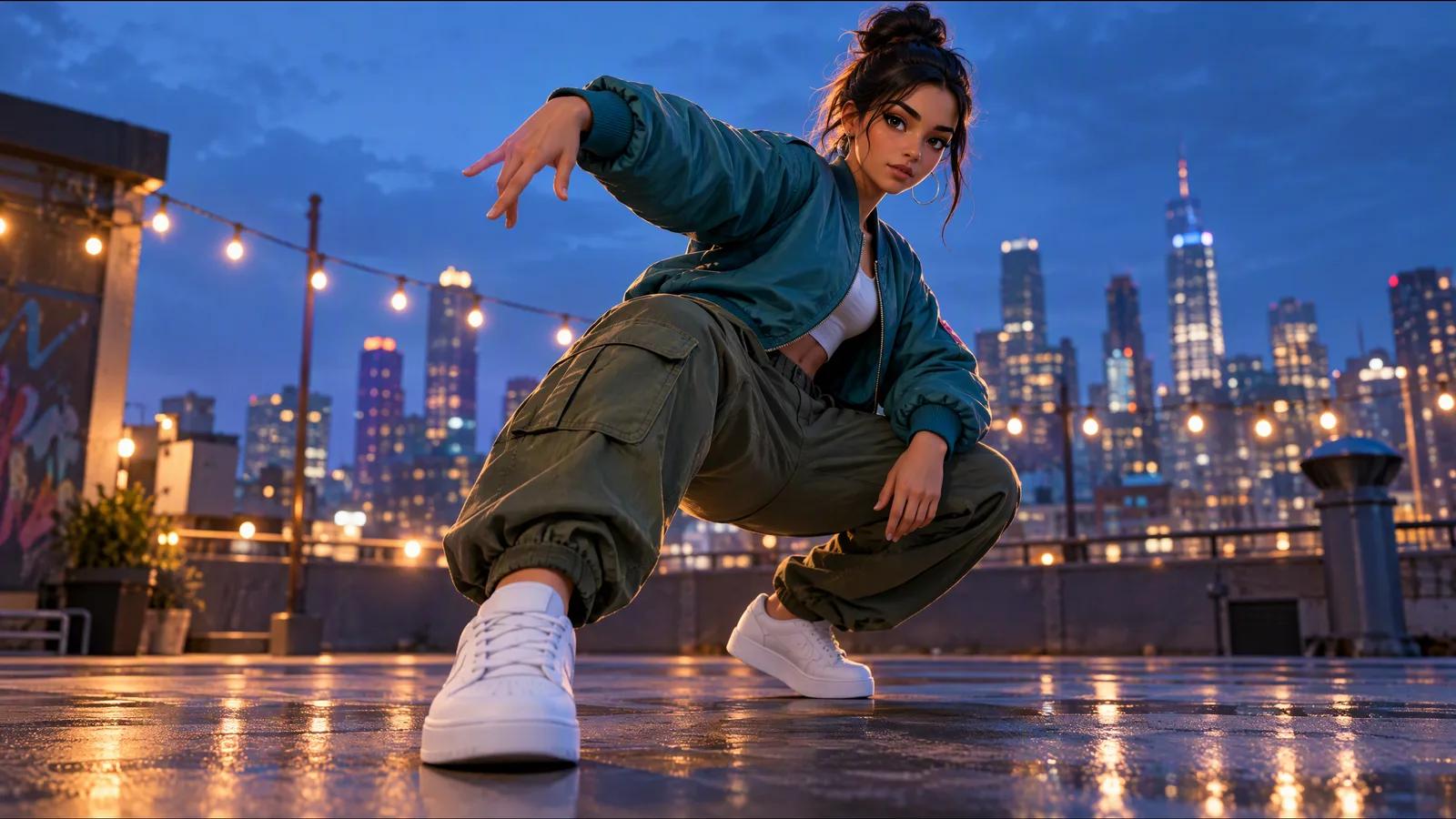
No. Nano Banana no puede hacer videos. Todos los modelos de la familia Nano Banana de Google, desde el Nano Banana original hasta Nano Banana Pro, Nano Banana 2 y Nano Banana 2.1, son modelos de imagen: les das texto, imágenes o (en las versiones nuevas) un video, y te devuelven imágenes fijas. La propia documentación de Google coloca la familia en generación de imágenes y remite a otros modelos para el video.
La confusión tiene sentido. La app de Gemini sí crea videos cortos y GIF animados, y como Nano Banana también está dentro de Gemini, parece la misma herramienta. No lo es: en Gemini esos clips los hace Gemini Omni, un modelo de video que requiere un plan de pago de Google AI.
Si lo que buscas es que una imagen de Nano Banana cobre movimiento, el camino es sencillo: crea la imagen fija con Nano Banana, pásala a un modelo de imagen a video como primer fotograma y describe el movimiento en un prompt. A continuación verás qué genera cada versión y cómo se hace ese paso.
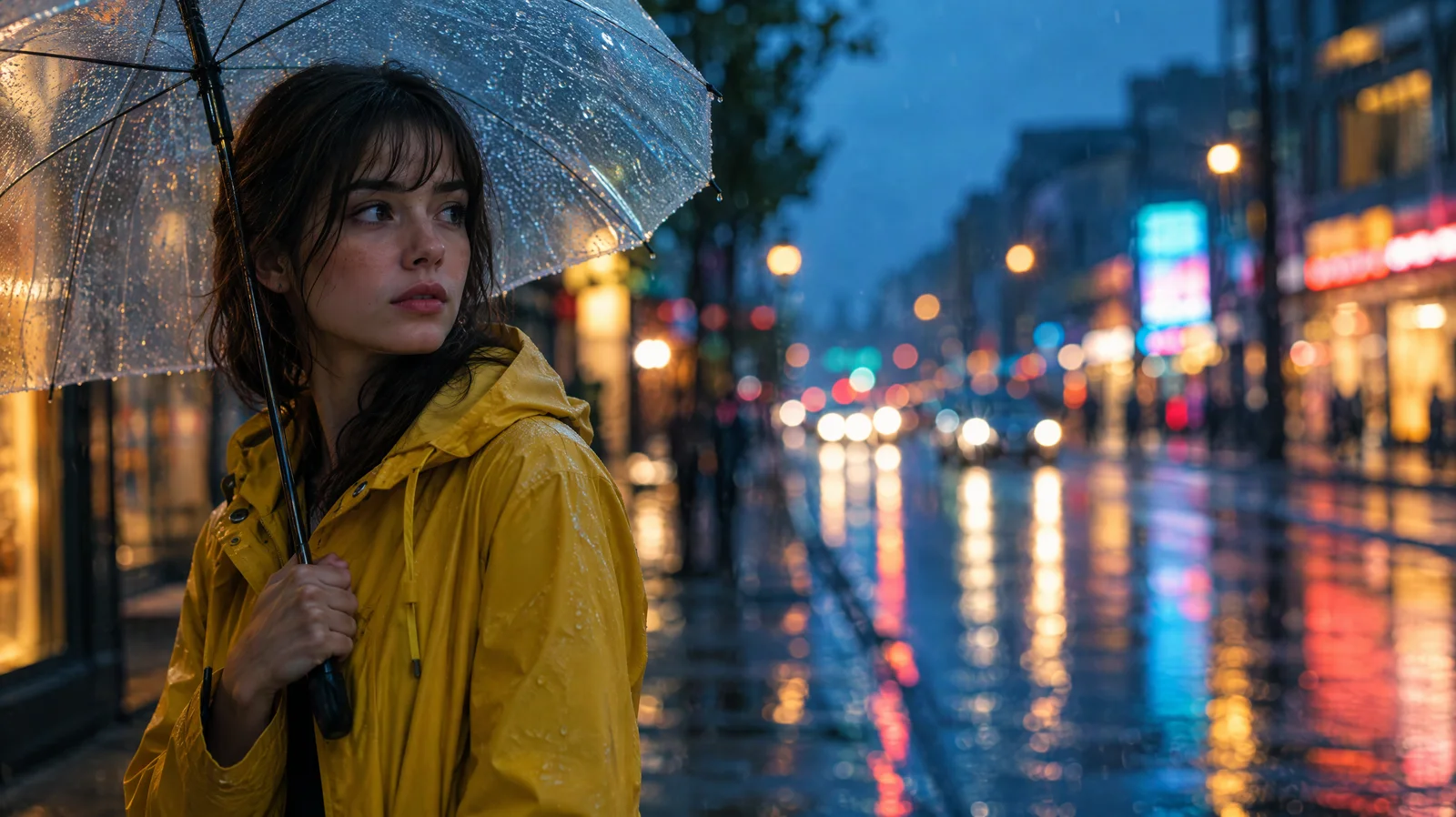
Prompt de imagen: Fotograma cinematográfico de una joven con un impermeable amarillo intenso y un paraguas transparente en una calle mojada a la hora azul, carteles de neón desenfocados en bokeh de colores detrás de ella, reflejos sobre el asfalto húmedo, lente de 35 mm a la altura de los ojos, poca profundidad de campo, gradación de color verde azulado y ámbar.
Última verificación: 2026-11-24, con la documentación de generación de imágenes de la API de Gemini y las páginas de ayuda de la app de Gemini sobre video, imágenes y límites de uso.
Respuesta rápida
¿Nano Banana Pro puede hacer videos? No. Nano Banana Pro (Gemini 3 Pro Image) devuelve imágenes fijas en 1K, 2K o 4K; es el modelo de imagen con más detalle, no un modelo de video.
¿Nano Banana es una app? No. Nano Banana es el nombre de un modelo de imagen de Google; se usa dentro de la app de Gemini, en Google AI Studio o a través de la API de Gemini.
¿Nano Banana puede hacer un GIF? No por sí solo. La ayuda de Gemini indica que los GIF los crea Gemini Omni, que requiere un plan de Google AI, y por ahora solo está disponible en ocho países.
¿El plan gratuito de Gemini incluye video? No. La tabla de límites de Google muestra generación de imágenes con Nano Banana 2 para cuentas sin plan de Google AI, pero la generación de video solo en Google AI Plus, Pro y Ultra.
Versiones de Nano Banana y qué genera cada una
Estos son todos los modelos Nano Banana de la documentación actual de Google, con su tipo de salida y la resolución máxima. "Solo imagen" significa que el modelo devuelve imágenes (con texto opcional), nunca un clip.
| Versión | ID del modelo en Google | Salida | Video | GIF | Resolución máxima | Dónde usarlo |
|---|---|---|---|---|---|---|
| Nano Banana (original) | gemini-2.5-flash-image | Solo imagen | No | No | 1K (1024x1024 en 1:1) | API de Gemini, marcado como heredado |
| Nano Banana Pro | gemini-3-pro-image | Solo imagen | No | No | 4K (1K, 2K, 4K) | App de Gemini ("Rehacer con Pro", con plan de Google AI), API de Gemini |
| Nano Banana 2 | gemini-3.1-flash-image | Solo imagen | No | No | 4K (0,5K, 1K, 2K, 4K) | App de Gemini (modos Flash y Pro), API de Gemini (generación anterior) |
| Nano Banana 2.1 | gemini-nano-banana-2.1 | Solo imagen | No | No | 4K (1K, 2K, 4K) | API de Gemini, Google AI Studio; Google lo recomienda para proyectos nuevos |
Fuentes: documentación de generación de imágenes de Google AI Studio y Centro de ayuda de la app de Gemini, consultados el 24 de noviembre de 2026.
Una frase por versión, porque se confunden a menudo:
- Nano Banana (original): solo genera imágenes, y Google ya lo lista como el modelo heredado de la familia.
- Nano Banana Pro: solo genera imágenes, pensado para trabajos con mucho detalle como gráficos con texto, sin salida de video en ningún plan.
- Nano Banana 2: solo genera imágenes, y es el que usa la app de Gemini para las peticiones de imagen en los modos Flash y Pro.
- Nano Banana 2.1: solo genera imágenes, aunque ahora puede leer un video como entrada y convertirlo en una imagen fija, como un póster o una miniatura.
La entrada de video es el único punto donde Nano Banana toca el video. La documentación de Google describe la "generación de imagen a partir de video" para Nano Banana 2.1, Nano Banana 2 y Nano Banana 2 Lite: le pasas un enlace de YouTube o un clip subido y el modelo crea una imagen nueva a partir de él. El resultado sigue siendo una sola imagen. Si quieres ver las dos versiones Flash lado a lado, consulta nuestra comparativa entre Nano Banana 2.1 y Nano Banana 2.
Cómo funciona Nano Banana dentro de Gemini y de dónde salen los videos
En la app de Gemini, Google reparte el trabajo entre dos tipos de modelo. Las peticiones de imagen van a Nano Banana. Las de video y GIF van a Gemini Omni 1.2 Flash, que Google presenta como su modelo de generación de video más reciente. Según la página de ayuda de la app de Gemini, consultada el 24 de noviembre de 2026:
| Gemini Omni en la app de Gemini | Lo que dice la ayuda de Google |
|---|---|
| Quién puede usarlo | Las cuentas personales necesitan un plan de Google AI; no está disponible para menores de 18 años |
| Duración del video | De 3 a 10 segundos, o hasta 15 segundos con Google AI Ultra |
| Entradas | Texto, hasta 5 imágenes y un video por petición |
| GIF | GIF en bucle de unos 3 segundos |
| Países con GIF | Australia, Canadá, Francia, Alemania, Japón, Corea, Reino Unido y Estados Unidos, con despliegue gradual |
| Edición | Ediciones en varios turnos y extensión del clip hasta 10 segundos más |
Para desarrolladores, la documentación de la API de Gemini presenta a Veo como "el modelo de generación de video de Google", junto a los modelos de imagen Nano Banana. Así que, trabajes en la app o con código, el video sale de un modelo distinto al que dibujó tu imagen.
Por eso, cuando subes una imagen de Nano Banana a Gemini y pides un video, no es Nano Banana quien la anima. Esa imagen se entrega como referencia a un modelo de video, que es justo lo que hace cualquier flujo de imagen a video.
Cómo convertir una imagen de Nano Banana en video
De una imagen fija de Nano Banana a un clip hay tres pasos. Son los mismos sea cual sea el modelo de video que elijas.
Paso 1: crea la imagen fija con Nano Banana
Genera la imagen en la relación de aspecto que quieras para el video. Una imagen 16:9 da un clip 16:9; una 9:16 sirve para Reels, Shorts y TikTok. 2K es un buen tamaño, porque la mayoría de los clips de imagen a video se renderizan en 720p o 1080p y un primer fotograma más grande aporta poco.
Deja espacio para el movimiento que tienes en mente. Si la cámara va a acercarse, encuadra al sujeto un poco más pequeño que para un póster. Si una persona va a girar la cabeza, asegúrate de que la cara se vea bien y no quede cortada en el borde.
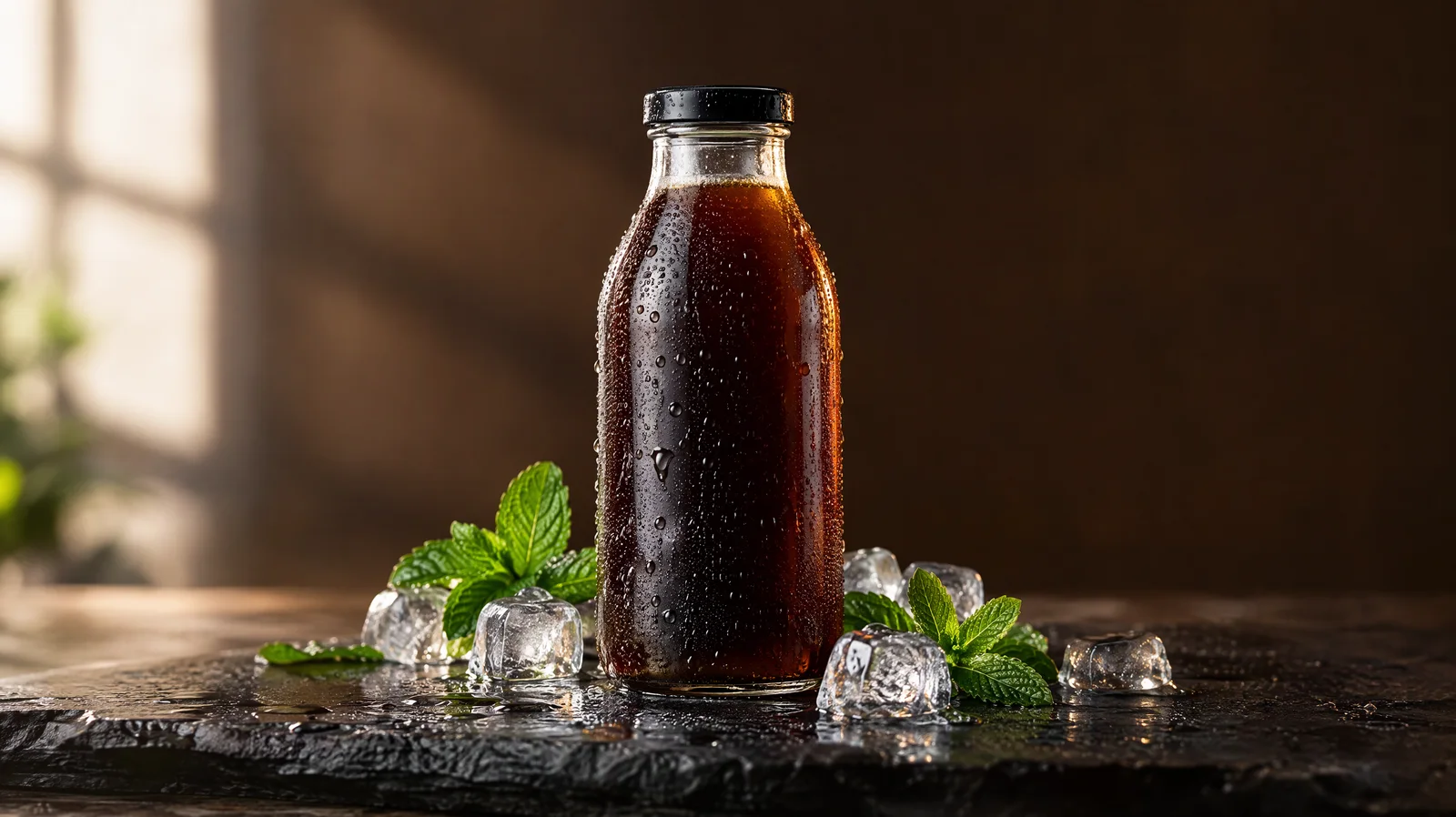
Prompt de imagen: Foto comercial de producto de una botella de vidrio sin etiqueta con café cold brew sobre una pizarra oscura y mojada, cubitos de hielo y hojas de menta fresca alrededor de la base, gotas de condensación, luz suave de ventana por la izquierda con un contraluz cálido, ángulo bajo, botella centrada con espacio alrededor, fondo limpio en tonos marrón oscuro.
Paso 2: elige un modelo de video que acepte primer fotograma
Busca un modo de imagen a video en el que tu imagen sea el primer fotograma del clip. Así se conserva la cara, el producto o la escena que aprobaste en Nano Banana, en lugar de dibujar una nueva. Antes de decidirte, revisa:
- Duración: cuántos segundos puede durar una generación.
- Resolución: 720p basta para redes sociales; los anuncios y los trabajos para clientes suelen necesitar 1080p.
- Sonido: algunos modelos añaden audio y otros hacen clips mudos.
- Fotograma final: algunos modelos también aceptan un último fotograma, útil cuando el clip debe terminar en un plano concreto.
Si es tu primera vez con prompts de primer fotograma, nuestra guía de Seedance 2.5 de imagen a video explica cómo funcionan el primer fotograma, el último y las imágenes de referencia.
Paso 3: escribe un prompt de movimiento, no una descripción
La imagen ya muestra cómo es la escena, así que el prompt debe decir qué se mueve: el sujeto, la cámara y el entorno. Con dos o tres frases basta; termina indicando qué debe quedarse igual.
Para la calle lluviosa del principio de esta página:
Ella baja un poco el paraguas y gira la cabeza hacia la cámara mientras sigue lloviendo. Acercamiento lento a la altura de los ojos, los reflejos de neón ondulan sobre la calle mojada y los coches pasan suavemente desenfocados detrás de ella. Mantén sin cambios su cara, el impermeable y la calle.
Para la botella de cold brew del paso 1:
Giro lento de la cámara alrededor de la botella, de izquierda a derecha y a la altura de la botella. Una gota de condensación resbala por el vidrio, los cubitos de hielo se mueven un poco y la luz cálida de la ventana parpadea como si fuera hubiera hojas moviéndose. Mantén sin cambios la forma de la botella y el vidrio liso.
Con un retrato funciona igual, por ejemplo con este pescador al amanecer:
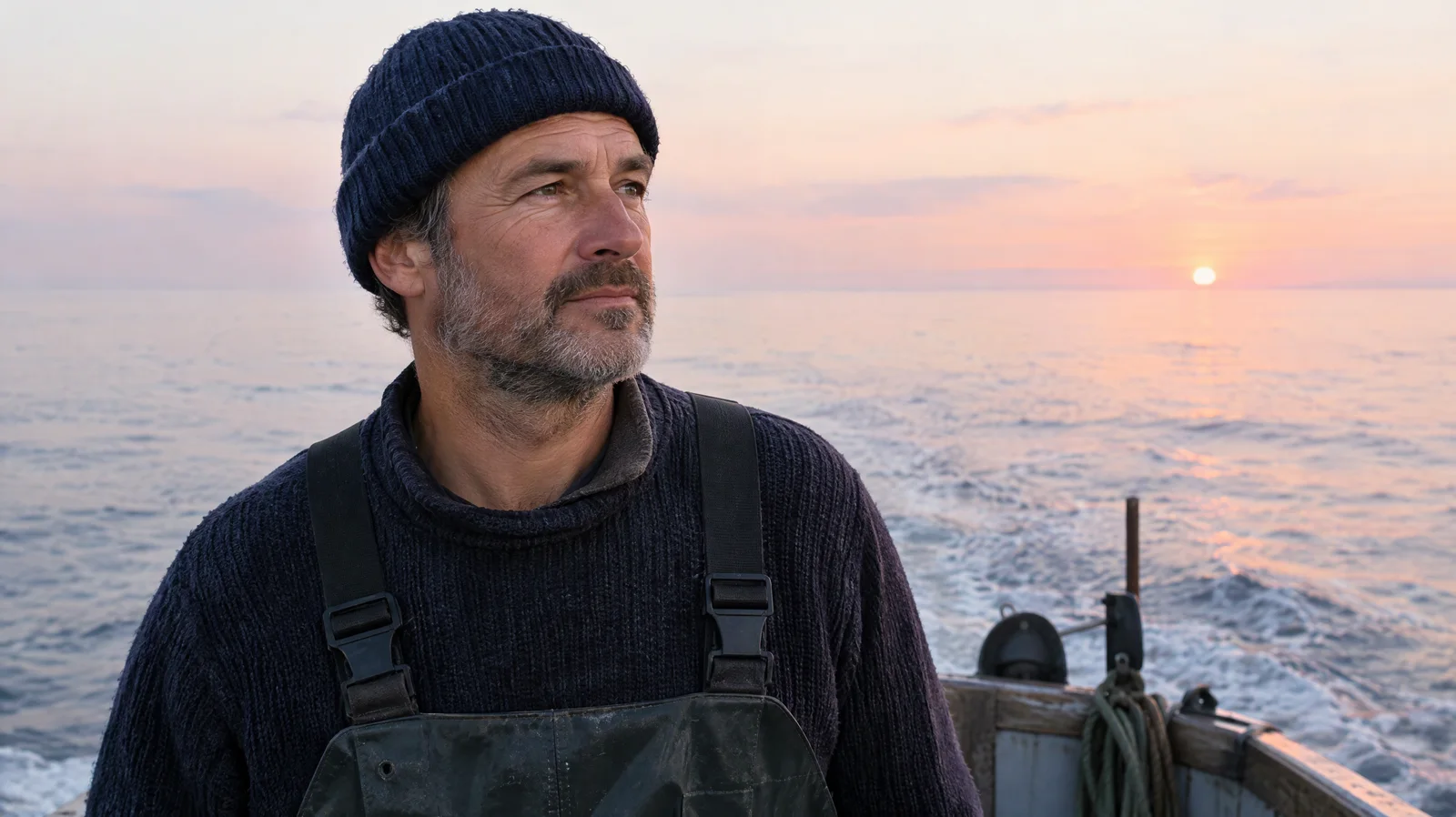
Prompt de video: Él suelta el aire despacio y pasa la mirada del horizonte a la cámara, mientras el bote se mece suavemente sobre olas pequeñas. Cámara en mano con una leve deriva, la luz del amanecer cambia sobre su cara y hay espuma de mar al fondo. Mantén sin cambios su cara, el gorro y el suéter.
Él suelta el aire despacio y pasa la mirada del horizonte a la cámara, mientras el bote se mece suavemente sobre olas pequeñas. Cámara en mano con una leve deriva, la luz del amanecer cambia sobre su cara y hay espuma de mar al fondo. Mantén sin cambios su cara, el gorro y el suéter.
En escenas amplias funciona mejor un único movimiento de cámara claro y un solo sujeto en movimiento:
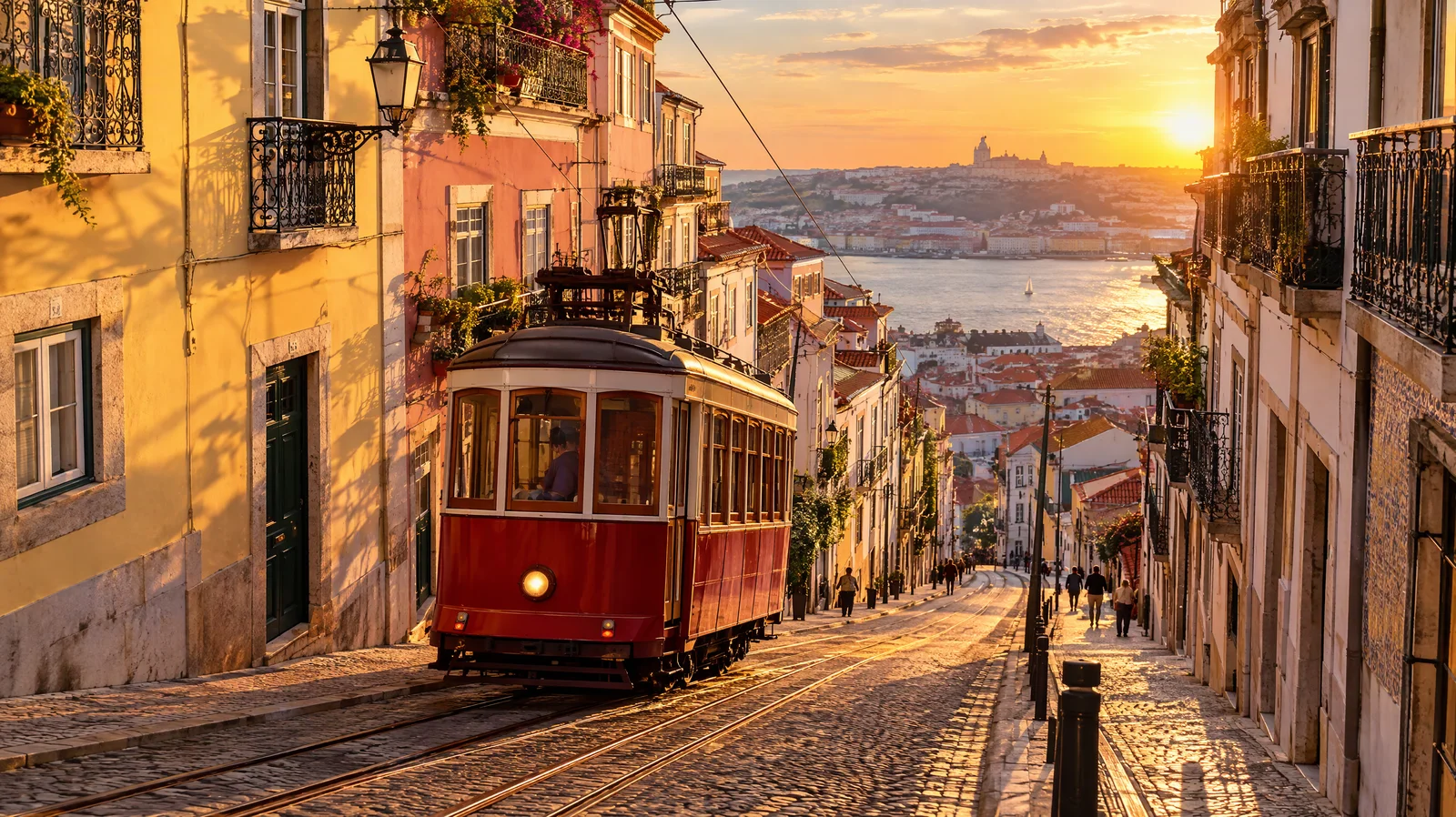
Prompt de video: El tranvía rojo sube despacio por la cuesta hacia la cámara mientras algunos peatones caminan por la acera. La cámara se eleva suavemente sobre el nivel de la calle y deja ver más río al fondo; la luz dorada y las sombras largas se mantienen estables. Mantén sin cambios las casas y el diseño del tranvía.
Tienes más prompts de movimiento ordenados por tipo de plano en nuestra lista de prompts de imagen a video para Seedance 2.5.
Tiempo de generación y tasa de fallos de Nano Banana 2.1
Si vas a preparar varias imágenes fijas para un proyecto de video, conviene saber cuánto tardan y con qué frecuencia se rechaza una petición. Estos son los datos de Nano Banana 2.1 en nuestra plataforma durante 30 días, del 21 de octubre al 20 de noviembre de 2026:
| Nano Banana 2.1 en nuestra plataforma | Resultado |
|---|---|
| Imágenes generadas con éxito | 562 |
| Peticiones fallidas | 30, todas rechazadas por la política de contenido |
| Tasa de fallos | 5,1 % |
| Tiempo mediano de una imagen con éxito | 46 segundos |
| Tiempo en el percentil 90 | 168 segundos |
No se cuentan los trabajos que los usuarios cancelaron o borraron (26 en el periodo). En la práctica, calcula alrededor de un minuto por imagen, con algún trabajo que se acerca a los tres minutos. Y cuando una petición falla, casi siempre es porque el prompt o la imagen de referencia chocan con una regla de contenido, no por un error técnico, así que la solución es reformular la petición.
Animar una imagen de Nano Banana en SeedVideo AI
SeedVideo AI reúne las dos mitades de este flujo en un solo sitio: Nano Banana 2.1 para la imagen y varios modelos de video para el movimiento. Puedes crear la imagen en el generador de imágenes Nano Banana 2.1, donde una imagen solo con prompt cuesta 2 créditos en 1K, 3 en 2K y 7 en 4K, y después abrir la pestaña de imagen a video y añadirla como imagen inicial.
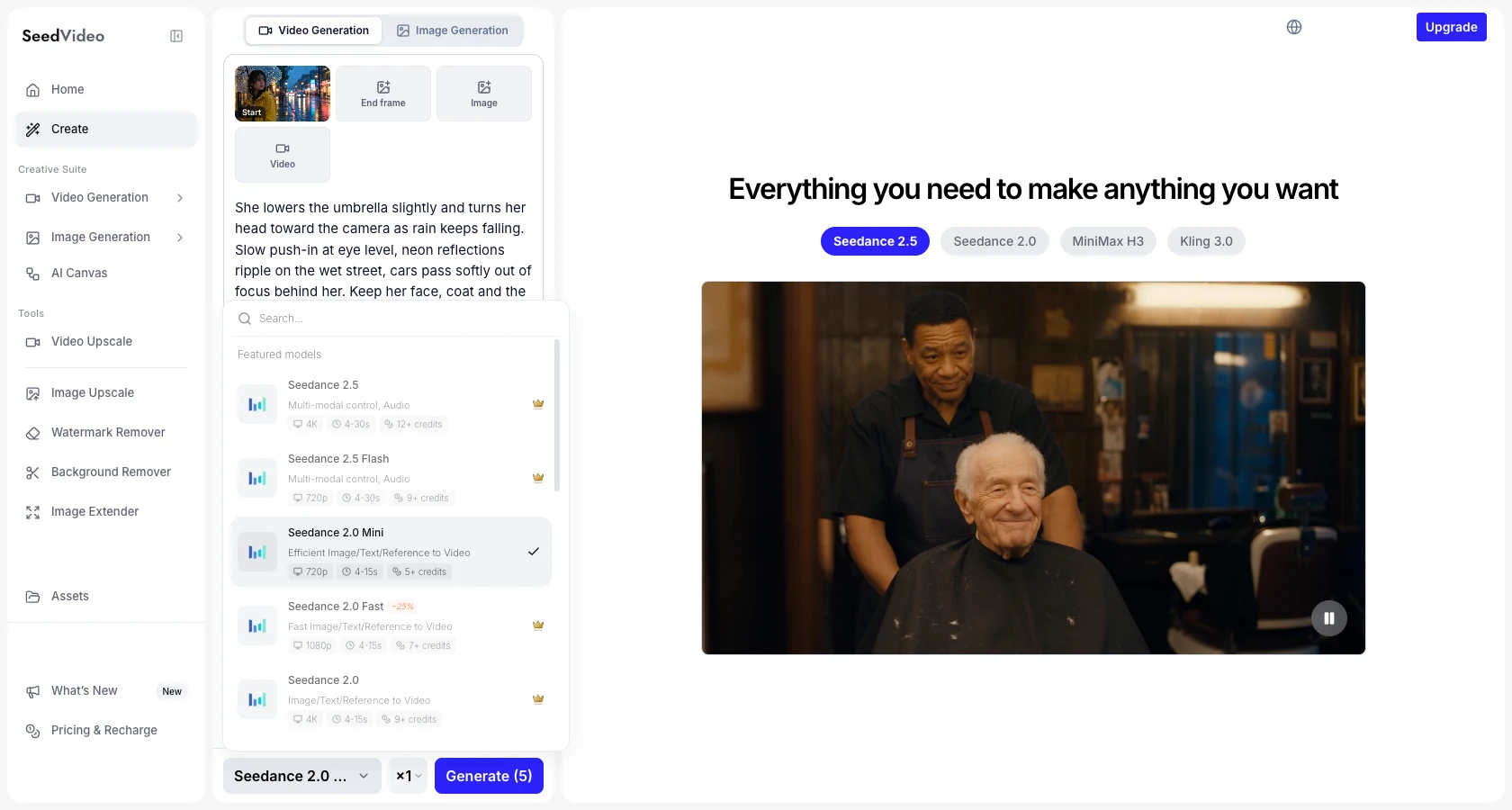
El espacio de trabajo de imagen a video con primer fotograma, prompt de movimiento y lista de modelos de video, 24 de noviembre de 2026.
La captura muestra la disposición: la imagen inicial está arriba del compositor, al lado puedes añadir de forma opcional un fotograma final, y la lista de modelos de abajo muestra la resolución máxima, el rango de duración y el coste inicial en créditos de cada modelo. Pega uno de los prompts de movimiento de arriba, ajusta la relación de aspecto a la de tu imagen y usa el generador de video con IA a partir de imágenes para animar la imagen de origen.
Encontrarás más guías como esta en la categoría de flujos de trabajo de video.
Preguntas frecuentes
¿Nano Banana puede convertir un video en una imagen?
Sí, en las versiones nuevas. La documentación de Google indica que Nano Banana 2.1, Nano Banana 2 y Nano Banana 2 Lite aceptan un video (un archivo subido o un enlace público de YouTube) y generan a partir de él una imagen fija nueva, como una miniatura o un póster. El resultado es una imagen, no un clip.
¿Las imágenes de Nano Banana llevan marca de agua?
Sí. La documentación de la API de Google dice que todas las imágenes generadas por los modelos Nano Banana incluyen una marca de agua SynthID, una marca invisible que identifica la imagen como generada por IA.
¿De qué tamaño debe ser una imagen de Nano Banana antes de animarla?
2K en la misma relación de aspecto que el video es una opción segura. La mayoría de los clips de imagen a video se renderizan en 720p o 1080p, así que un primer fotograma en 4K sobre todo sube el coste.
¿Cómo mantengo el mismo personaje en varios clips?
Usa la misma imagen de Nano Banana como primer fotograma de cada clip, o genera antes un conjunto de imágenes fijas a partir de las mismas imágenes de referencia. Según la documentación de Google, Nano Banana 2.1 puede mantener el parecido de hasta 4 personajes en un mismo flujo, lo que ayuda cuando necesitas varios primeros fotogramas coherentes.
¿Por qué Nano Banana se negó a crear mi imagen?
Normalmente por una regla de contenido. En nuestra plataforma, las 30 peticiones fallidas de Nano Banana 2.1 de los últimos 30 días fueron rechazos por la política de contenido. Reescribe el prompt para describir la escena de forma sencilla y comprueba que tienes derecho a usar la foto de referencia.
Convierte tu imagen de Nano Banana en un clip
Nano Banana te da la imagen; un modelo de video le da movimiento. Si ya tienes una imagen fija que te gusta, súbela como primer fotograma en la herramienta de imagen a video de SeedVideo AI, pega un prompt de movimiento de esta página y genera un clip corto.