
Kling 2.6 モーションコントロール:動画ひとつでどんなキャラクターも動かす
キャラクターの静止画と、させたい動きの動画をアップロード。モデルがその動きをあなたのキャラクターで再現します。最長30秒、720pまたは1080p。 下の入力欄に2つのファイルを追加してください。
Seedance 2.5
画像・動画・音声を参照して最大 30 秒のクリップを生成。
Seedance 2.5 Flash
Seedance 2.5 の高速版。音声付き 720p 動画を少ないクレジットで。
Kling 4.0
Kuaishou の最新モデル。3〜30 秒、最大 1080p。
Kling 4.0 Flash
Kling 4.0 の高速版。音声付き 720p 動画を少ないクレジットで。
Wan 3.0
ネイティブ音声とリップシンク会話入りの最大 30 秒クリップ。
GPT Image 2.6
OpenAI の最新モデルで画像を生成・編集。
GPT Image 2.5
1 クレジットから画像を生成・編集。
Nano Banana 2.1
Google の画像モデル。精細なディテールとクリアな文字。
Seedance 2.0
ネイティブ音声とリップシンク付きのマルチショット映像。
Kling 2.6 モーションコントロールの機能一覧
- Kling 2.6 モーションコントロールの AI モーション転写でどんなキャラクターも動かす:撮影したひとつの演技で、人物もアニメキャラもロボットも動かせます。見た目はあなたの画像のままです。
- Kling 2.6 モーションコントロールのキャラクターの向き設定:キャラクターが画像のポーズを保つか、動作動画に合わせて向きを変えるかを選びます。
- Kling 2.6 モーションコントロール用の動作動画の撮り方:仕上がりが崩れる原因の多くは動画側にあります。いくつかの撮影習慣で動きが読み取りやすくなります。
- Kling 2.6 モーションコントロールの仕様とアップロード上限:以下は送信前にこのジェネレーターがチェックする制限です。ここを通ったファイルが、サイズ・長さ・形式を理由に上流で拒否されることはありません。
Kling 2.6 モーションコントロールの AI モーション転写でどんなキャラクターも動かす
モーションコントロールは、ひとつのショットを二つの役割に分けます。静止画が顔・衣装・画風・背景を決め、動作動画がタイミング・ステップ・手の動き・表情を決めます。体の形がおおむね人型であれば、実写の人物、アニメや 3D のキャラクター、マスコット、ロボットまで同じ動きを引き継げます。
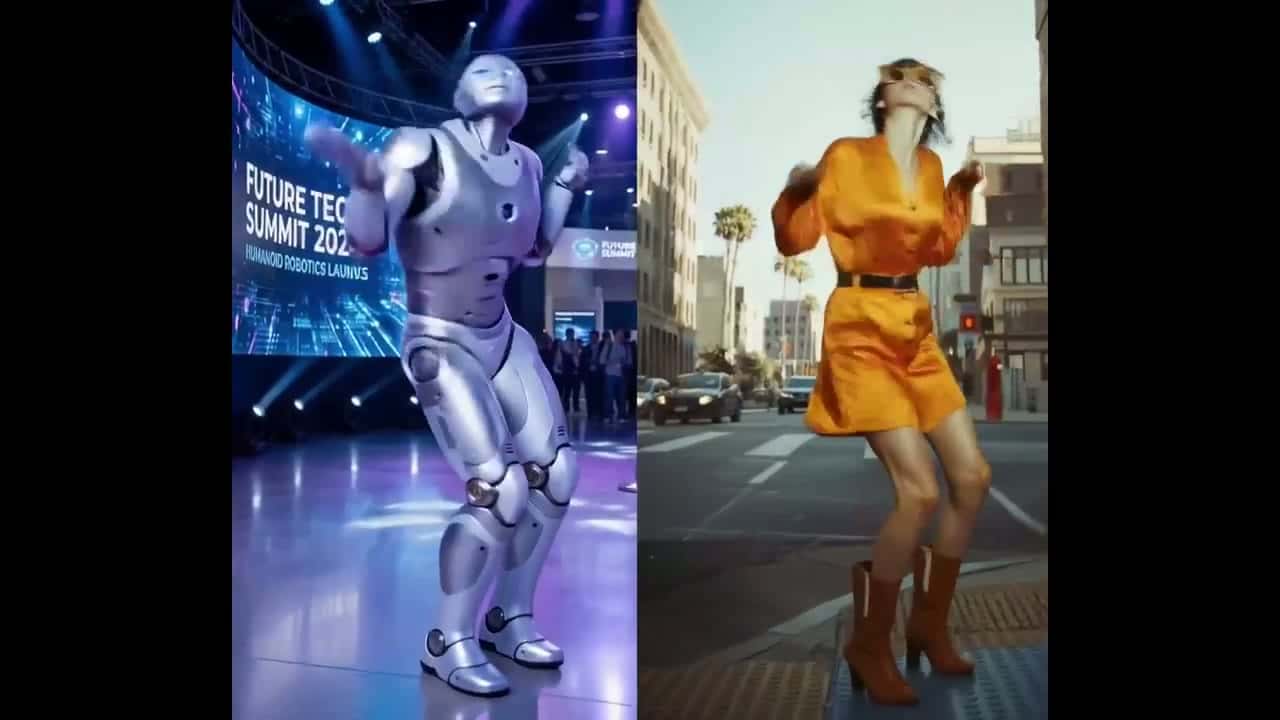
この映像は Kling 2.6 モーションコントロールの発表動画から切り出したものです。ひとつのダンスが、カンファレンス会場のステージに立つ銀色のロボットと、街角でオレンジのワンピースを着た女性に移され、二人は同じ拍でステップを踏みながら、それぞれの体型・服装・背景を保っています。
Kling 2.6 モーションコントロールのキャラクターの向き設定
キャラクターの向きは、どちらの構図を優先するかを決める設定です。image では、アップロードした画像のポーズと向きを保ち、動作動画は最長 10 秒まで。video では、演者が振り向けばキャラクターも振り向き、カメラも動画のものを引き継ぎ、動作動画は最長 30 秒まで使えます。
トーク、解説、ハンドジェスチャー系は image、ダンスやスポーツ、回転を含む動きは video が向いています。
| image | 画像のポーズと向きをそのまま保つ動作動画は 3〜10 秒。カメラワークが欲しい場合はプロンプトに書きます。 |
|---|---|
| video | 振り向きもカメラも撮影した動画に従う動作動画は 3〜30 秒。 |
| 初期設定 | image演者が振り向く動画なら、送信前に入力欄で video に切り替えてください。 |
| 仕上がりの長さ | 動作動画と同じ極端に速い動きや複雑な動きは、少し早めに終わることがあります。 |
Kling 2.6 モーションコントロール用の動作動画の撮り方
モデルがまねできるのは、はっきり見えている動きだけです。演者が一人で、カットなしで撮られ、キャラクター画像と同じ画角の安定した動画が、もっとも正確に再現されます。Kling 公式のモーションコントロールガイドも同じことを勧めています。
| 画角 | 画像と動画の写り方をそろえる上半身なら上半身、全身なら全身。頭と手足が画面に入るようにします。 |
|---|---|
| ワンテイク | 動作動画にカットやカメラの動きを入れないカットやパンがあると、途中で打ち切られることがあります。 |
| スピード | 落ち着いた、ほどほどの速さで速すぎる動きから先に崩れます。 |
| 演者は一人 | 一人だけを撮る複数人が映っている場合は、画面でいちばん大きい人に従います。 |
| 余白 | キャラクターの周りに空間を残す大きな動きには、手足を伸ばせる余白が画像に必要です。 |
| 演者 | 実際の人物がいちばん安定人に近いプロポーションのデフォルメキャラも認識されます。 |
Kling 2.6 モーションコントロールの仕様とアップロード上限
以下は送信前にこのジェネレーターがチェックする制限です。ここを通ったファイルが、サイズ・長さ・形式を理由に上流で拒否されることはありません。
| 必須の入力 | キャラクター画像1枚と動作動画1本。動きは動画から、キャラクターの見た目は画像から取られます。 |
|---|---|
| キャラクター画像 | JPG または PNG、10 MB まで、各辺300 px以上、縦横比は1:2.5〜2.5:1。上半身か全身がはっきり写っている必要があります。 |
| 動作動画 | MP4 または MOV、100 MB まで、長さは3〜30秒。カットのないワンショットが最適です。 |
| キャラクターの向き | image にすると静止画の向きと構図を保ち、動作動画は最長10秒。video にすると動画内の振り向きに追従し、動作動画は最長30秒です。 |
| 出力解像度 | 720p または 1080p。 |
| プロンプト | 任意、最大2,500文字。服装・背景・カメラの指定に使います。動き自体は動画から来ます。 |
| 音声 | 動作動画の元の音声が残ります。新しい音声は生成されません。 |
| クレジット | 動作動画の秒数で課金単価は解像度とプランで変わります。このページ下部の料金表はジェネレーターの現在の設定を読み込み、入力欄は生成開始前に合計を表示します。 |
Kling 2.6 モーションコントロールの活用シーン
動きはすでに動画にあって、演じる人だけを別のキャラクターにしたい場面です。
- ダンスやトレンド動画:撮影した、または許諾を得た振り付けを、自分のキャラクターに一拍ずつ踊らせます。
- マスコットやブランドキャラクター:イラストやCGのキャラクターに、手作業のアニメーションなしで実在の演者の身ぶりを与えます。
- プレゼンターの身ぶり:指さし・手振り・説明する自分を撮り、その身ぶりどおりにプレゼンター画像を動かします。
- 立ち位置のテスト:スマホでシーンを演じてみて、本制作の前に最終キャラクターでの見え方を確認します。
Kling 2.6 モーションコントロールと Seedance、Wan、Kling 3.0 モーションコントロールの比較
最終行の評価を除き、すべての数値はジェネレーターのリアルタイム設定から読み込んでいます。Kling のモーションコントロール 2 列では、画像があなたのキャラクター、動画がまねる演技です。
Kling 2.6 Motion Control は SeedVideo AI で選べるモデルのひとつで、10 以上のモデルをひとつの AI 動画生成ツールにまとめています。
| 項目 |  Kling 2.6 Motion Control | Kling 3.0 Motion Control |  Seedance 2.5 | Seedance 2.0 |  Wan 3.0 |
|---|---|---|---|---|---|
| 最高解像度 | 1080p | 1080p | 4K | 4K | 1080p |
| 参照画像 | 1 | 1 | 30 | 9 | 10 |
| 参照動画 | 1 | 1 | 10 | 3 | 5 |
| クリップの編集・延長 | 非対応 | 非対応 | 対応 | 非対応 | 非対応 |
| 720p・5 秒のクレジット | 10 クレジット | 15 クレジット | 31 クレジット | 20 クレジット | 12 クレジット |
| 向いている用途 | 撮影した演技を 1 枚のキャラクター画像に移す | 新しい世代の Kling モーション転写 | 多数の参照とネイティブ音声を使う長尺マルチショット | 参照付きで安く作る 5〜15 秒のクリップ | 低予算での長回し |
クレジットは 720p・5 秒をクレジットパックで生成した場合の値です(モーションコントロールは動作動画 5 秒分)。サブスクリプションでは 1 秒あたりが安くなります。
Kling 2.6 モーションコントロールのメリットとデメリット
SeedVideo AI で得意なこと、事前に考えておきたいこと。
強み
- 長さ:向きを video にすれば、カットなしの演技を最長 30 秒まで。
- 手と表情:大きな体の動きだけでなく、手の形や指の位置、表情まで動画から引き継ぎます。
- 画風を選ばない:実写、アニメ、3D、イラストのキャラクターが同じ動きを使えます。
- プロンプトは任意:空欄のままでも、衣装・背景・カメラの指示を足してもかまいません。動きは動画が担います。
限界
- 動くのは一人:1 本で動かせるキャラクターは一人。動作動画に複数人いる場合は、いちばん大きく映る人に従います。
- 新しい音は作らない:仕上がりには動作動画の音声がそのまま入り、新たな音声は生成されません。無音の動画なら無音のままです。
- image の上限:向きが image のときは、10 秒を超える動作動画は受け付けません。
- 有料プラン:無料プランには含まれず、サブスクリプションか Kling を含むクレジットパックが必要です。
Kling 2.6 Motion Control の料金と始め方
Kling 2.6 Motion Control の出発点
下から出発点を選ぶと、Kling 2.6 Motion Control が選択された状態でジェネレーターが開きます。
Kling 2.6 Motion Control の 1 本あたりの料金
クレジットパックでの価格で、ジェネレーターの現在の設定から取得しています。サブスクリプションなら 1 秒あたりの料金がさらに安くなります。
| 解像度 | 5 秒 | 10 秒 | 30 秒 |
|---|---|---|---|
| 720p | 10 クレジット | 20 クレジット | 60 クレジット |
| 1080p | 16 クレジット | 32 クレジット | 96 クレジット |
Kling 2.6 モーションコントロールの使い方:4 ステップ
- ステップ 1
モデルを選ぶ
このページの入力欄かジェネレーター本体で、モデルメニューの Kling グループから Kling 2.6 モーションコントロールを選びます。
- ステップ 2
キャラクター画像を追加
上半身か全身が見える鮮明な静止画を使い、動かす関節が切れていないものを選びます。
- ステップ 3
動作動画を追加し、向きを設定
動きの入った動画を添付し、正面向きの演技ならキャラクターの向きを image、振り向く場合は video にします。
- ステップ 4
詳細を足し、画質を選んで送信
必要なら服装・場面・カメラを書き、720pか1080pを選び、クレジット見積もりを確認して送信します。
SeedVideo AI で試せるほかの AI 動画モデル
Kling モーションコントロールのガイドと比較
SeedVideo AI ブログの使い方ガイドとモデル比較。