
Veo 3.1 en ligne : texte et image en vidéo dans un seul espace
Décrivez un plan, choisissez 4, 6 ou 8 secondes, et Veo 3.1 le génère avec dialogues et effets sonores synchronisés, à côté de tous vos rendus Seedance. Commencez dans le champ ci-dessous.
MAGI-2NEW
Le nouveau modèle 480B de Sand.ai : clips de 30 s en 1080p avec son.
Seedance 2.5
Clips jusqu'à 30 s avec références image, vidéo et audio.
Seedance 2.5 Flash
La version rapide de Seedance 2.5 : clips 720p avec son pour moins de crédits.
Kling 4.0
Le dernier modèle de Kuaishou : clips de 3 à 30 s en 1080p max.
Kling 4.0 Flash
La version rapide de Kling 4.0 : clips 720p avec son pour moins de crédits.
Wan 3.0
Clips jusqu'à 30 s avec audio natif et dialogues synchronisés.

GPT Image 2.6
Générez et retouchez des images avec le dernier modèle d'OpenAI.

GPT Image 2.5
Générez et retouchez des images dès 1 crédit.
Nano Banana 2.1
Le modèle d'image de Google : plus de détails, texte plus net.
Seedance 2.0
Vidéo cinéma multi-plans avec audio natif et synchro labiale.
Exemples de vidéos IA Veo 3.1
Les fonctionnalités de Veo 3.1 en un coup d’œil
- Veo 3.1 et son audio natif pour dialogues, musique et effets: Voix, musique et effets sortent dans le même fichier que l’image, calés sur ce qui se passe à l’écran.
- Mouvements de caméra Veo 3.1 décrits en langage courant: Demandez un travelling, un tour autour du sujet, une grue ou un zoom avant, et Veo 3.1 bouge la caméra ainsi.
- Veo 3.1 image vers vidéo avec première et dernière image: Animez une seule image fixe, ou fixez une image de début et de fin et laissez Veo 3.1 trouver le mouvement entre les deux.
- Vidéo verticale Veo 3.1 en 9:16 natif: Choisissez 9:16 et Veo 3.1 compose le plan pour un écran de téléphone au lieu de recadrer un plan large.
- Vidéos produit et plans publicitaires avec Veo 3.1: Transformez une idée de packshot en court moment publicitaire avec son propre design sonore.
- Scènes stylisées et surréalistes avec Veo 3.1: Miniatures, surréalisme et direction artistique marquée tiennent aussi bien que la prise de vue réelle.
- Réglages Veo 3.1 pour la durée, la résolution et le format: Durée, résolution, format, entrées et limite du prompt, tels que le générateur les propose aujourd’hui.
- Caractéristiques et limites de Veo 3.1 sur SeedVideo AI: Les limites ci-dessous sont celles que ce générateur applique réellement, pas les chiffres d’annonce du fournisseur. Quand votre formule plafonne plus bas, la ligne le précise.
Veo 3.1 et son audio natif pour dialogues, musique et effets
Veo 3.1 ne s’arrête pas à l’image. Chaque clip arrive avec sa propre bande-son : voix, ambiance, bruits de pas et musique si vous la demandez. Selon Google, la version 3.1 a enrichi cet audio, avec des conversations plus naturelles et des effets posés sur la bonne image.
Google a réalisé cet exemple à partir d’une seule photo de référence d’un raton laveur et d’un prompt d’une ligne ; le café, les clients et le son viennent du modèle. Les photos de référence ne sont pas encore proposées pour Veo sur SeedVideo AI : ici, vous décrivez la scène, mettez les répliques entre guillemets, et le son arrive avec le clip.
Prompt de Google (utilisé avec des images de référence) : Documentary style, A raccoon manages a coffee shop. Dialogue.
Mouvements de caméra Veo 3.1 décrits en langage courant
Écrivez la caméra comme une réalisatrice l’annonce sur le plateau. Veo 3.1 comprend le vocabulaire du tournage, travelling, plan de suivi, grue montante, panoramique lent, gros plan, et tient le mouvement sur tout le clip sans dériver.
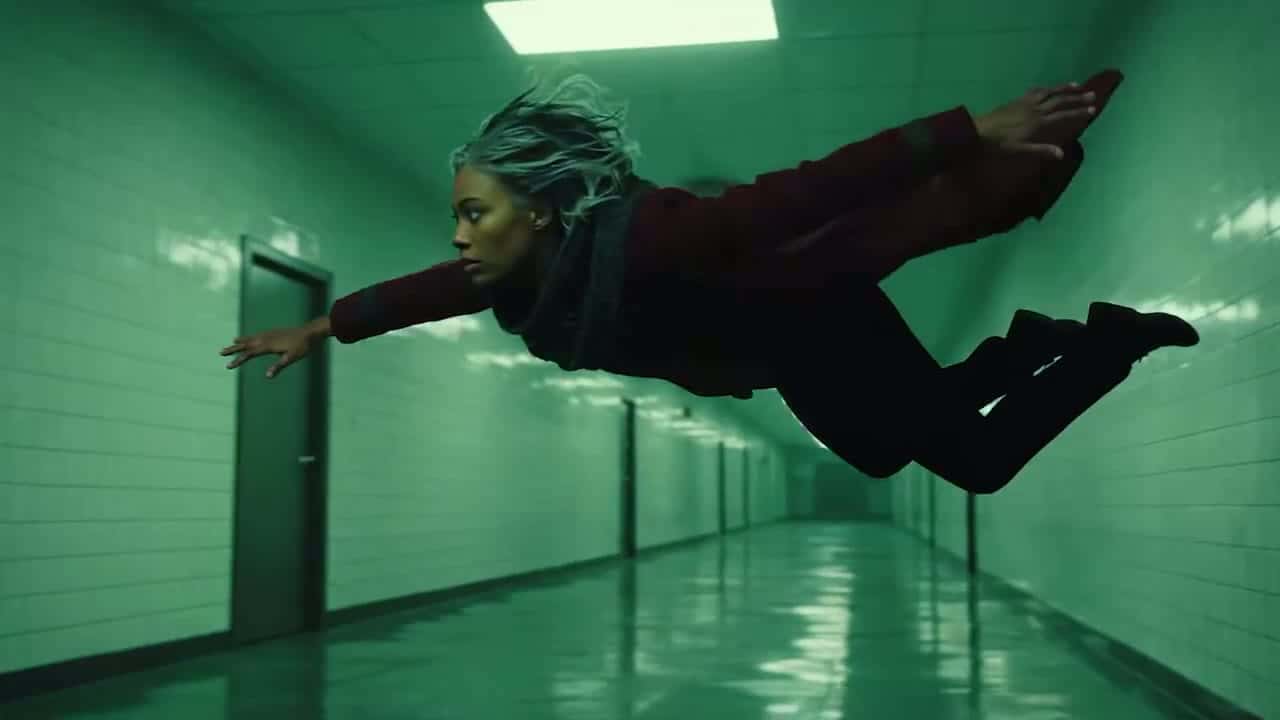
Le prompt de Google pour ce plan commence par le mouvement lui-même, un travelling spectaculaire autour d’une femme suspendue en plein saut dans un couloir carrelé de vert, puis seulement décrit son manteau, sa posture et son visage. Commencer par la caméra est une habitude à reprendre.
Prompt de Google (utilisé avec des images de référence) : Camera dramatically dollies around the subject in this striking cinematic scene. It captures a high-tension moment within a long, sterile, monochromatic green corridor. A lone woman, dressed in a dark, flowing trench coat and trousers that billow dramatically, is suspended mid-air in a powerful, graceful leap. Her arms are outstretched as if bracing for impact or propelling herself forward. Her sharp profile reveals an intense, focused expression, suggesting profound determination.
Veo 3.1 image vers vidéo avec première et dernière image
Une image importée devient la première image du clip : Veo 3.1 garde son cadrage, ses visages et ses couleurs et l’anime à partir de là, son compris. Ajoutez une seconde image comme image de fin et le clip doit y arriver, si bien qu’une révélation, une transition ou la rotation d’un produit se termine exactement où vous l’aviez prévu.
Le prompt sert à dire ce qui bouge entre les deux images et ce qu’on doit entendre. Les images clés fonctionnent en 16:9 et en 9:16. Besoin d’un plan plus long ou de plusieurs plans ? Seedance 2.5 génère jusqu’à 30 secondes d’un seul coup.
Vidéo verticale Veo 3.1 en 9:16 natif
En 9:16, Veo 3.1 cadre la scène à la verticale dès le départ, pour que visages, produits et sous-titres tombent là où regarde le spectateur sur mobile. En janvier 2026, Google a aussi apporté la sortie verticale native à son mode avec images de référence ; ce clip façon clip musical en est issu.
Sur SeedVideo AI, le 9:16 fonctionne avec un prompt texte, avec une image de début, ou avec une image de début et de fin. Cette page montre le clip dans un cadre 16:9.
Prompt de Google (utilisé avec des images de référence) : Music video of model singing a love song in an abstract flower garden with floating macaroons.
Vidéos produit et plans publicitaires avec Veo 3.1
Une vidéo produit a besoin d’un chemin net jusqu’au plan principal. Le prompt de Google demande une publicité qui entre par une fenêtre et trouve les canettes sur le plan de travail de la cuisine ; Veo 3.1 fournit le trajet de caméra, la lumière chaude et un son soigné en huit secondes.
Google a fourni au modèle des photos des canettes et de la cuisine comme références. Avec Veo sur SeedVideo AI, partez de votre propre packshot comme première image, ou placez-le en dernière image pour que le clip finisse dessus.
Prompt de Google (utilisé avec des images de référence) : Fly through the window to find the kitchen and the cans of fizzy drink sitting on the kitchen table in this award winning commercial. Smooth seamless transitions and smooth sound.
Scènes stylisées et surréalistes avec Veo 3.1
Veo 3.1 traite les idées impossibles avec le même soin de la lumière et des matières que des images réelles. Ici, une feuille de latte art s’élève de la tasse et devient un petit château en mousse de lait, toujours posé dans une vraie tasse sur une table en bois.
Google a construit ce clip avec deux images de référence et le prompt d’une phrase ci-dessous. Dans le champ de saisie, nommez la matière, la transformation et la caméra, et laissez Veo 3.1 faire le reste.
Prompt de Google (utilisé avec des images de référence) : Latte art that animates into mini 3D castle made from latte.
Réglages Veo 3.1 pour la durée, la résolution et le format
Google annonce plus de modes Veo 3.1 que ce site n’en propose. Voici les réglages que le générateur offre réellement pour Veo 3.1 Pro et Veo 3.1 Fast, pour que ce que vous prévoyez soit ce que vous pouvez générer.
| Modèles | Veo 3.1 Pro ou Veo 3.1 FastVeo 3.1 Pro est le Veo 3.1 standard de Google. Les deux acceptent les mêmes prompts, durées et images ; on passe de l’un à l’autre dans le menu des modèles. |
|---|---|
| Durée | 4, 6 ou 8 secondes4 secondes par défaut ; en 1080p et en 4K, uniquement des clips de 8 secondes. |
| Résolution | 720p, 1080p, ou 4K avec Veo 3.1 Fast720p par défaut. La 4K est ouverte avec Premium et avec les packs de crédits qui incluent Veo ; Lite et Pro s’arrêtent à 1080p. |
| Format | Paysage 16:9 ou vertical 9:16 |
| Entrées | Texte, une image de début, ou une image de début et de finLes modes de Google avec images de référence et extension de scène ne sont pas encore disponibles ici. |
| Prompt | Jusqu’à 2 000 caractères |
| Son | Toujours activéChaque clip contient de la voix, des effets ou de la musique ; aucun bouton ne permet de le couper. |
| Crédits | Facturés à la secondeVeo 3.1 Fast coûte moins cher à la seconde que Veo 3.1 Pro. Le générateur affiche le total avant le lancement. |
Caractéristiques et limites de Veo 3.1 sur SeedVideo AI
Les limites ci-dessous sont celles que ce générateur applique réellement, pas les chiffres d’annonce du fournisseur. Quand votre formule plafonne plus bas, la ligne le précise.
| Modèles dans le menu | Veo 3.1 pour la qualité et Veo 3.1 Fast pour des générations plus rapides et moins chères. Les deux se trouvent dans le menu des modèles, sous le filtre Google. |
|---|---|
| Durée du clip | 4, 6 ou 8 secondes par génération. |
| Résolution de sortie | Veo 3.1 propose 720p et 1080p ; Veo 3.1 Fast ajoute la 4K. Votre formule fixe le plafond : 1080p avec Lite et Pro, 4K avec Premium (Veo 3.1 Fast uniquement). |
| Formats d’image | 16:9 en paysage et 9:16 en portrait, générés nativement plutôt que recadrés depuis un cadre plus large. |
| Entrée image | Joignez une image comme première image, ou deux images pour fixer la première et la dernière et laisser le modèle diriger la transition. |
| Audio | Veo génère lui-même dialogues et effets synchronisés : il n’y a donc pas d’interrupteur audio distinct dans le panneau. |
| Longueur du prompt | Jusqu’à 2 000 caractères par prompt. |
| Formule requise | Les deux variantes de Veo exigent une formule payante. La formule gratuite couvre à la place les modèles Seedance d’entrée de gamme. |
| Filigrane | Google intègre un filigrane SynthID invisible dans les sorties Veo. C’est le comportement du fournisseur du modèle, pas une incrustation de la plateforme. |
Cas d’usage de Veo 3.1
Sa force : des plans courts, denses, portés par le son. Pas les récits longs à plusieurs plans.
- Plans produit portés par le son: Un plan principal de huit secondes où le design sonore compte autant que l’image : un clic, un versement, un gros plan avec son de salle.
- Transitions à deux images: Vous avez le visuel d’ouverture et celui de fin. Placez-les comme images clés et laissez le modèle inventer le mouvement entre les deux.
- Ouvertures verticales pour les réseaux: Génération native en 9:16 pour les trois premières secondes d’une publicité courte, sans recadrer un rendu paysage.
- Tests de dialogue: Faites dire une réplique dans la scène pour juger le ton et la synchro labiale avant de réserver un tournage ou une voix.
Veo 3.1 vs Veo 3.1 Fast, Seedance 2.5, Kling 4.0 et Wan 3.0
Toutes les cases, sauf la dernière ligne, proviennent des réglages en direct des modèles sur SeedVideo AI : le tableau reflète ce que le générateur vous propose aujourd’hui.
Envie d’une autre version de la même idée ? Le générateur vidéo IA propose Veo 3.1 à côté de Seedance, Kling, Veo et Wan : vous pouvez relancer un prompt sur un autre modèle avec les crédits que vous avez déjà.
| Caractéristique |  Veo 3.1 Pro | Veo 3.1 Fast |  Seedance 2.5 |  Kling 4.0 |  Wan 3.0 |
|---|---|---|---|---|---|
| Clip le plus long | 8 s | 8 s | 30 s | 30 s | 30 s |
| Résolution maximale | 1080p | 4K | 4K | 1080p | 1080p |
| Formats d’image | 16:9, 9:16 | 16:9, 9:16 | 16:9, 9:16, 1:1, 4:3, 3:4, 21:9 | 16:9, 9:16, 1:1, 21:9 | 16:9, 9:16, 1:1, 4:3, 3:4 |
| Images de référence | Non | Non | 30 | Non | 10 |
| Vidéos de référence | Non | Non | 10 | Non | 5 |
| Modifier et prolonger un clip | Non | Non | Oui | Non | Non |
| Crédits pour 5 s en 720p | 40 crédits | 15 crédits | 31 crédits | 24 crédits | 12 crédits |
| Idéal pour | Plans de 8 s avec son, la qualité d’abord | Brouillons Veo moins chers, et la 4K | Longs clips multi-plans avec de nombreuses références et son natif | Jusqu’à 30 s avec son stéréo, depuis un texte ou une première image | Plans longs à petit budget |
Les crédits correspondent au tarif des packs pour un clip de 5 secondes en 720p ; avec un abonnement, la seconde coûte moins cher.
Veo 3.1 : avantages et inconvénients
Quand Veo 3.1 vaut ses crédits ici, et quand un autre modèle convient mieux.
Forces
- Son: Dialogues, effets et musique dans chaque clip, synchronisés avec l’image.
- Langage de caméra: Les consignes de travelling, grue, panoramique et zoom avant sont bien suivies.
- Contrôle des images: Une image de début, plus une image de fin facultative, fixent où le plan commence et finit.
- Deux variantes: Veo 3.1 Pro pour la qualité, Veo 3.1 Fast pour dépenser moins et la 4K, avec les mêmes prompts.
Limites
- Durée du clip: 8 secondes au maximum, et 1080p ou 4K seulement à 8 secondes.
- Modes sur ce site: Pas encore d’images de référence ni d’extension de scène pour Veo.
- Pas de version muette: Le son est toujours généré ; coupez-le ensuite si vous prévoyez votre propre musique.
- Offres payantes uniquement: Aucune des deux variantes de Veo n’est dans l’offre gratuite.
Ce que coûte Veo 3.1 Pro et comment démarrer
Points de départ pour Veo 3.1 Pro
Choisissez un point de départ ci-dessous : le générateur s’ouvre avec Veo 3.1 Pro déjà sélectionné.
Prix d’un clip Veo 3.1 Pro
Tarifs des packs de crédits, tirés des réglages actuels du générateur. Avec un abonnement, chaque seconde revient moins cher.
| Résolution | 4 s | 6 s | 8 s |
|---|---|---|---|
| 720p | 32 crédits | 48 crédits | 64 crédits |
| 1080p | 32 crédits | 48 crédits | 64 crédits |
Utiliser Veo 3.1 en ligne en 4 étapes
- Étape 1
Sélectionnez Veo 3.1
Ouvrez le champ de cette page ou le générateur complet, puis choisissez Veo 3.1 ou Veo 3.1 Fast dans le menu des modèles, sous le filtre Google.
- Étape 2
Écrivez un seul plan
Nommez le sujet, le lieu, l’action, le mouvement de caméra et le dernier temps. Ajoutez le dialogue ou le son voulu, puisque Veo produit son audio.
- Étape 3
Ajoutez des images si besoin
Téléversez une première image pour animer un visuel existant, ou une première et une dernière quand le plan doit démarrer et finir sur des visuels précis.
- Étape 4
Réglez la durée, puis envoyez
Choisissez 4, 6 ou 8 secondes et la résolution autorisée par votre formule, vérifiez le coût en crédits et envoyez. Les clips finis arrivent dans votre bibliothèque.
Autres modèles vidéo IA sur SeedVideo AI
Guides et comparatifs Veo 3.1
Conseils de prompt et comparatifs de modèles du blog SeedVideo AI.
FAQ Veo 3.1
Veo 3.1 est-il gratuit ici ?
Veo 3.1 ou Veo 3.1 Fast ?
Puis-je animer une seule image ?
Combien coûte un clip ?
Qu’est-ce que Veo 3.1 ?
Quels modèles Veo tournent sur SeedVideo AI ?
Veo 3.1 peut-il générer de la vidéo verticale ?
La sortie contient-elle du son ?
J’ai besoin de clips de plus de 8 secondes. Que choisir ?
Comment utiliser Veo 3.1 ?
SeedVideo AI est-il affilié à Google ou Google DeepMind ?
Créez votre première vidéo Veo 3.1
Prompt, durée, images, envoi. Chaque génération arrive dans la même bibliothèque que votre travail Seedance.
Ouvrir le générateur