
Veo 3.1 online: Text und Bild zu Video in einem Workspace
Beschreibe eine Einstellung, wähle 4, 6 oder 8 Sekunden, und Veo 3.1 erzeugt sie samt synchronem Dialog und Soundeffekten — direkt neben deinen Seedance-Ergebnissen. Starte unten im Eingabefeld.
MAGI-2NEW
Das neue 480B-Modell von Sand.ai: 30-s-Clips in 1080p mit Ton.
Seedance 2.5
Clips bis 30 s mit Bild-, Video- und Audioreferenzen.
Seedance 2.5 Flash
Die schnelle Stufe von Seedance 2.5: 720p-Clips mit Ton für weniger Credits.
Kling 4.0
Das neueste Modell von Kuaishou: 3–30-s-Clips bis 1080p.
Kling 4.0 Flash
Die schnelle Stufe von Kling 4.0: 720p-Clips mit Ton für weniger Credits.
Wan 3.0
Clips bis 30 s mit nativem Ton und lippensynchronen Dialogen.

GPT Image 2.6
Bilder erstellen und bearbeiten mit OpenAIs neuestem Modell.

GPT Image 2.5
Bilder erstellen und bearbeiten – ab 1 Credit.
Nano Banana 2.1
Googles Bildmodell: schärfere Details, sauberer Text.
Seedance 2.0
Filmische Multi-Shot-Videos mit nativem Ton und Lipsync.
Veo 3.1 KI-Video-Beispiele
Veo 3.1 Funktionen im Überblick
- Veo 3.1 Native Audio für Dialog, Musik und Soundeffekte: Sprache, Musik und Effekte kommen in derselben Datei wie das Bild, passend zu dem, was im Bild passiert.
- Veo 3.1 Kamerabewegung per Prompt in Alltagssprache: Schreib Dolly, Kreisfahrt, Kran oder Push-in, und Veo 3.1 bewegt die Kamera genau so.
- Veo 3.1 Image to Video mit erstem und letztem Frame: Animiere ein einzelnes Standbild oder lege Start- und End-Frame fest und lass Veo 3.1 die Bewegung dazwischen finden.
- Veo 3.1 Hochformat-Video in nativem 9:16: Wähle 9:16, und Veo 3.1 komponiert die Szene für den Handybildschirm, statt ein Querformat zuzuschneiden.
- Veo 3.1 für Produktvideos und Werbeshots: Aus einer Packshot-Idee wird ein kurzer Werbemoment mit eigenem Sounddesign.
- Veo 3.1 für stilisierte und surreale Szenen: Miniaturen, Surreales und starke Art Direction halten genauso zusammen wie Realfilm.
- Veo 3.1 Einstellungen für Länge, Auflösung und Seitenverhältnis: Länge, Auflösung, Seitenverhältnis, Eingaben und Prompt-Limit, so wie der Generator sie heute anbietet.
- Veo 3.1 Spezifikationen und Grenzen auf SeedVideo AI: Die Werte unten sind die Grenzen, die dieser Generator wirklich anwendet — keine Werbezahlen des Anbieters. Wo dein Tarif niedriger deckelt, steht es in der Zeile.
Veo 3.1 Native Audio für Dialog, Musik und Soundeffekte
Veo 3.1 liefert nicht nur Bilder. Jeder Clip bringt seinen eigenen Ton mit: Stimmen, Raumklang, Schritte und auf Wunsch Musik. Laut Google ist der Ton mit dem 3.1-Update reicher geworden, Gespräche klingen natürlicher und Effekte sitzen auf dem richtigen Frame.
Google hat dieses Beispiel aus einem einzigen Referenzfoto eines Waschbären und einem einzeiligen Prompt erstellt; Café, Gäste und Ton hat das Modell selbst ergänzt. Referenzfotos gibt es für Veo auf SeedVideo AI noch nicht. Hier beschreibst du die Szene, setzt Dialog in Anführungszeichen, und der Ton kommt mit dem Clip.
Googles Prompt (mit Referenzbildern verwendet): Documentary style, A raccoon manages a coffee shop. Dialogue.
Veo 3.1 Kamerabewegung per Prompt in Alltagssprache
Formuliere die Kameraarbeit so, wie eine Regisseurin sie am Set ansagt. Veo 3.1 versteht Begriffe wie Dolly, Tracking-Shot, Kranfahrt nach oben, langsamer Schwenk und Nahaufnahme und hält die Bewegung über den ganzen Clip, ohne abzudriften.
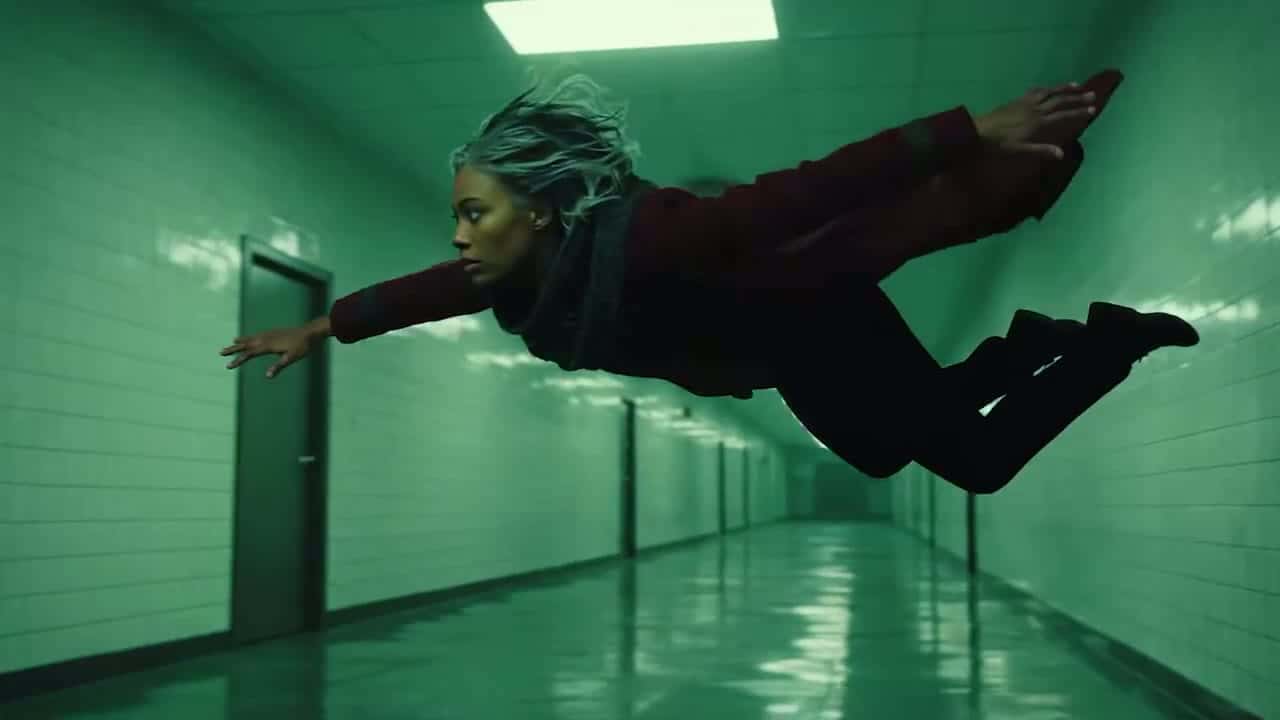
Googles Prompt für diesen Shot beginnt mit der Bewegung selbst, einer dramatischen Dollyfahrt um eine Frau, die in einem grün gefliesten Gang mitten im Sprung in der Luft hängt, und beschreibt erst danach Mantel, Haltung und Gesicht. Die Kamera zuerst zu nennen, lohnt sich auch in eigenen Prompts.
Googles Prompt (mit Referenzbildern verwendet): Camera dramatically dollies around the subject in this striking cinematic scene. It captures a high-tension moment within a long, sterile, monochromatic green corridor. A lone woman, dressed in a dark, flowing trench coat and trousers that billow dramatically, is suspended mid-air in a powerful, graceful leap. Her arms are outstretched as if bracing for impact or propelling herself forward. Her sharp profile reveals an intense, focused expression, suggesting profound determination.
Veo 3.1 Image to Video mit erstem und letztem Frame
Ein hochgeladenes Bild wird zum ersten Frame: Veo 3.1 behält Bildausschnitt, Gesichter und Farben und animiert von dort aus, Ton inklusive. Mit einem zweiten Bild als letztem Frame muss der Clip genau dort ankommen, sodass eine Enthüllung, ein Übergang oder eine Produktdrehung an der geplanten Stelle endet.
Beschreibe im Prompt, was sich zwischen den beiden Frames bewegt und wie es klingen soll. Frames funktionieren in 16:9 und 9:16. Du brauchst eine längere Einstellung oder mehrere Shots? Seedance 2.5 erzeugt bis zu 30 Sekunden in einem Durchgang.
Veo 3.1 Hochformat-Video in nativem 9:16
Mit 9:16 baut Veo 3.1 die Szene von Anfang an im Hochformat auf, sodass Gesichter, Produkte und Untertitel dort sitzen, wo Handy-Zuschauer hinschauen. Im Januar 2026 hat Google natives Hochformat auch in den Referenzbild-Modus gebracht; dieser Musikvideo-Clip stammt aus diesem Update.
Auf SeedVideo AI funktioniert 9:16 mit einem reinen Text-Prompt, mit einem Start-Frame oder mit Start- und End-Frame. Diese Seite zeigt den Clip in einem 16:9-Rahmen.
Googles Prompt (mit Referenzbildern verwendet): Music video of model singing a love song in an abstract flower garden with floating macaroons.
Veo 3.1 für Produktvideos und Werbeshots
Produktclips brauchen einen klaren Weg zum Hero-Shot. Googles Prompt verlangt einen Werbespot, der durch ein Fenster fliegt und die Dosen auf einer Küchentheke findet; Veo 3.1 liefert in acht Sekunden Kamerafahrt, warmes Licht und einen polierten Ton.
Google hat dem Modell Fotos der Dosen und der Küche als Referenz gegeben. Mit Veo auf SeedVideo AI nimmst du dein eigenes Produktfoto als ersten Frame oder setzt es als letzten Frame, damit der Clip darauf endet.
Googles Prompt (mit Referenzbildern verwendet): Fly through the window to find the kitchen and the cans of fizzy drink sitting on the kitchen table in this award winning commercial. Smooth seamless transitions and smooth sound.
Veo 3.1 für stilisierte und surreale Szenen
Veo 3.1 behandelt unmögliche Ideen mit derselben Sorgfalt für Licht und Oberflächen wie echtes Filmmaterial. Hier steigt ein Latte-Art-Blatt aus der Tasse und wächst zu einem kleinen Schloss aus Milchschaum, das weiter in einer echten Tasse auf einem Holztisch steht.
Google hat den Clip aus zwei Referenzbildern und dem Ein-Satz-Prompt unten gebaut. Nenne im Eingabefeld Material, Verwandlung und Kamera, und lass Veo 3.1 den Rest erledigen.
Googles Prompt (mit Referenzbildern verwendet): Latte art that animates into mini 3D castle made from latte.
Veo 3.1 Einstellungen für Länge, Auflösung und Seitenverhältnis
Google nennt mehr Veo-3.1-Modi, als diese Seite bisher anbietet. Das hier sind die Einstellungen, die der Generator für Veo 3.1 Pro und Veo 3.1 Fast tatsächlich hat, damit das Geplante auch renderbar ist.
| Modelle | Veo 3.1 Pro oder Veo 3.1 FastVeo 3.1 Pro ist Googles Standard-Veo-3.1. Beide nehmen dieselben Prompts, Längen und Frames; gewechselt wird im Modellmenü. |
|---|---|
| Länge | 4, 6 oder 8 SekundenStandard sind 4 Sekunden; 1080p und 4K rendern nur 8-Sekunden-Clips. |
| Auflösung | 720p, 1080p oder 4K mit Veo 3.1 FastStandard ist 720p. 4K gibt es mit Premium und mit Credit-Paketen, die Veo enthalten; Lite und Pro enden bei 1080p. |
| Format | Querformat 16:9 oder Hochformat 9:16 |
| Eingaben | Text, ein Start-Frame oder Start- und End-FrameGoogles Referenzbild- und Szenenverlängerungs-Modus gibt es hier noch nicht. |
| Prompt | Bis zu 2.000 Zeichen |
| Ton | Immer anJeder Clip kommt mit Sprache, Effekten oder Musik; einen Schalter zum Abschalten gibt es nicht. |
| Credits | Pro Sekunde berechnetVeo 3.1 Fast kostet pro Sekunde weniger als Veo 3.1 Pro. Der Generator zeigt die Summe vor dem Start. |
Veo 3.1 Spezifikationen und Grenzen auf SeedVideo AI
Die Werte unten sind die Grenzen, die dieser Generator wirklich anwendet — keine Werbezahlen des Anbieters. Wo dein Tarif niedriger deckelt, steht es in der Zeile.
| Modelle im Menü | Veo 3.1 für Qualität und Veo 3.1 Fast für günstigere, schnellere Generierungen. Beide stehen im Modellmenü unter dem Google-Filter. |
|---|---|
| Cliplänge | 4, 6 oder 8 Sekunden pro Generierung. |
| Ausgabeauflösung | Veo 3.1 bietet 720p und 1080p, Veo 3.1 Fast zusätzlich 4K. Dein Tarif deckelt: mit Lite und Pro 1080p, mit Premium 4K (nur Veo 3.1 Fast). |
| Seitenverhältnisse | 16:9 quer und 9:16 hoch, native Generierung statt Beschnitt aus einem breiteren Bild. |
| Bildeingabe | Ein Bild als Startframe, oder zwei Bilder als Start- und Endframe, damit das Modell den Übergang inszeniert. |
| Audio | Veo erzeugt synchronen Dialog und Soundeffekte selbst, deshalb gibt es im Panel keinen separaten Audioschalter. |
| Promptlänge | Bis zu 2.000 Zeichen pro Prompt. |
| Tarifvoraussetzung | Beide Veo-Varianten brauchen einen Bezahltarif. Der kostenlose Tarif deckt stattdessen die Einstiegsmodelle von Seedance ab. |
| Wasserzeichen | Google bettet in Veo-Ausgaben ein unsichtbares SynthID-Wasserzeichen ein. Das ist Verhalten des Modellanbieters, kein Overlay der Plattform. |
Anwendungsfälle für Veo 3.1
Kurze, dichte, vom Ton getragene Shots sind seine Stärke; lange Mehr-Shot-Erzählungen nicht.
- Produktshots mit Tonführung: Eine Acht-Sekunden-Einstellung, in der das Sounddesign so viel trägt wie das Bild: ein Klicken, ein Eingießen, eine Nahaufnahme mit Raumton.
- Übergänge aus zwei Frames: Anfangs- und Schlussbild liegen vor. Setze beide als Frames und lass das Modell die Bewegung dazwischen erfinden.
- Vertikale Social-Openers: Native 9:16-Generierung für die ersten drei Sekunden einer Short-Form-Anzeige, ohne ein Querformat zu beschneiden.
- Dialogtests: Lass eine Zeile in der Szene sprechen, um Tonfall und Lippentiming zu prüfen, bevor du Dreh oder Sprachaufnahme buchst.
Veo 3.1 vs. Veo 3.1 Fast, Seedance 2.5, Kling 4.0 und Wan 3.0
Jede Zelle außer der letzten Zeile stammt aus den Live-Einstellungen der Modelle auf SeedVideo AI – die Tabelle zeigt also, was der Generator heute zur Auswahl bietet.
Du willst dieselbe Idee noch einmal anders sehen? Im KI-Video-Generator steht Veo 3.1 neben Seedance, Kling, Veo und Wan, also kannst du einen Prompt mit deinen vorhandenen Credits auf einem anderen Modell neu laufen lassen.
| Merkmal |  Veo 3.1 Pro | Veo 3.1 Fast |  Seedance 2.5 |  Kling 4.0 |  Wan 3.0 |
|---|---|---|---|---|---|
| Längster Clip | 8 s | 8 s | 30 s | 30 s | 30 s |
| Höchste Auflösung | 1080p | 4K | 4K | 1080p | 1080p |
| Seitenverhältnisse | 16:9, 9:16 | 16:9, 9:16 | 16:9, 9:16, 1:1, 4:3, 3:4, 21:9 | 16:9, 9:16, 1:1, 21:9 | 16:9, 9:16, 1:1, 4:3, 3:4 |
| Referenzbilder | Nein | Nein | 30 | Nein | 10 |
| Referenzvideos | Nein | Nein | 10 | Nein | 5 |
| Clip bearbeiten und verlängern | Nein | Nein | Ja | Nein | Nein |
| Credits für 5 s in 720p | 40 Credits | 15 Credits | 31 Credits | 24 Credits | 12 Credits |
| Am besten für | Qualitätsorientierte 8-s-Shots mit Ton | Günstigere Veo-Entwürfe und 4K | Lange Multi-Shot-Clips mit vielen Referenzen und nativem Ton | Bis zu 30 s mit Stereoton, aus Text oder einem ersten Frame | Lange Takes mit kleinerem Budget |
Credits sind Raten mit Credit-Paket für einen 5-Sekunden-Clip in 720p; mit Abo kostet die Sekunde weniger.
Veo 3.1 Vor- und Nachteile
Wo Veo 3.1 seine Credits wert ist und wann ein anderes Modell besser passt.
Stärken
- Ton: Dialog, Effekte und Musik in jedem Clip, synchron zum Bild.
- Kamerasprache: Anweisungen wie Dolly, Kran, Schwenk und Push-in werden genau umgesetzt.
- Frame-Kontrolle: Ein Start-Frame und optional ein End-Frame legen fest, wo der Shot beginnt und endet.
- Zwei Varianten: Veo 3.1 Pro für Qualität, Veo 3.1 Fast für weniger Credits und 4K, mit denselben Prompts.
Grenzen
- Cliplänge: Höchstens 8 Sekunden, und 1080p oder 4K nur mit 8 Sekunden.
- Modi auf dieser Seite: Noch keine Referenzbilder und keine Szenenverlängerung für Veo.
- Kein stummer Modus: Ton wird immer erzeugt; schalte ihn danach stumm, wenn du eigene Musik planst.
- Nur mit Bezahltarif: Keine der beiden Veo-Varianten ist im kostenlosen Tarif enthalten.
Was Veo 3.1 Pro kostet und wie du loslegst
Startpunkte für Veo 3.1 Pro
Wähle unten einen Startpunkt – der Generator öffnet sich mit Veo 3.1 Pro schon ausgewählt.
Veo 3.1 Pro: Preis pro Clip
Preise für Credit-Pakete, übernommen aus den aktuellen Einstellungen des Generators. Mit einem Abo kostet jede Sekunde weniger.
| Auflösung | 4 s | 6 s | 8 s |
|---|---|---|---|
| 720p | 32 Credits | 48 Credits | 64 Credits |
| 1080p | 32 Credits | 48 Credits | 64 Credits |
So nutzt du Veo 3.1 online in 4 Schritten
- Schritt 1
Veo 3.1 auswählen
Öffne das Eingabefeld auf dieser Seite oder den vollen Generator und wähle im Modellmenü unter dem Google-Filter Veo 3.1 oder Veo 3.1 Fast.
- Schritt 2
Eine Einstellung schreiben
Nenne Motiv, Ort, Handlung, Kamerabewegung und den letzten Beat. Schreibe Dialog oder Ton mit hinein, denn Veo erzeugt sein Audio selbst.
- Schritt 3
Frames ergänzen, wenn nötig
Lade einen Startframe hoch, um ein vorhandenes Bild zu animieren, oder Start- und Endframe, wenn der Shot auf bestimmten Bildern beginnen und enden muss.
- Schritt 4
Länge setzen, absenden
Wähle 4, 6 oder 8 Sekunden und die von deinem Tarif erlaubte Auflösung, prüfe den Credit-Preis und sende ab. Fertige Clips landen in deiner Asset-Bibliothek.
Weitere KI-Videomodelle auf SeedVideo AI
Veo 3.1 Anleitungen und Vergleiche
Prompt-Tipps und Modellvergleiche aus dem SeedVideo AI Blog.
Häufige Fragen zu Veo 3.1
Ist Veo 3.1 hier kostenlos?
Veo 3.1 oder Veo 3.1 Fast?
Kann ich ein einzelnes Bild animieren?
Was kostet ein Clip?
Was ist Veo 3.1?
Welche Veo-Modelle laufen auf SeedVideo AI?
Kann Veo 3.1 vertikale Videos erzeugen?
Ist Ton in der Ausgabe enthalten?
Ich brauche Clips über 8 Sekunden. Was nehme ich?
Wie kann ich Veo 3.1 nutzen?
Steht SeedVideo AI mit Google oder Google DeepMind in Verbindung?
Erstelle dein erstes Video mit Veo 3.1
Prompt, Länge, Frames, absenden. Jede Generierung landet in derselben Asset-Bibliothek wie deine Seedance-Arbeit.
Generator öffnen