できません。Nano Banana(ナノバナナ)では動画を生成できません。初代 Nano Banana から Nano Banana Pro、Nano Banana 2、Nano Banana 2.1 まで、Google の Nano Banana シリーズはすべて画像モデルです。テキストや画像を入力すると(新しいバージョンでは動画も入力できます)、返ってくるのは静止画だけです。Google の公式ドキュメントでも、このシリーズは画像生成の項目に置かれ、動画は別のモデルの担当になっています。
混同しやすいのは、Gemini アプリで短い動画や GIF アニメが作れるうえ、Nano Banana も Gemini の中にあるため、同じツールに見えるからです。実際には別物で、Gemini の動画と GIF は Gemini Omni という動画モデルが作っており、有料の Google AI プランが必要です。
Nano Banana の画像を動かしたいなら、手順はシンプルです。Nano Banana で静止画を作り、その画像を最初のフレームとして画像から動画を作るモデルに渡し、プロンプトで動きを指示します。以下、各バージョンの出力と、その受け渡し方を説明します。
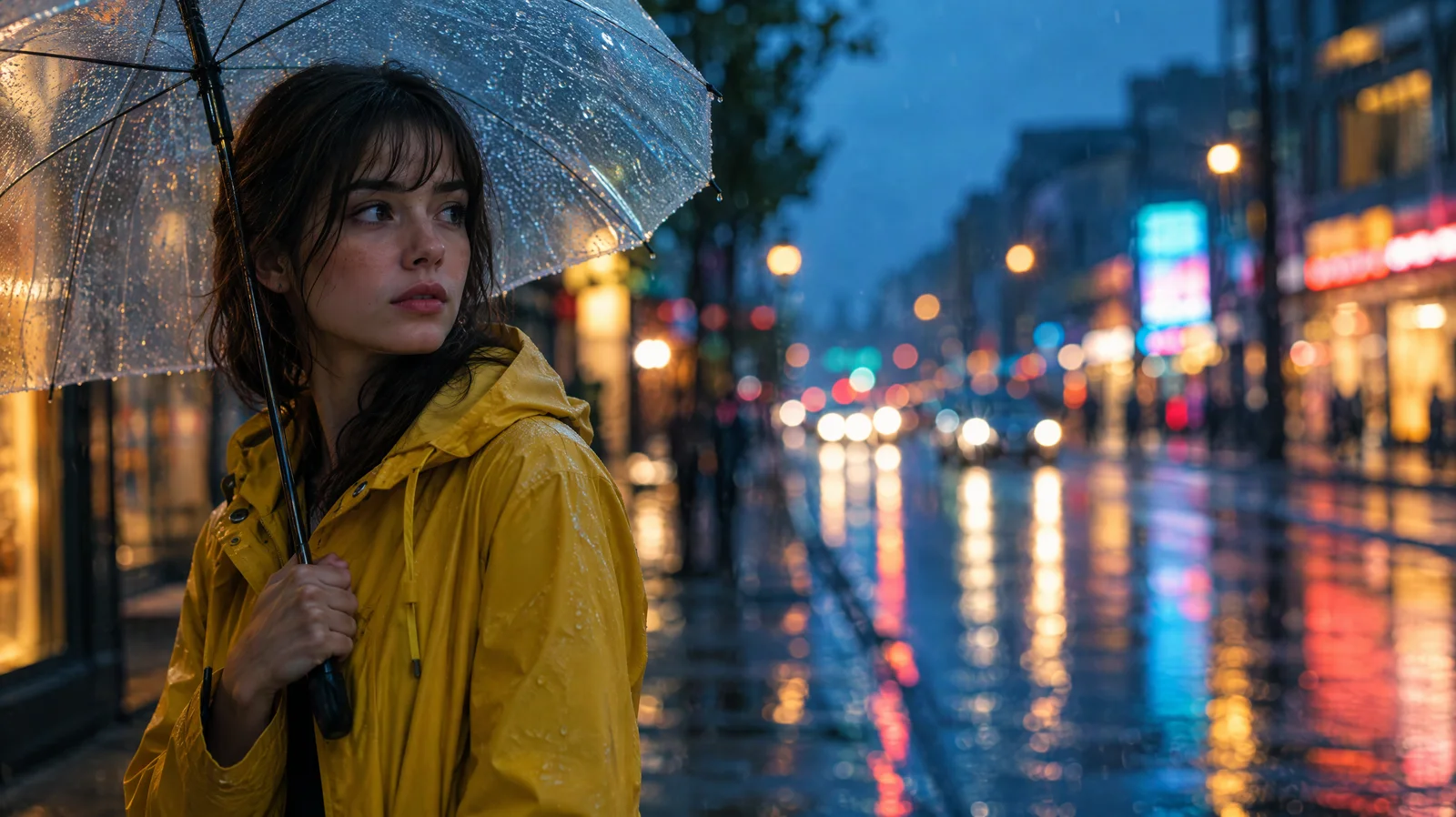
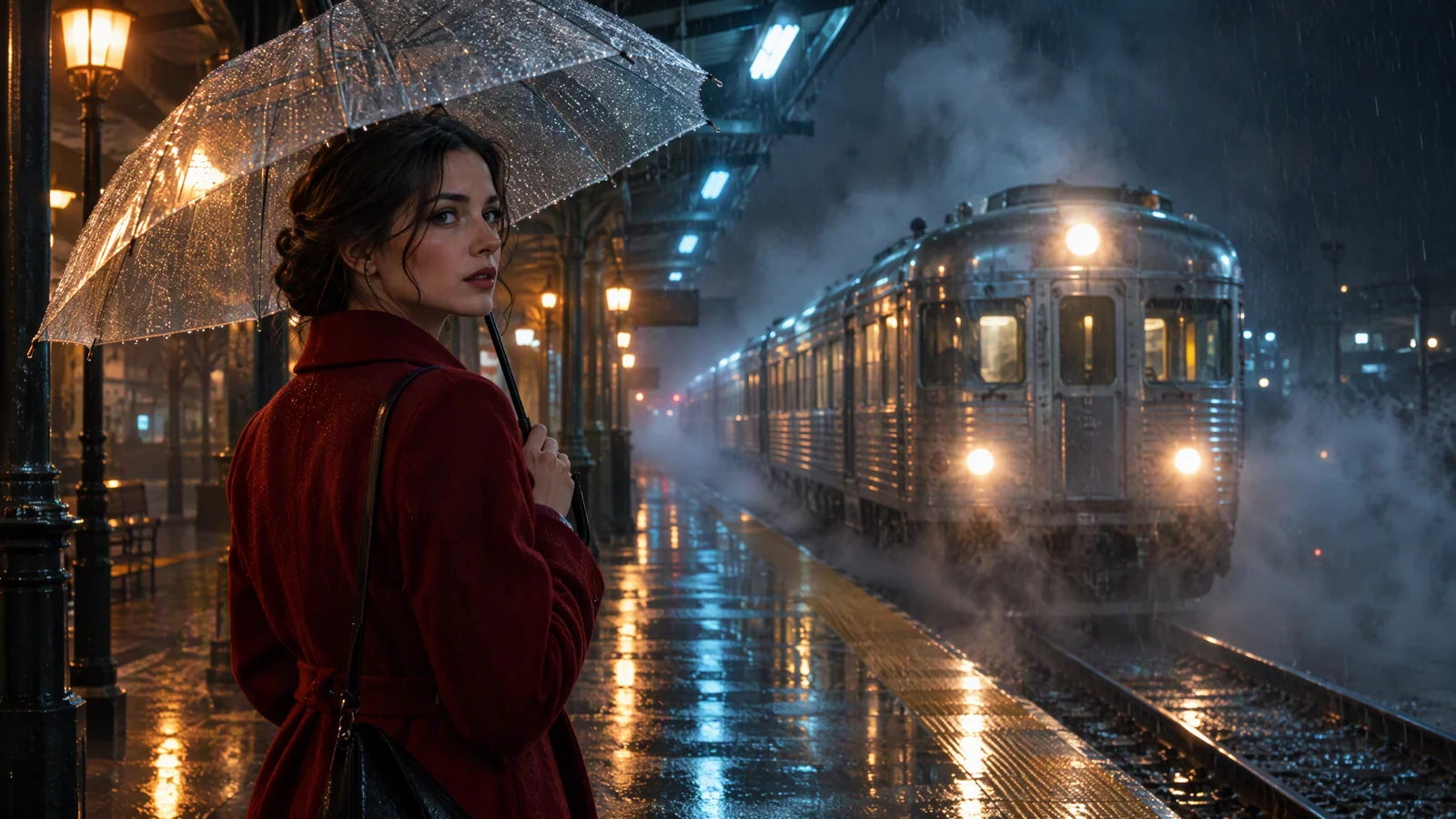
画像プロンプト:雨に濡れたブルーアワーの街角に立つ、鮮やかな黄色のレインコートを着て透明の傘を差した若い女性の映画的なスチル。背景のネオン看板はカラフルなボケになり、濡れたアスファルトに反射が映る。35mm レンズ、目線の高さ、浅い被写界深度、ティールとアンバーのカラーグレード。
最終確認:2026-11-24。Google の Gemini API 画像生成ドキュメントと、動画・画像・利用上限に関する Gemini アプリのヘルプページをもとに確認しています。
すぐわかる答え
Nano Banana Pro なら動画を作れる? いいえ。Nano Banana Pro(Gemini 3 Pro Image)が出力するのは 1K・2K・4K の静止画で、より細部に強い画像モデルです。動画モデルではありません。
Gemini アプリの動画はどのモデルが作っている? Gemini Omni 1.2 Flash です。Google のヘルプページでは、Gemini の動画と GIF を作るモデルとして紹介されており、1 回の生成で画像 5 枚までと動画 1 本を入力できます。
Nano Banana で GIF アニメは作れる? 単体では作れません。Gemini のヘルプページによると、GIF は Gemini Omni が作成し、Google AI プランが必要です。現時点では日本を含む 8 か国のみで利用できます。
無料の Gemini で動画生成は使える? 使えません。Google の利用上限の表では、Google AI プランなしのアカウントでも Nano Banana 2 で画像は生成できますが、動画生成は Google AI Plus・Pro・Ultra だけです。
Nano Banana のバージョン別にできること
Google の現行ドキュメントに載っている Nano Banana モデルと、それぞれの出力・最大解像度をまとめました。「画像のみ」は、画像(とテキスト)だけを返し、動画クリップは返さないという意味です。
| バージョン | Google モデル ID | 出力 | 動画 | GIF | 最大解像度 | 使える場所 |
|---|---|---|---|---|---|---|
| Nano Banana(初代) | gemini-2.5-flash-image | 画像のみ | × | × | 1K(1:1 で 1024x1024) | Gemini API(旧モデル扱い) |
| Nano Banana Pro | gemini-3-pro-image | 画像のみ | × | × | 4K(1K・2K・4K) | Gemini アプリの「Pro で再生成」(Google AI プランが必要)、Gemini API |
| Nano Banana 2 | gemini-3.1-flash-image | 画像のみ | × | × | 4K(0.5K・1K・2K・4K) | Gemini アプリ(Flash・Pro モード)、Gemini API(前世代) |
| Nano Banana 2.1 | gemini-nano-banana-2.1 | 画像のみ | × | × | 4K(1K・2K・4K) | Gemini API、Google AI Studio。新規プロジェクトには Google がこれを推奨 |
出典:Google AI Studio の画像生成ドキュメントと Gemini アプリのヘルプセンター(2026 年 11 月 24 日確認)。
混同されやすいので、バージョンごとに一言でまとめます。
- Nano Banana(初代):画像専用。現在は Google がシリーズの旧モデルとして扱っています。
- Nano Banana Pro:画像専用。文字の多いグラフィックなど細部重視の画像向けで、どのプランでも動画は出力しません。
- Nano Banana 2:画像専用。Gemini アプリが Flash・Pro モードで画像リクエストに使うモデルです。
- Nano Banana 2.1:画像専用。ただし動画を入力として読み込み、ポスターやサムネイルのような静止画を作れるようになりました。
Nano Banana が動画に関わるのは、この動画入力だけです。Google のドキュメントでは「動画から画像を生成」する機能として、Nano Banana 2.1、Nano Banana 2、Nano Banana 2 Lite が対応しています。YouTube のリンクやアップロードした動画を渡すと、それをもとに新しい画像を 1 枚作ります。出力はあくまで静止画です。2 つの Flash 系バージョンの違いは Nano Banana 2.1 と Nano Banana 2 の比較(英語) で詳しく見られます。
Nano Banana ができないこと:Gemini の動画と GIF は別モデル
Gemini アプリでは、Google は仕事を 2 種類のモデルに分けています。画像のリクエストは Nano Banana へ、動画と GIF のリクエストは Gemini Omni 1.2 Flash へ。Google はこれを最新の動画生成モデルと呼んでいます。2026 年 11 月 24 日に確認した Gemini アプリのヘルプページの内容は次のとおりです。
| Gemini アプリの Gemini Omni | Google ヘルプページの記載 |
|---|---|
| 使える人 | 個人アカウントは Google AI プランが必要。18 歳未満は利用不可 |
| 動画の長さ | 3〜10 秒。Google AI Ultra なら最大 15 秒 |
| 入力 | テキスト、画像 5 枚まで、動画 1 本 |
| GIF | 約 3 秒のループ GIF |
| GIF の対応地域 | オーストラリア、カナダ、フランス、ドイツ、日本、韓国、英国、米国(順次提供) |
| 編集 | 会話を続けながらの修正、最大 10 秒の延長 |
開発者向けの Gemini API ドキュメントでは、Veo が「Google の動画生成モデル」として Nano Banana の画像モデルとは別に掲載されています。アプリでもコードでも、動画を作るのは絵を描いたモデルとは別のモデルです。
ですから、Nano Banana で作った画像を Gemini にアップロードして動画にしてもらうとき、画像を動かしているのは Nano Banana ではありません。その画像が参考として動画モデルに渡されているだけで、画像から動画を作るワークフローはどれも同じ仕組みです。
Nano Banana の画像を動画にする 3 ステップ
Nano Banana の静止画から動画までは 3 ステップです。どの動画モデルを選んでも手順は変わりません。
ステップ 1:Nano Banana で静止画を作る
作りたい動画と同じアスペクト比で画像を生成します。16:9 の画像からは 16:9 の動画が、9:16 の画像からは Reels やショート動画、TikTok 向けの縦型動画ができます。サイズは 2K が無難です。画像から作る動画の多くは 720p か 1080p で出力されるため、それ以上大きな最初のフレームを用意してもあまり意味がありません。
あとで付ける動きの余白も残しておきます。カメラが寄っていくなら被写体はポスターより少し小さめに、人物が振り向くなら顔がはっきり写り、画面の端で切れていないようにします。
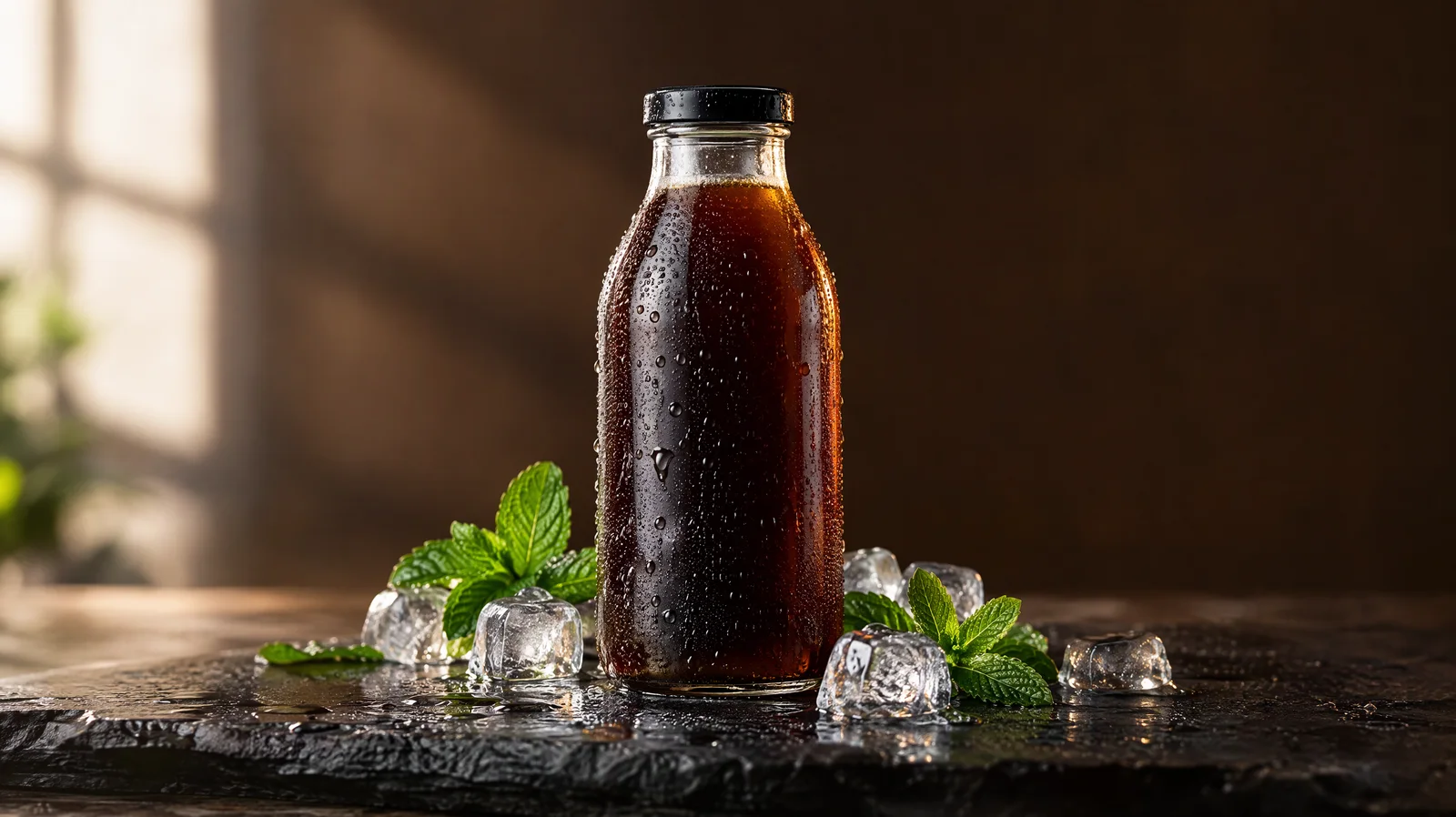
画像プロンプト:ラベルのないコールドブリューコーヒーのガラス瓶を濡れた濃い色のスレートに置いた商品写真。瓶の周りに氷とフレッシュミント、瓶には水滴。左から柔らかな朝の窓光と暖かいリムライト、低めのアングル、瓶を中央に置いて周囲に余白、すっきりした濃い茶色の背景。
ステップ 2:最初のフレームを指定できる動画モデルを選ぶ
画像を動画の最初のフレームとして使える「画像から動画」モードを探します。こうすれば、Nano Banana で決めた顔や商品、シーンが描き直されずにそのまま残ります。選ぶ前に確認したいのは次の点です。
- 長さ:1 回の生成で何秒まで作れるか。
- 解像度:SNS なら 720p で十分ですが、広告やクライアント案件では 1080p が必要なことが多いです。
- 音声:音を付けるモデルと、無音の動画を作るモデルがあります。
- 最後のフレーム:最後のフレームも指定できるモデルなら、特定のカットで終わらせたいときに便利です。
最初のフレームを使ったプロンプトが初めてなら、Seedance 2.5 の画像から動画ガイド で、最初のフレーム・最後のフレーム・参照画像の効き方を確認できます。
ステップ 3:見た目ではなく動きをプロンプトに書く
見た目は画像がすでに示しているので、プロンプトでは何が動くか(被写体、カメラ、周囲)を書きます。2〜3 文で十分で、最後に変えてはいけないものを指定します。
このページ冒頭の雨の街角の画像なら:
彼女は傘を少し下げ、雨が降り続くなかでカメラのほうへ振り向く。目線の高さからゆっくりカメラが寄り、濡れた路面のネオンの反射が揺れ、背後をぼけた車が静かに通り過ぎる。顔、レインコート、街並みは変えない。
ステップ 1 のコールドブリューの瓶なら:
瓶の高さで、カメラが左から右へゆっくり瓶の周りを回り込む。水滴がひと粒ガラスを伝って落ち、氷が少し動き、窓の外で葉が揺れているように暖かな光がちらつく。瓶の形と無地のガラスは変えない。
人物でも同じです。たとえば夜明けの漁師なら:
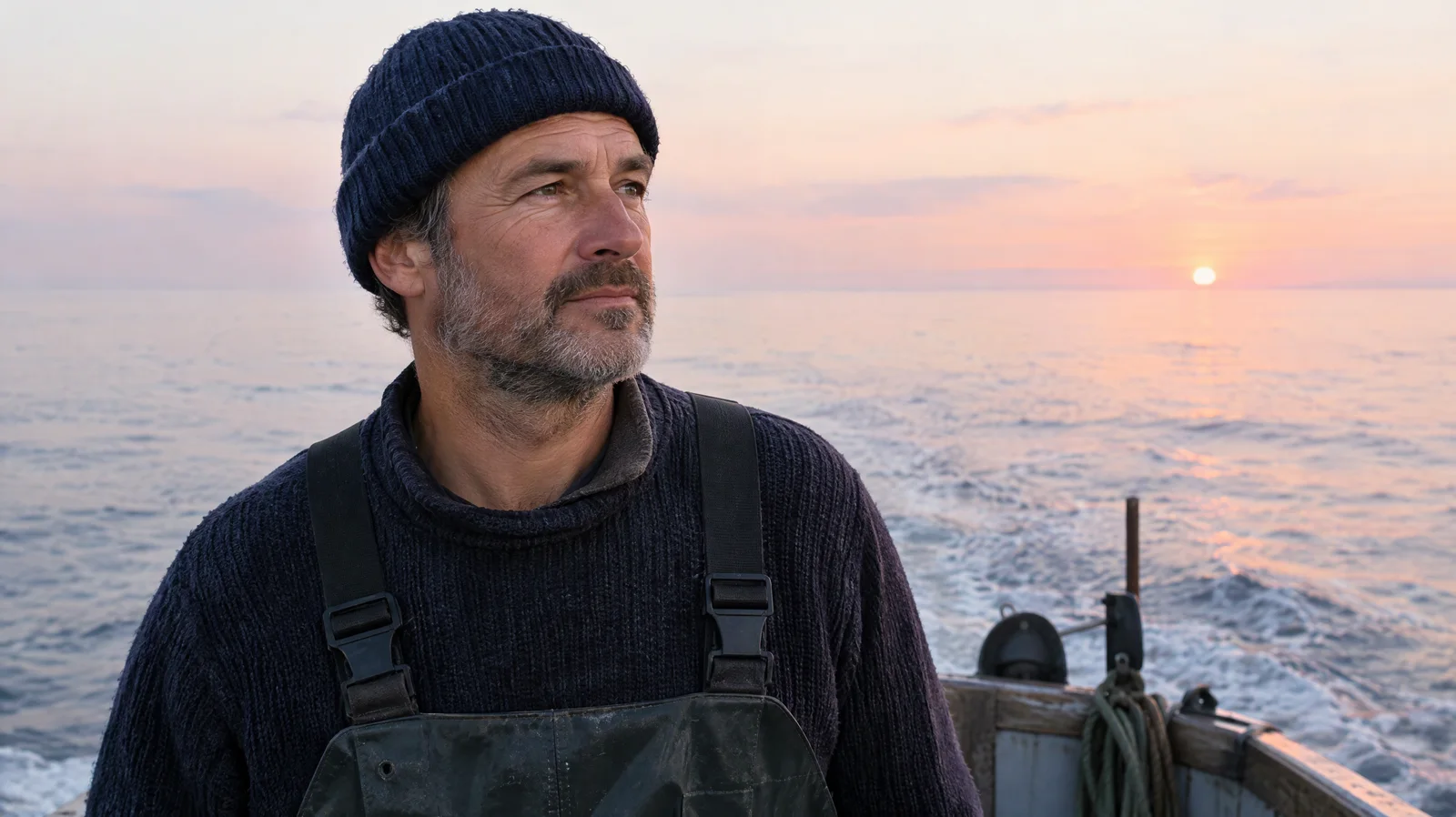
動画プロンプト:彼はゆっくり息を吐き、水平線からカメラへ視線を移す。小舟は小さな波で静かに揺れる。手持ちカメラがわずかに漂い、朝日の光が顔の上で移ろい、背景に波しぶきが舞う。顔、帽子、セーターは変えない。
彼はゆっくり息を吐き、水平線からカメラへ視線を移す。小舟は小さな波で静かに揺れる。手持ちカメラがわずかに漂い、朝日の光が顔の上で移ろい、背景に波しぶきが舞う。顔、帽子、セーターは変えない。
広い風景は、はっきりしたカメラの動きを 1 つ、動く被写体を 1 つに絞るとうまくいきます。
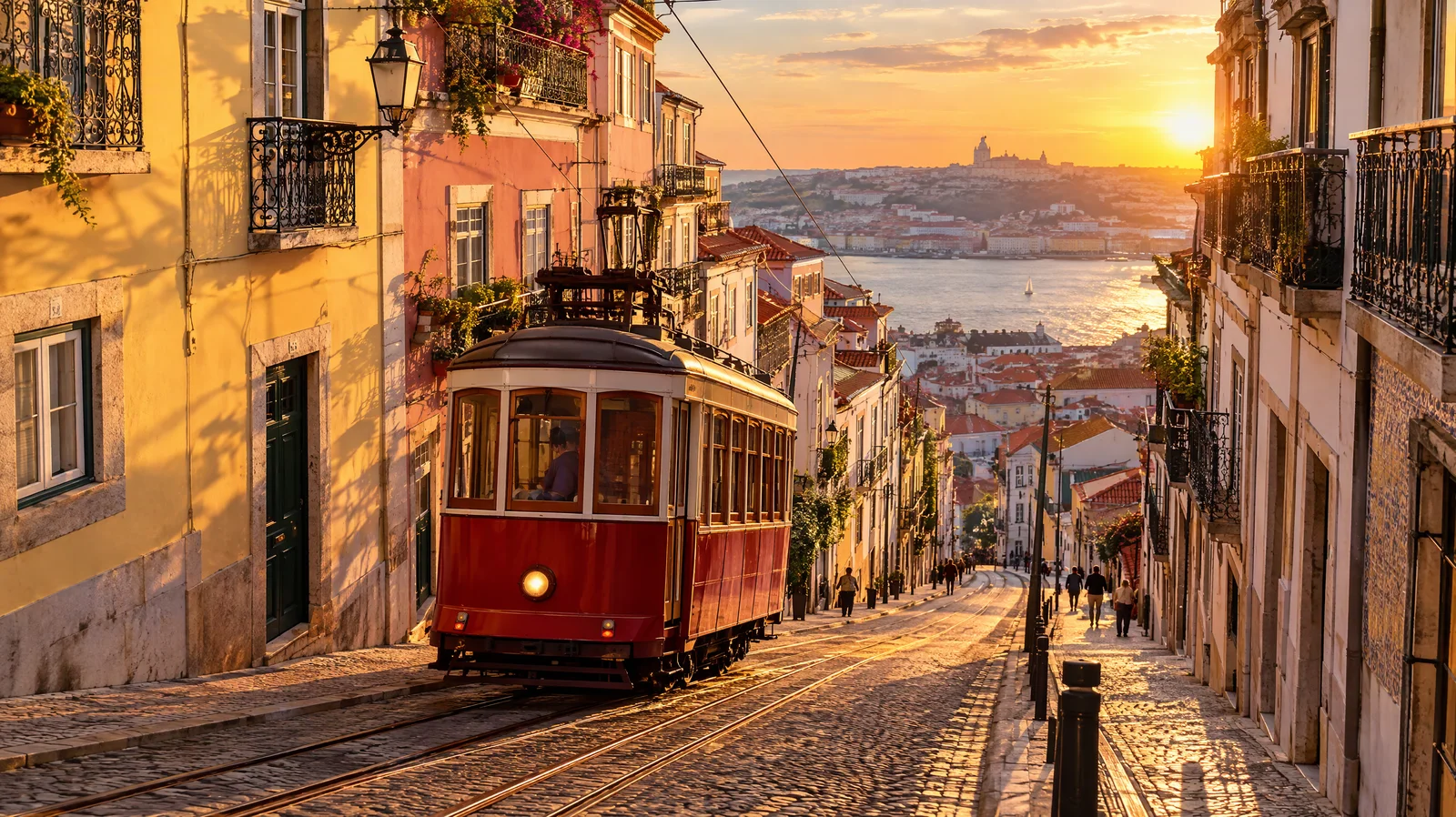
動画プロンプト:赤い路面電車が坂をゆっくりカメラのほうへ上ってきて、数人の歩行者が歩道を歩く。カメラは通りの高さからゆっくり上昇し、奥の川がさらに見えてくる。金色の光と長い影は安定したまま。家並みと電車のデザインは変えない。
ショットの種類別の動きのプロンプトは、Seedance 2.5 の画像から動画プロンプト集(英語) にまとめています。
Nano Banana 2.1 の生成時間と失敗率
動画用に静止画をまとめて作るなら、1 枚にかかる時間と拒否される頻度を知っておくと計画が立てやすくなります。以下は当サイトでの Nano Banana 2.1 の 30 日間(2026 年 10 月 21 日〜11 月 20 日)の実績です。
| 当サイトの Nano Banana 2.1 | 結果 |
|---|---|
| 生成成功 | 562 枚 |
| 失敗 | 30 件(すべてコンテンツポリシーによる拒否) |
| 失敗率 | 5.1% |
| 成功時の所要時間(中央値) | 46 秒 |
| 所要時間(90 パーセンタイル) | 168 秒 |
ユーザーがキャンセル・削除したジョブ(期間中 26 件)は含めていません。目安は 1 枚あたり 1 分ほどで、ときどき 3 分近くかかるジョブがあります。失敗はほぼすべて、プロンプトや参照画像がコンテンツルールに触れたことが原因で、技術的なエラーではありません。表現を変えて書き直すのが解決策です。
SeedVideo AI で Nano Banana の画像を動画にする
SeedVideo AI なら、この流れを 1 か所で進められます。Nano Banana 2.1 で静止画を作り、複数の動画モデルで動きを付けます。まず Nano Banana 2.1 の画像生成ページ で画像を作ります。プロンプトのみの画像は 1K で 2 クレジット、2K で 3 クレジット、4K で 7 クレジットです。そのあと画像から動画のタブを開き、作った画像を開始画像として追加します。
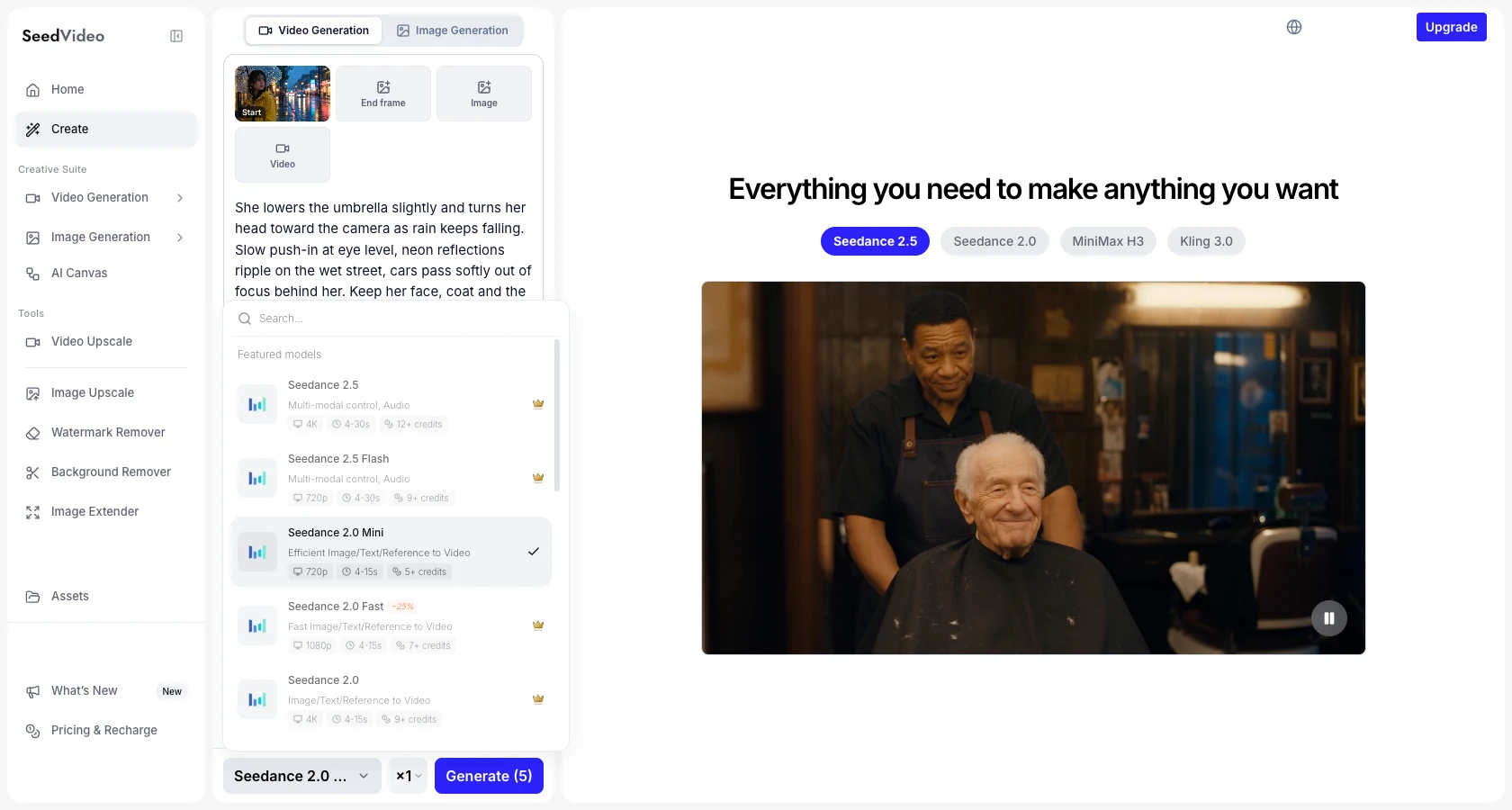
画像から動画の作業画面。開始フレーム、動きのプロンプト、動画モデル一覧(2026 年 11 月 24 日)。
画面の構成はスクリーンショットのとおりです。開始画像は入力欄のいちばん上にあり、その隣に任意で最後のフレームを置けます。下のモデル一覧には、各モデルの最大解像度、長さの範囲、最低クレジットが表示されます。上の動きのプロンプトを貼り付け、アスペクト比を画像に合わせたら、AI 画像から動画ジェネレーター で元画像を動かしましょう。
同じような手順の記事は 動画ワークフロー カテゴリにまとめています。
よくある質問
Nano Banana で動画から画像は作れる?
はい、新しいバージョンなら作れます。Google のドキュメントによると、Nano Banana 2.1、Nano Banana 2、Nano Banana 2 Lite は動画(アップロードしたファイルか公開されている YouTube のリンク)を読み込み、サムネイルやポスターのような新しい静止画を生成できます。出力は画像で、動画ではありません。
Nano Banana の画像に透かしは入る?
はい。Google の API ドキュメントには、Nano Banana モデルが生成した画像にはすべて SynthID の透かしが入ると書かれています。目には見えない印で、AI が生成した画像であることを示します。
動画にする Nano Banana の画像はどのサイズがいい?
動画と同じアスペクト比の 2K が無難です。画像から作る動画の多くは 720p か 1080p で出力されるので、4K の最初のフレームは主にコストが増えるだけです。
複数の動画で同じキャラクターを保つには?
すべての動画で同じ Nano Banana の静止画を最初のフレームに使うか、先に同じ参照画像から静止画を一式作っておきます。Google のドキュメントでは、Nano Banana 2.1 は 1 つのワークフローで最大 4 人のキャラクターの似姿を保てるとされており、そろった最初のフレームが何枚も必要なときに役立ちます。
Nano Banana に画像生成を拒否されたのはなぜ?
多くはコンテンツルールです。当サイトでは、直近 30 日の Nano Banana 2.1 の失敗 30 件はすべてコンテンツポリシーによる拒否でした。シーンを素直に説明するようにプロンプトを書き直し、参照写真が使用権のあるものか確認してください。
Nano Banana の静止画を動画にしてみる
Nano Banana が絵を作り、動画モデルがそれに動きを与えます。気に入った静止画がすでにあるなら、SeedVideo AI の画像から動画ツール で最初のフレームとしてアップロードし、このページの動きのプロンプトを貼り付けて短い動画を作ってみてください。