Seedance 2.5 afbeelding naar video: een praktische workflow
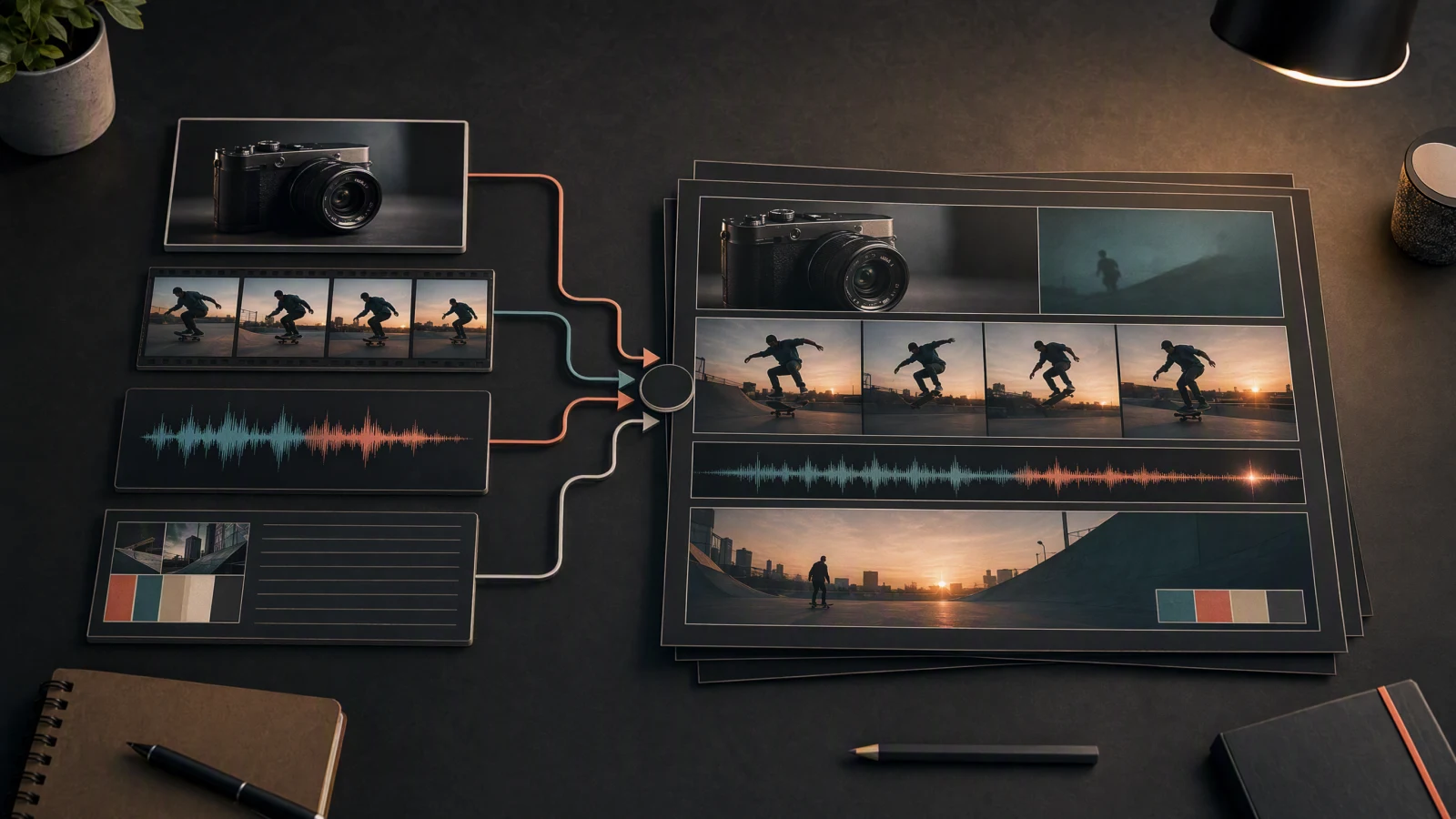
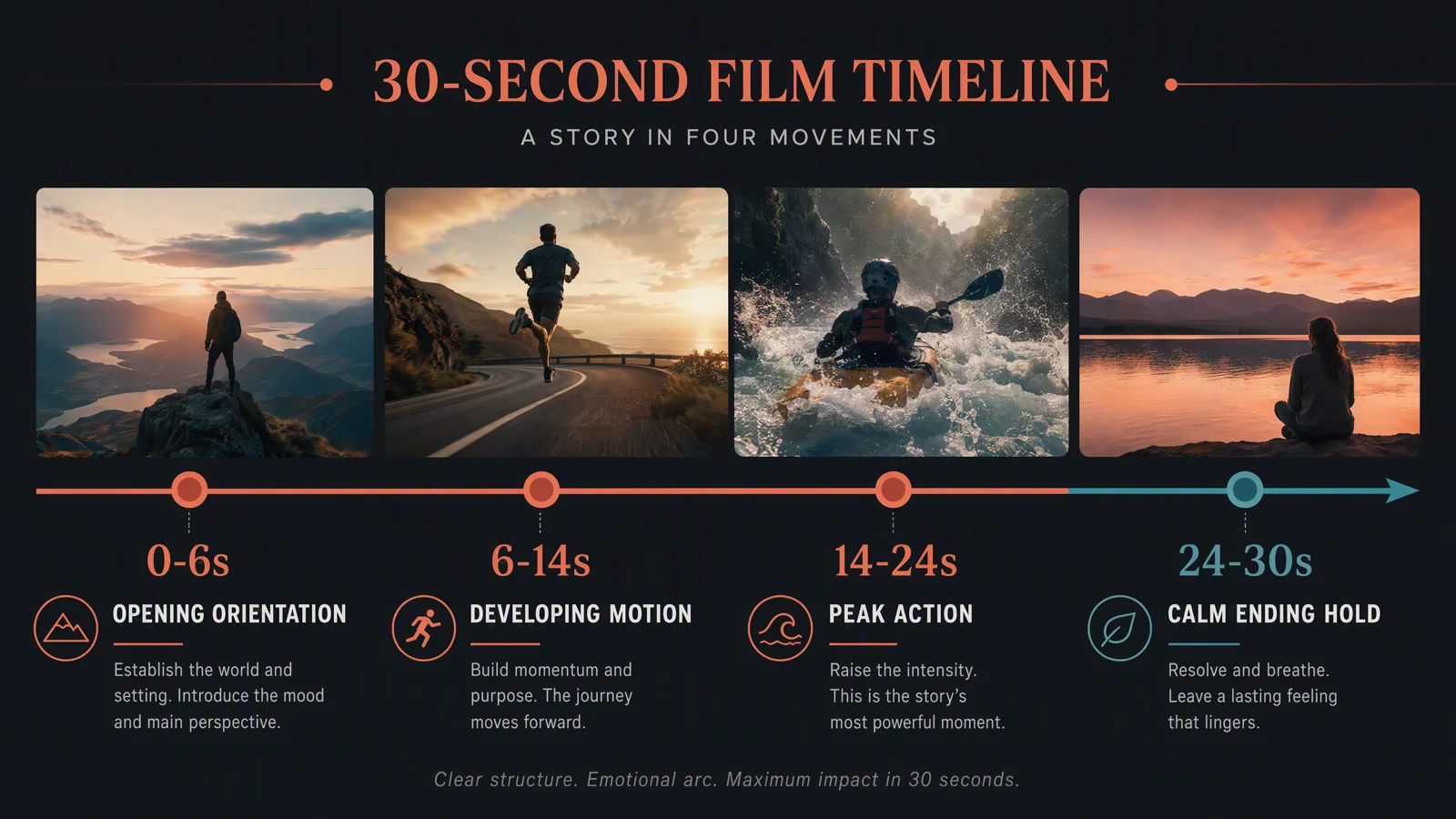
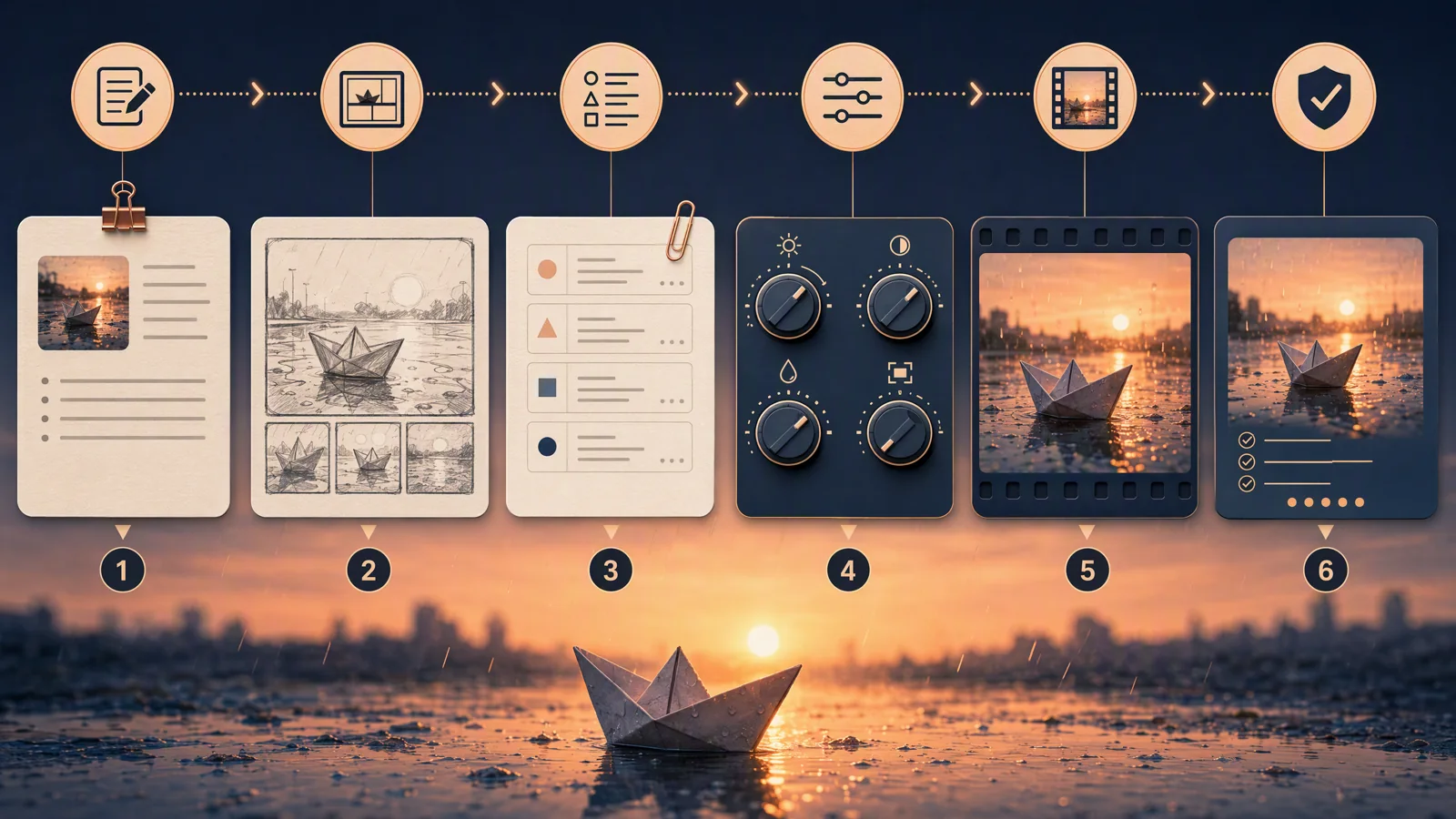
Om goed met Seedance 2.5 afbeelding naar video te werken, begin je met een schone bronafbeelding, beschrijf je alleen de beweging die je wilt, kies je de invoerrol die bij je doel past, genereer je een korte eerste versie en vergelijk je de hele clip met het origineel. De bronafbeelding draagt het grootste deel van de visuele informatie. Je prompt hoort de beweging van het onderwerp, de camerabeweging, de beweging in de omgeving en het einde te sturen, in plaats van de scène opnieuw in woorden te schilderen. Gebruik één afbeelding als het openingsframe telt, twee als zowel begin als einde gestuurd moeten worden, en de referentiemodus als meerdere bestanden identiteit, stijl of objecten moeten beïnvloeden. Controleer na het genereren vorm, gezicht, handen, tekst, achtergrond en de laatste seconde. Gaat er op één punt iets mis, verander dan steeds maar één variabele. Deze workflow beperkt vermijdbare drift, maar garandeert niet dat elke productrand, elk gezicht, elke hand, elk etiket of elk logo onveranderd blijft.
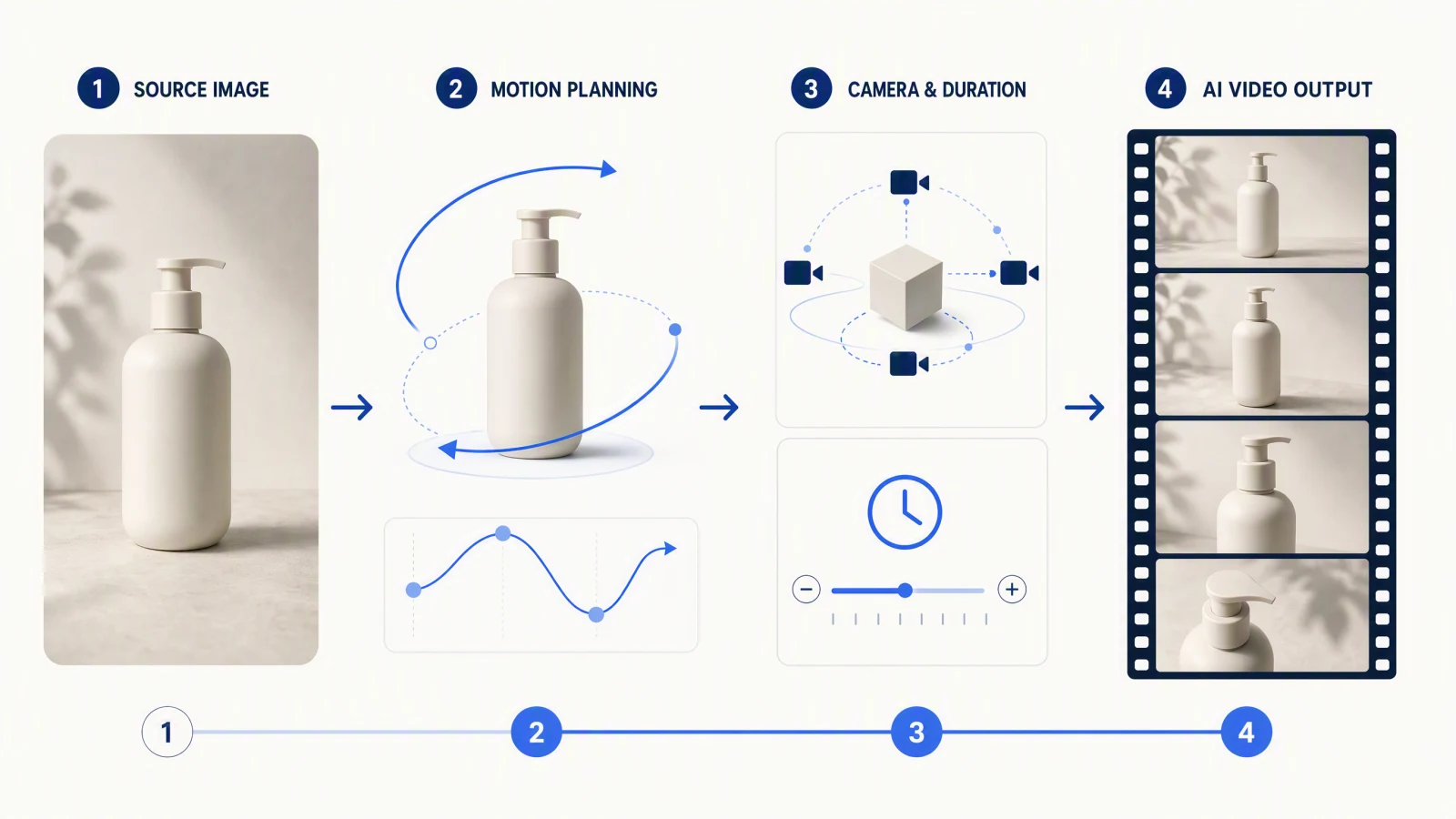 Een praktische workflow voor afbeelding naar video begint bij de bron, legt de beweging vast, kiest de instellingen en eindigt met een controle frame voor frame.
In het kort
- Gebruik een scherpe bronafbeelding met één duidelijk onderwerp en genoeg ruimte voor de beoogde beweging.
- Behandel bron, beginframe, eindframe en referentieafbeeldingen als verschillende rollen.
- Schrijf bewegingsinstructies. Beschrijf of ontwerp de bronafbeelding niet opnieuw.
- Begin met ingehouden beweging van onderwerp en camera en verhoog per revisie één variabele.
- Vergelijk de hele clip met het origineel, vooral gezichten, handen, etiketten, randen, achtergrond en het einde.
Kort antwoord
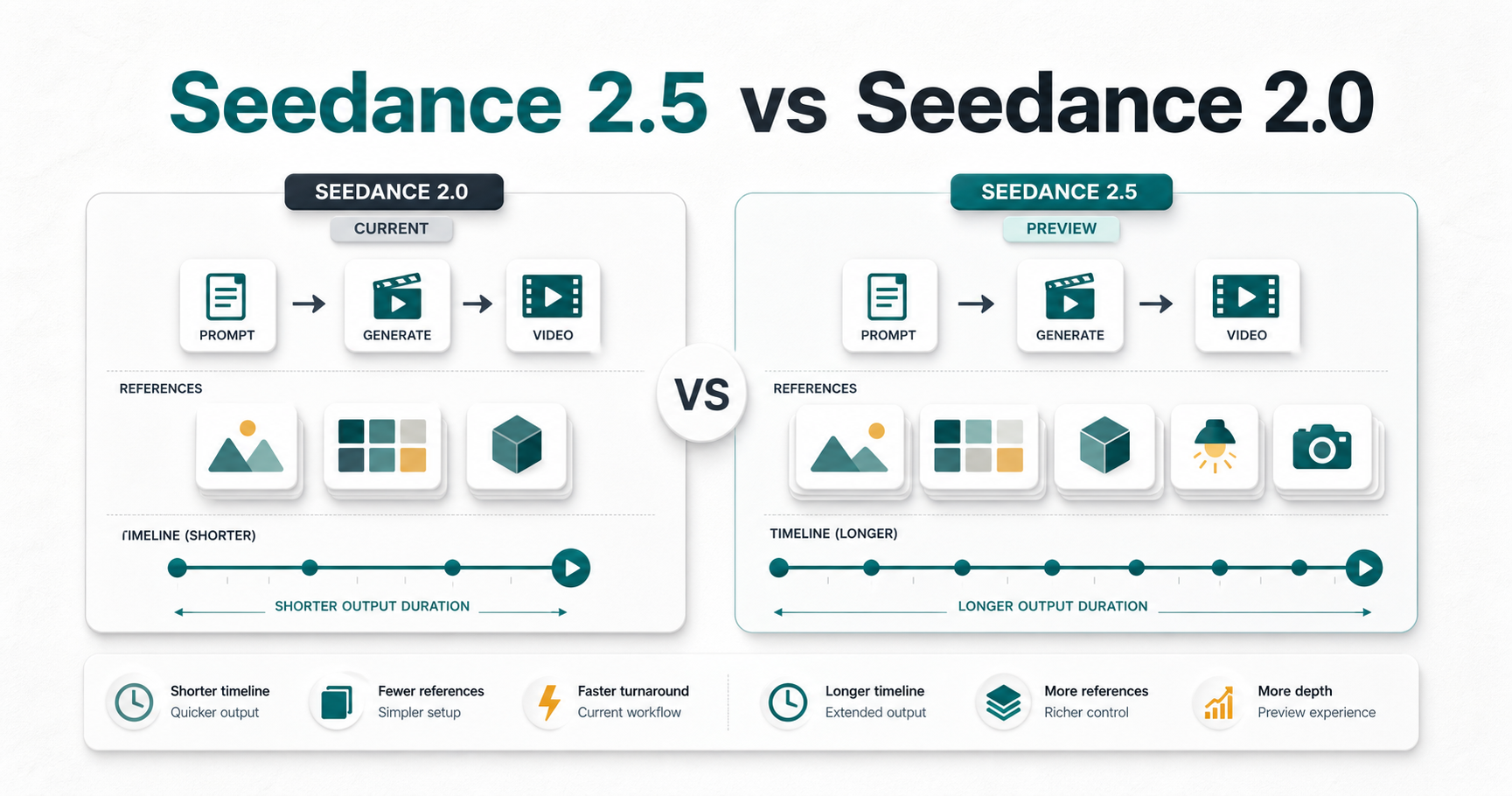
Open de afbeelding-naar-videogenerator van SeedVideo AI, kies Seedance 2.5, voeg een beginafbeelding toe, eventueel een eindafbeelding, beschrijf de beweging, kies duur, resolutie, beeldverhouding en geluid, en genereer. In de webinterface van SeedVideo AI, gecontroleerd op 11 oktober 2026, gebruikt het Seedance 2.5-formulier voor afbeelding naar video een verplichte beginafbeelding en een optionele eindafbeelding. De modelinstellingen ondersteunen 4 tot 30 seconden, 480p, 720p of 1080p (1080p met Pro, Premium of creditpakketten), een conceptmodus in 480p voor goedkope previews, gangbare beeldverhoudingen plus adaptieve kadrering, en optioneel gesynchroniseerd geluid. De eerdere grenzen van 15 seconden en 720p die hier in augustus stonden, gelden niet meer. De API van SeedVideo AI gebruikt aparte routeringsregels: één afbeelding kiest afbeelding naar video, twee afbeeldingen kiezen de modus met eerste en laatste frame, en drie of meer afbeeldingen kiezen de referentiemodus.
Kwam je voor prompts in plaats van de workflow? Het bijbehorende artikel Seedance 2.5 Image-to-Video Prompts: 25 Copy-Paste Examples bevat 25 kant-en-klare prompts, gegroepeerd per type bronafbeelding. Zes snelle startprompts vind je ook verderop op deze pagina.
Laatst gecontroleerd: 11 oktober 2026, aan de hand van de afbeelding-naar-videogenerator van SeedVideo AI en de modelpagina van Seedance 2.5.
Wat Seedance 2.5 afbeelding naar video inhoudt
Afbeelding naar video begint met visueel bewijs in plaats van een leeg canvas. Het model krijgt de compositie, het onderwerp, de kleuren, het licht en de textuur uit een afbeelding en voorspelt vervolgens hoe die elementen in de tijd kunnen bewegen. Daardoor heeft de bronafbeelding meer invloed dan een lange prompt.
Het werkt goed als je al een productfoto, personageportret, illustratie, architectuurrender, foodfoto of verticaal social-mediabeeld hebt. Een wazige bron, een krappe uitsnede, kleine tekst of tegenstrijdige geometrie geeft het model minder betrouwbaar materiaal om te animeren.
SeedVideo AI biedt Seedance 2.5 aan via zowel een webworkflow als een API. Houd de instellingen van die twee uit elkaar als je specificaties volgt. De webpagina heeft een veld voor de beginafbeelding en een optioneel veld voor de eindafbeelding. De API accepteert arrays met afbeeldings-URL's en routeert die op aantal, tenzij de referentiemodus expliciet is gekozen. Wil je de bredere modelinstelling doornemen, lees dan How to Use Seedance 2.5.
Kies de juiste invoerrol
Het woord "afbeelding" kan voor vier verschillende taken staan. Kies je de verkeerde taak, dan krijg je vaak een clip die de verkeerde kant op beweegt of een stijlreferentie als eerste frame behandelt.
| Invoerrol | Wat het stuurt | Gebruik het als | Grootste risico |
|---|---|---|---|
| Bronafbeelding | Het bestand waarmee je begint, voordat je een modelrol toewijst | Je het beeld voorbereidt, opschoont of beoordeelt | Aannemen dat de bron automatisch een referentie wordt in plaats van een frame |
| Beginframe | De zichtbare beginsituatie en compositie | De video precies vanuit deze opstelling moet beginnen | Grote bewegingen kunnen het onderwerp snel van de bron wegtrekken |
| Eindframe | De beoogde eindsituatie of compositie | Je een geplande onthulling, draai, overgang of slotbeeld nodig hebt | Een eindafbeelding die niet aansluit, kan abrupte beweging of uitsnijden afdwingen |
| Referentieafbeelding | Sturing van identiteit, object, kleding, palet of stijl | Meerdere bestanden het resultaat moeten beïnvloeden zonder letterlijke frames te worden | Het model kan referenties mengen of sommige details voorrang geven |
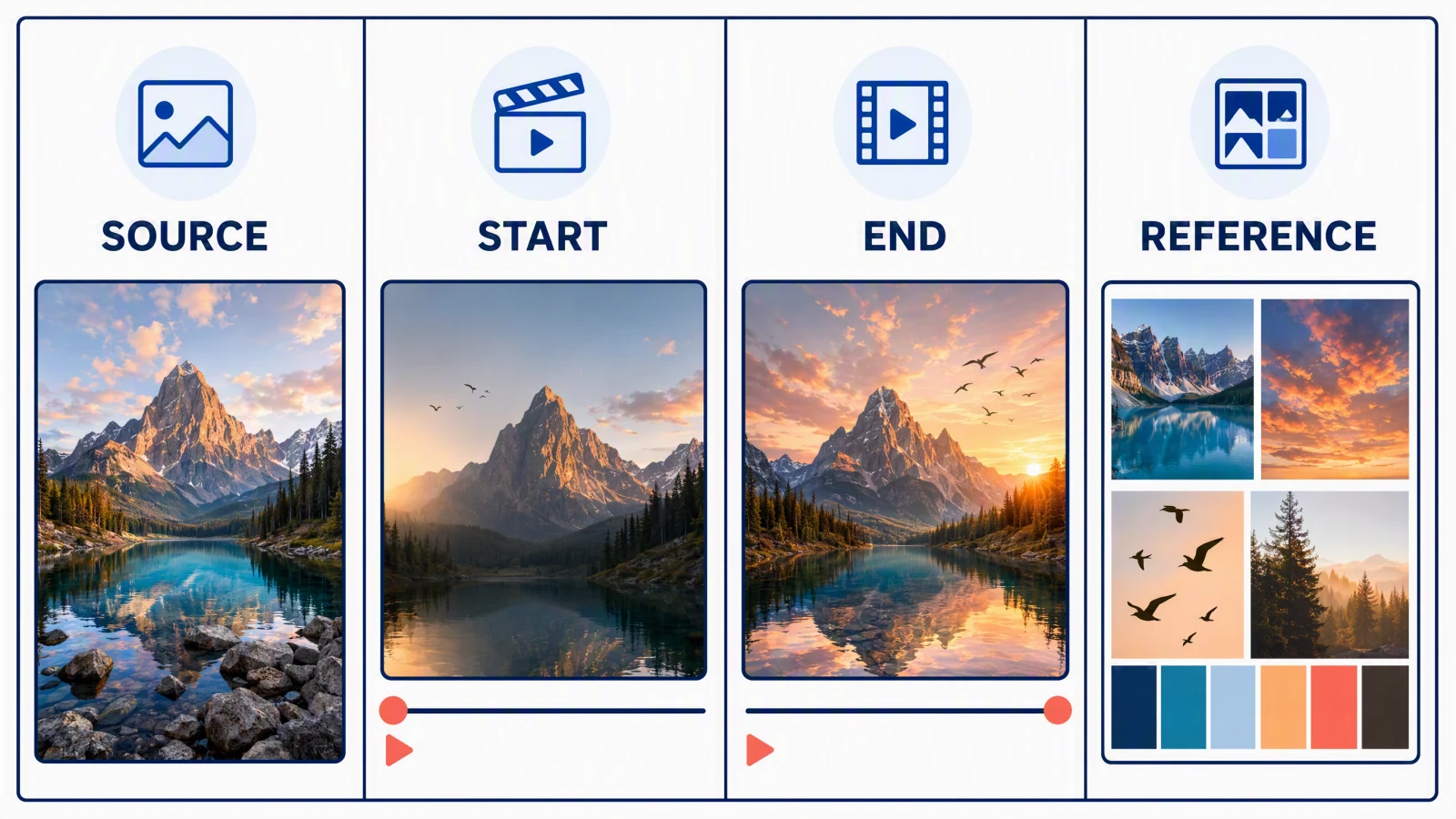 Dezelfde afbeelding kan verschillende doelen dienen, maar elke route geeft haar een ander soort controle.
De webroute van SeedVideo AI
In de webinterface, gecontroleerd op 4 augustus 2026, vraagt het formulier voor afbeelding naar video om een beginafbeelding en staat het een optionele eindafbeelding toe. Gebruik deze route als je een directe workflow vanaf het eerste frame wilt, of een overgang van eerste naar laatste frame. Beschrijf een referentieworkflow met meerdere afbeeldingen niet alsof het om dezelfde bediening gaat. Op de pagina eerste en laatste frame naar video staat elk model dat het paar accepteert, wat elk model per seconde kost, en een uitgewerkt Seedance 2.5-voorbeeld met beide frames en de volledige instructie.
De API-route van SeedVideo AI
De API-documentatie, gecontroleerd op 4 augustus 2026, definieert deze routes met alleen afbeeldingen:
| Aantal afbeeldingen | Gedrag van de API |
|---|---|
| 1 | Afbeelding naar video; de afbeelding is het beginframe |
| 2 | Modus eerste en laatste frame; de volgorde telt |
| 3 of meer | Referentiemodus |
Volgens dezelfde API-documentatie zijn voor Seedance 2.5 tot 30 afbeeldings-URL's toegestaan. Elke afbeelding moet een openbare HTTPS-JPEG, -PNG of -WebP zijn, 300 tot 6000 pixels per zijde, met een beeldverhouding tussen 0,4 en 2,5 en niet groter dan 30 MB. Dit zijn API-limieten van SeedVideo AI, geen belofte dat elke webinterface hetzelfde aantal bestanden accepteert.
Bereid de bronafbeelding voor
Controleer de bron voordat je de prompt schrijft:
| Controle | Waar je op let | Waarom het telt |
|---|---|---|
| Onderwerp | Eén duidelijk hoofdonderwerp; geen onbedoeld duplicaat | Concurrerende onderwerpen maken identiteit en beweging minder eenduidig |
| Compositie | Genoeg ruimte in de richting van de beweging of de camerabeweging | Krappe uitsneden laten geen ruimte voor een pan, push, draai of onthulling |
| Achtergrond | Duidelijke diepte en geen kapotte geometrie | Ook de achtergrond moet samenhangend blijven terwijl het beeld beweegt |
| Licht | Richting en schaduw zijn leesbaar | Plotselinge lichtwisselingen kunnen het onderwerp vervangen doen lijken |
| Randen | Haar, vingers, productcontouren en transparante materialen zijn zichtbaar | Zachte of samensmeltende randen vervormen eerder |
| Tekst en logo's | Groot, leesbaar en beperkt | Kleine tekst verandert vaak tussen frames en moet je handmatig controleren |
| Rechten | Het bestand is van jou, of je hebt toestemming, consent en merkgoedkeuring | Technisch bruikbare invoer is niet automatisch vrijgegeven voor commercieel gebruik |
Een schone afbeelding hoeft niet steriel te zijn. Natuurlijke textuur, asymmetrie en diepte kunnen juist helpen. De praktische regel is simpel: haal visuele problemen weg die je niet door het model geanimeerd wilt zien.
Schrijf beweging, geen nieuw plaatje
Een Seedance-afbeeldingsprompt beschrijft wat er in de loop van de tijd verandert. Deze volgorde houdt de instructies makkelijk aan te passen:
subject lock + subject motion + camera motion + environment motion + final frame
Bijvoorbeeld:
Houd de vorm van de fles, de plaats van het etiket, de dop en de kleur ongewijzigd. Condensdruppels glijden langzaam over het oppervlak naar beneden. De camera maakt een zachte boog van 10 graden van links naar rechts. Zachte highlights schuiven over het glas terwijl de achtergrond stil blijft staan. Eindig op een stabiel driekwartaanzicht en houd dat de laatste halve seconde vast.
Probeer deze prompt in SeedVideo AI
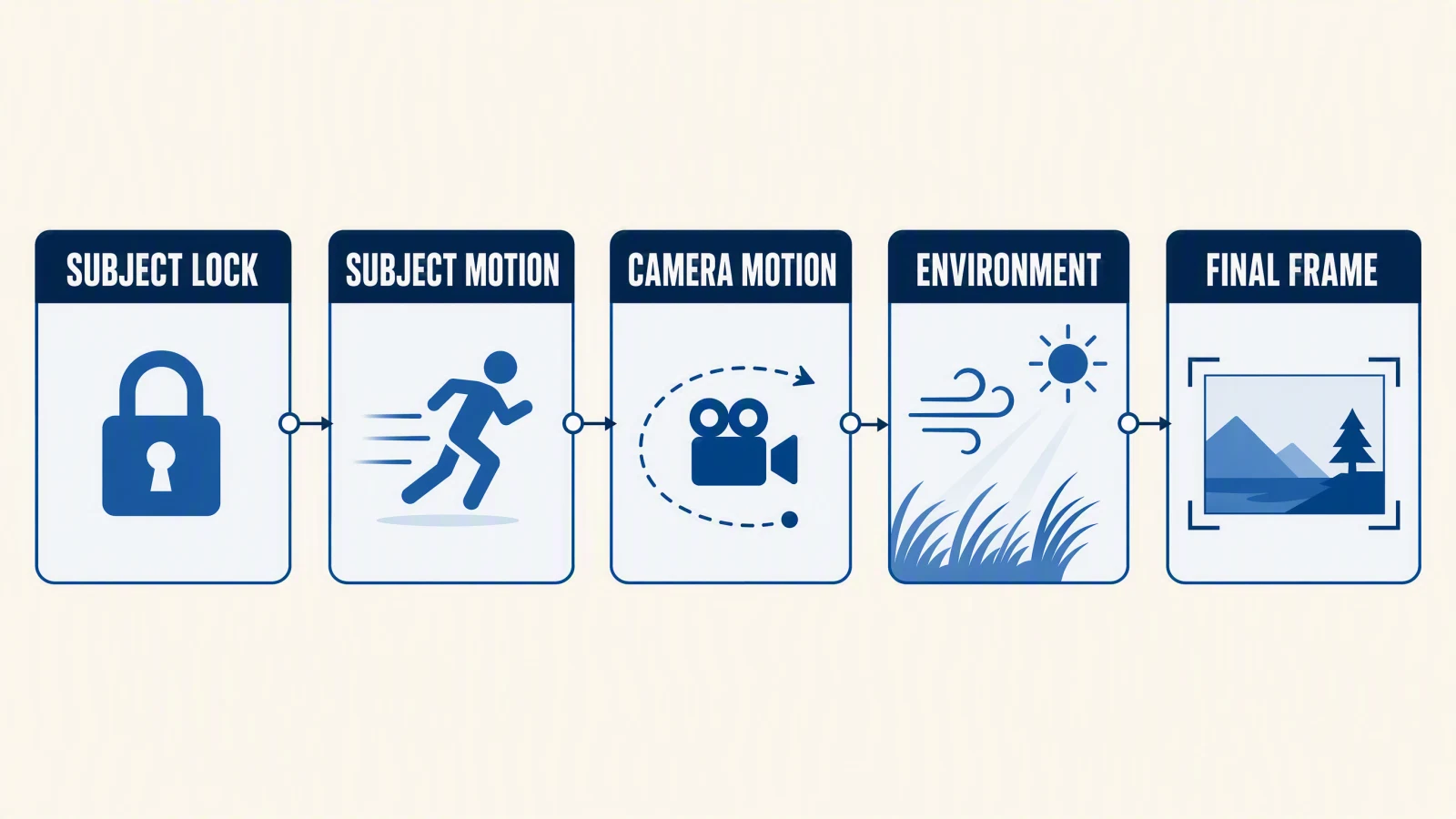 Door beweging in lagen te splitsen, pak je makkelijker één bron van drift tegelijk aan.
Vermijd prompts die de hele bron opnieuw schilderen, zoals een lange lijst bijvoeglijke naamwoorden over uiterlijk dat al in de afbeelding te zien is. Vermijd tegenstrijdige camera-instructies, zoals "locked camera" en "fast orbit" in hetzelfde verzoek. Mislukt het eerste resultaat, maak de prompt dan eerst korter voordat je meer details toevoegt.
Voor meer promptstructuur gebruik je de Seedance 2.5-promptgids, zonder van deze workflow een grote promptbibliotheek te maken.
Stappenplan
- Open de werkruimte voor afbeelding naar video en kies Seedance 2.5.
- Voeg de beginafbeelding toe. Voeg alleen een eindafbeelding toe als de slotcompositie echt belangrijk is.
- Schrijf één zin voor het vastzetten van het onderwerp en één of twee zinnen voor de beweging.
- Kies de beeldverhouding voor de plek waar de clip terechtkomt. Gebruik adaptieve kadrering alleen als je wilt dat de bron de meest passende uitvoervorm bepaalt.
- Begin met een korte duur en gematigde beweging. In de webconfiguratie van het model bij SeedVideo AI, gecontroleerd op 4 augustus 2026, ondersteunt Seedance 2.5 4 tot 15 seconden en 480p of 720p.
- Bepaal of de clip gesynchroniseerd geluid nodig heeft. Met de huidige instelling zet je geluid aan of uit.
- Genereer en bekijk de hele clip op normale snelheid en daarna nog eens frame voor frame.
- Vergelijk het resultaat met de bron en verander voor de volgende versie één variabele.
De eerste versie heeft één taak: laten zien of de beoogde beweging werkt zonder het onderwerp kapot te maken. Bewaar de grote camerabeweging, ingewikkelde lichaamsactie, wisselend licht en scèneovergang voor latere versies.
Zes toepassingen en promptsjablonen
Productfoto
Promptsjabloon:
Houd [vorm, materiaal, etiket en kleur van het product] ongewijzigd. [Kleine productbeweging]. De camera [gecontroleerde beweging]. [Beweging van licht of omgeving]. Eindig op [slothoek] en houd vast.
Probeer deze prompt in SeedVideo AI
Controleer het silhouet, de dop of knoppen, de spelling op het etiket, reflecties, de contactschaduw en het laatste frame.
Persoon of personage
Promptsjabloon:
Houd hetzelfde gezicht, kapsel, dezelfde kleding, proporties en accessoires. Het onderwerp [kleine actie]. De camera [kleine beweging]. De achtergrond blijft stabiel. Eindig met het gezicht volledig in beeld en beide handen in een natuurlijke houding.
Probeer deze prompt in SeedVideo AI
Controleer het gezicht tijdens draaien, vingers, tanden, oorbellen, naden van kleding en lichaamsproporties. Vermijd grote rotaties bij de eerste poging.
Illustratie
Promptsjabloon:
Behoud het oorspronkelijke lijnwerk, de kleurvlakken en het personageontwerp. Animeer [specifiek element] met [snelheid]. Voeg [kleine secundaire beweging] toe. Houd de camera [stil of zacht bewegend]. Eindig op de oorspronkelijke compositie.
Probeer deze prompt in SeedVideo AI
Controleer lijndikte, oogvorm, kleurgrenzen en of vlakke illustraties ongewenste realistische textuur krijgen.
Architectuur
Promptsjabloon:
Behoud de geometrie van het gebouw, het ritme van de ramen, de materialen en de horizon. De camera [dolly, kraan of langzame orbit]. Voeg subtiele beweging toe in [bomen, vlaggen, water of mensen]. Houd verticale lijnen stabiel. Eindig op [gepland aanzicht].
Probeer deze prompt in SeedVideo AI
Controleer zuilen, ramen, relingen, dakranden, reflecties en parallax. Een brede orbit onthult meer verborgen geometrie en geeft het model meer ruimte om dingen te verzinnen.
Eten
Promptsjabloon:
Houd de vorm van het gerecht, de opmaak, de garnering en de tafelschikking ongewijzigd. Voeg [stoom, schenken, besprenkelen of een kleine bestekbeweging] toe. De camera maakt een langzame push-in. Houd kleur en textuur natuurlijk. Eindig voordat de actie het gerecht aan het zicht onttrekt.
Probeer deze prompt in SeedVideo AI
Controleer het contact met bestek, de richting van vloeistof, waar de stoom vandaan komt, bordranden, het aantal garneringen en veranderingen in textuur.
Verticale socialclip
Promptsjabloon:
Houd het hoofdonderwerp gecentreerd binnen de verticale veilige zone. Begin met [duidelijke hookbeweging]. De camera [korte push of tilt]. Laat [boven of onder] schone ruimte vrij voor latere tekst. Eindig op een stabiel frame dat geschikt is voor een call-to-action.
Probeer deze prompt in SeedVideo AI
Controleer de 9:16-uitsnede, de ruimte boven het hoofd, de ruimte voor tekst, de timing van de hook, afsnijden aan de randen en het slotbeeld.
Workflow voor productfoto's
Productclips gaan het vaakst mis als meerdere soorten beweging met elkaar concurreren. Begin met een vastgezet product en voeg dan één bewegingslaag toe.
- Bescherm in de prompt de vorm, de positie van het etiket, de afwerking, de dop, de aansluitingen en de merkkleuren.
- Kies voor de eerste versie óf productbeweging óf camerabeweging.
- Houd reflecties langzaam genoeg om ze te kunnen beoordelen.
- Vraag om een stabiel einde en een kort slotbeeld.
- Vergelijk het eerste, middelste en laatste frame met de oorspronkelijke foto.
Beloof niet dat letters of logo's exact blijven. Is de exacte verpakking juridisch of commercieel belangrijk, plan dan om het etiket na het beoordelen van de clip in de nabewerking te vervangen of in te monteren.
Workflow voor personages
Identiteitsdrift zie je makkelijker dan je hem oplost. Beperk het bewegingsbereik voordat je beschrijvende woorden toevoegt.
- Zet gezicht, haar, kleding, accessoires en proporties vast.
- Gebruik een kleine actie, zoals ademen, een blik of een halve draai.
- Houd de camerabeweging bescheiden.
- Vraag bij de eerste versie niet om handen die van buiten beeld binnenkomen.
- Controleer het gezicht telkens wanneer het wegdraait en terugkomt.
Verandert het gezicht, verminder dan eerst de rotatie of de camerabeweging. Gaan de handen mis, maak de actie eenvoudiger. Verandert de kleding, haal dan eerst veranderingen in omgeving of licht weg voordat je de beschrijving van de identiteit herschrijft.
Zes kant-en-klare startprompts voor afbeelding naar video
Elke startprompt gaat uit van één beginafbeelding en beschrijft alleen beweging, camera en wat onveranderd moet blijven. De prompts zijn in het Engels geschreven en getest: kopieer ze zo, vervang de woorden tussen vierkante haken door wat er echt op je afbeelding staat, en genereer eerst een concept van 5 seconden voordat je iets anders verandert.
The [product] stays perfectly still while the camera pushes in slowly from a medium shot to a close-up on the label. Soft studio light, no new objects, label text stays sharp and unchanged, clip ends on a held frame.
The person in the photo breathes naturally, blinks once, and turns their head a few degrees toward the camera. Hair and clothing move slightly. Face, hairstyle, and outfit stay identical to the source image. Static camera.
The illustrated landscape gains gentle parallax: clouds drift right, foreground grass sways, distant water shimmers. Line art, colors, and composition stay exactly as drawn. Slow lateral camera drift, no characters added.
Slow dolly forward through the room in the photo. Curtains move in a light breeze and sunlight shifts a little across the floor. Furniture, walls, and layout stay unchanged. End on a steady wide frame.
Steam rises from the dish and the camera arcs a quarter turn around the plate at table height. Plating, garnish, and colors stay as in the photo. Warm restaurant light, no hands or cutlery enter the frame.
Vertical 9:16. The model in the photo shifts weight to the other foot and the fabric of the outfit sways. Camera tilts up slowly from shoes to face. Outfit colors, logo placement, and background stay unchanged.
Werkt een startprompt niet, verander dan maar één onderdeel: maak de instructie over stilstand strakker als het onderwerp vervormt, vereenvoudig de camerabeweging als de kadrering wegdrijft, en maak de clip korter als het einde breekt.
Veelvoorkomende fouten en oplossingen met één variabele
| Symptoom | Mogelijke oorzaak | Verander één variabele |
|---|---|---|
| Product of lichaam vervormt | Het bewegingsbereik is te groot voor de zichtbare geometrie | Verminder de rotatie van het onderwerp of de boog van de camera |
| Identiteit drijft weg | Het gezicht verlaat het bronaanzicht of te veel kenmerken concurreren | Verminder de hoofddraai en de camerabeweging |
| Tekst verandert | Kleine letters worden over frames heen opnieuw gegenereerd | Beperk de beweging, vergroot de brontekst of plan vervanging in de nabewerking |
| Achtergrond verandert | De prompt vraagt om een nieuwe scène of de camera toont onzichtbare delen | Zet de achtergrond vast of beperk de cameraverplaatsing |
| Beweging voelt leeg | De prompt beschrijft uiterlijk maar geen actie in de tijd | Voeg één expliciete actie van het onderwerp en één camera-instructie toe |
| Einde springt | Er is geen eindsituatie bepaald of het eindframe botst met het begin | Voeg een slotbeeld toe of vereenvoudig de overgang naar het eindframe |
| Reflecties kruipen | Bewegende camera, licht en product zorgen voor te veel veranderende oppervlakken | Zet het licht of de camera vast |
| Onderwerp verlaat het beeld | De uitsnede is te krap voor de actie | Voeg ruimte toe in de bewegingsrichting of beperk de verplaatsing |
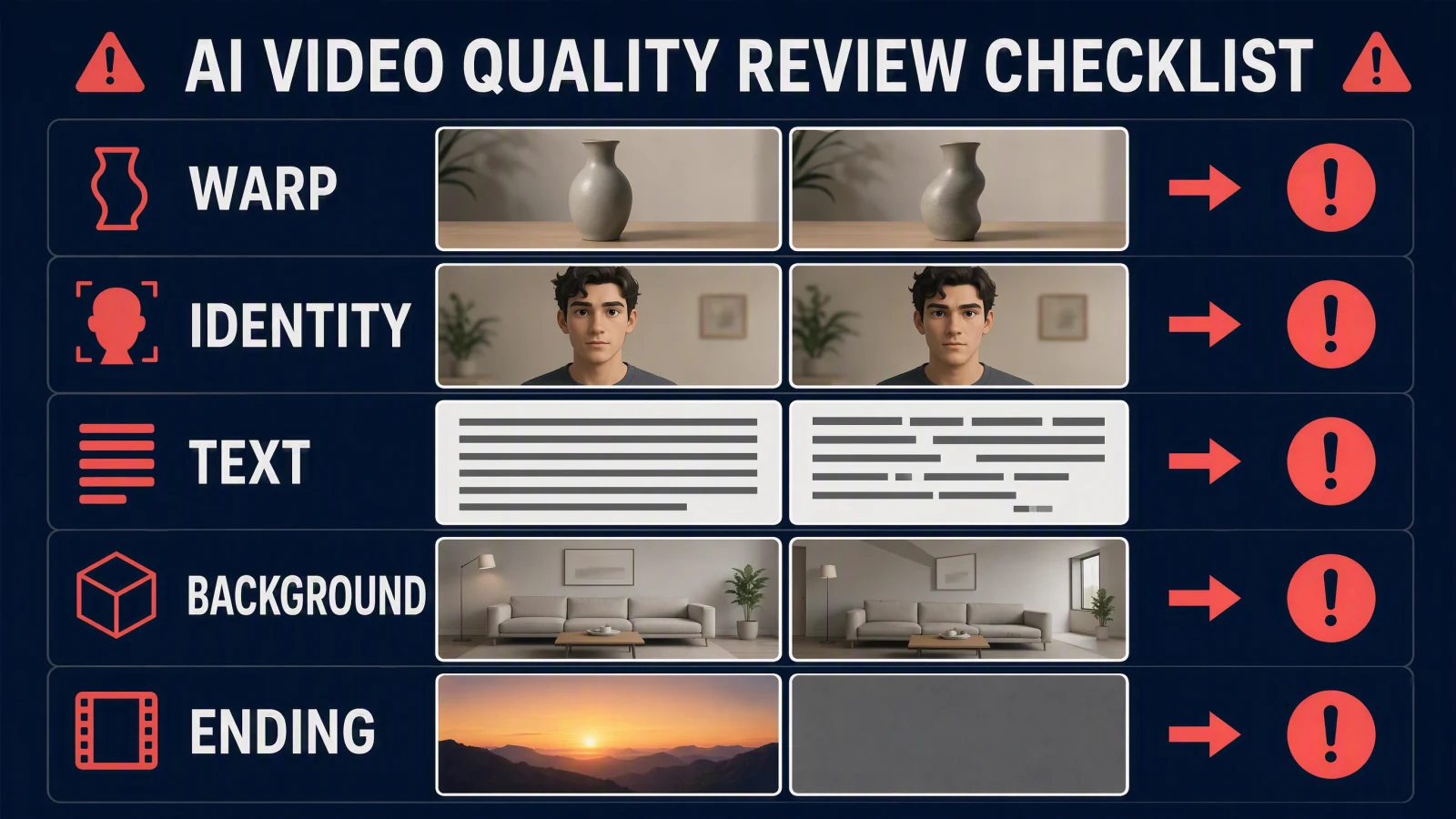 Een foutenlijst maakt van vage ontevredenheid één concrete aanpassing voor de volgende versie.
Geen enkele aanpassing garandeert een herstel. De tabel is een diagnosevolgorde: verminder de complexiteit, genereer opnieuw en vergelijk.
Controlelijst voor de hele clip
Bekijk het begin, het midden en het einde, en scrub daarna door elke overgang.
- Past het eerste frame bij de beoogde rol van de bron?
- Houdt het onderwerp dezelfde identiteit, proporties, materialen en kleur?
- Blijven handen, tanden, haar, dunne randen en transparante delen geloofwaardig?
- Blijft tekst leesbaar, of is hij zo veranderd dat je hem moet vervangen?
- Beweegt de camera in één begrijpelijke richting?
- Blijft de achtergrond samenhangend als er nieuwe delen in beeld komen?
- Passen licht en reflecties bij de beweging?
- Komt de laatste seconde tot rust in plaats van onverwacht te springen of te vervagen?
- Is de uitsnede veilig voor het platform waar de clip naartoe gaat?
- Heb je toestemming om de bron en elke herkenbare persoon of elk herkenbaar merk te publiceren?
Rechten en toestemming
Technische toegang tot een afbeelding geeft je nog niet het recht om die te animeren of te publiceren. Controleer vóór het genereren of je eigenaar bent of een licentie hebt, of herkenbare personen toestemming hebben gegeven (model- of portretrecht), en of je merken of verpakkingen met een merk mag gebruiken. Gebruik geen foto's van beroemdheden, filmpersonages of merkmateriaal alleen omdat ze makkelijk te downloaden zijn.
Leg bij klantwerk vast waar de bron vandaan komt en wat de licentie toestaat. Controleer de gegenereerde clip op nieuwe elementen die een valse aanbeveling of een misleidende productclaim kunnen opleveren.
FAQ
Kan ik één afbeelding animeren met Seedance 2.5?
Ja. In de API van SeedVideo AI kiest één afbeelding afbeelding naar video en wordt die het beginframe. Ook het webformulier voor afbeelding naar video vraagt om een beginafbeelding.
Wat is het verschil tussen een beginframe en een referentieafbeelding?
Een beginframe is de beginsituatie op de tijdlijn. Een referentieafbeelding stuurt identiteit, objectdetails, palet of stijl, zonder per se als eerste frame te verschijnen.
Wanneer voeg ik een eindframe toe?
Voeg er een toe als de slotcompositie belangrijk is, zoals bij een productdraai, een onthulling, een camera die op een punt landt of een geplande overgang. Sla het over als een natuurlijk vervolg genoeg is.
Hoeveel afbeeldingen accepteert de API van SeedVideo AI voor Seedance 2.5?
De API-documentatie, gecontroleerd op 4 augustus 2026, staat tot 30 afbeeldingen toe. Eén afbeelding kiest afbeelding naar video, twee kiezen de modus met eerste en laatste frame, en drie of meer kiezen de referentiemodus.
Welke afbeeldingsformaten en -afmetingen ondersteunt de API?
SeedVideo AI documenteert voor Seedance 2.5 JPEG-, PNG- en WebP-URL's, 300 tot 6000 pixels per zijde, een beeldverhouding van 0,4 tot 2,5 en maximaal 30 MB per afbeelding.
Hoe beperk ik identiteitsdrift?
Gebruik een duidelijke bron, houd de eerste beweging klein, verminder de draai van hoofd of camera en verander per revisie één variabele. Controleer de hele clip en niet alleen het openingsframe.
Hoe houd ik producttekst of een logo ongewijzigd?
Je kunt er niet van uitgaan dat die exact behouden blijven. Gebruik grote, schone letters in de bron, beperk beweging en reflecties, controleer elk frame en plan vervanging in de nabewerking als exacte typografie vereist is.
Moet ik alles beschrijven wat al op de afbeelding te zien is?
Nee. Zet alleen de details vast die niet mogen veranderen en besteed het grootste deel van de prompt aan de beweging van het onderwerp, de camerabeweging, de beweging in de omgeving en het einde.
Gebruikt de webinterface van SeedVideo AI dezelfde limieten als de API?
Ga daar niet van uit. De webroute en de API zijn aparte bedieningsomgevingen. Volg de zichtbare webinstellingen voor werk in de browser en de actuele API-documentatie voor API-verzoeken.
Bronnen en methode
De specificaties zijn gecontroleerd op 4 augustus 2026. Voor de beschrijving van de webinstellingen is de webinterface van SeedVideo AI gebruikt. Voor aantallen afbeeldingen, routering, formaten, afmetingen, beeldverhouding, bestandsgrootte, duur, resolutie en geluidsinstellingen in de API zijn de modeldocumentatie en het API-contract van SeedVideo AI gebruikt. De officiële Seedance 2.5-pagina's van Dreamina zijn apart bekeken voor de positionering van Dreamina en zijn niet gebruikt om limieten van de webinterface van SeedVideo AI af te leiden.
Begin met je workflow voor afbeelding naar video
Open de afbeelding-naar-videogenerator van SeedVideo AI, kies de invoerrol die bij je doel past en begin met één gecontroleerde beweging. Houd de bron bij de hand. De snelste nuttige controle is nog altijd een directe vergelijking tussen de oorspronkelijke afbeelding en elk deel van de gegenereerde clip. De workflow is ook niet aan één interface gebonden: dezelfde voorbereiding van de bronafbeelding en dezelfde prompts die beweging voorop zetten, werken in de Seedance 2.5-generator van Yovid.