
Kling 2.6 Motion Control: muovi qualsiasi personaggio con un video
Carica un fermo immagine del tuo personaggio e una clip con il movimento che vuoi. Il modello esegue quel movimento con il tuo personaggio, fino a 30 secondi, in 720p o 1080p. Aggiungi entrambi i file nell’editor qui sotto.
Seedance 2.5
Clip fino a 30 s con riferimenti di immagini, video e audio.
Kling 4.0
L'ultimo modello di Kuaishou: clip da 3 a 30 s fino a 1080p.
Kling 4.0 Flash
La versione veloce di Kling 4.0: clip 720p con audio a meno crediti.
Wan 3.0
Clip fino a 30 s con audio nativo e dialoghi in lip sync.
GPT Image 2.6
Genera e modifica immagini con l'ultimo modello di OpenAI.
GPT Image 2.5
Genera e modifica immagini a partire da 1 credito.
Nano Banana 2.1
Il modello di immagini di Google: più dettagli, testo più nitido.
Seedance 2.0
Video cinematografici multi-shot con audio nativo e lip sync.
Le funzioni di Kling 2.6 Motion Control in breve
- Kling 2.6 Motion Control e il trasferimento del movimento con IA su qualsiasi personaggio: Una sola performance filmata può muovere una persona, un cartone o un robot, mentre l’aspetto viene dalla tua immagine.
- Kling 2.6 Motion Control e l’orientamento del personaggio: Scegli se il personaggio mantiene la posa della tua immagine o si gira insieme al video di movimento.
- Come girare il video di movimento per Kling 2.6 Motion Control: Quasi tutti i risultati deboli dipendono dalla clip, e poche abitudini in ripresa rendono il movimento leggibile.
- Kling 2.6 Motion Control specifiche e limiti di caricamento: Questi sono i limiti che il generatore controlla prima di inviare un job: un file che passa qui non verrà rifiutato a monte per dimensioni, durata o formato.
Kling 2.6 Motion Control e il trasferimento del movimento con IA su qualsiasi personaggio
Il motion control divide un’inquadratura in due compiti. L’immagine fissa decide volto, abiti, stile e ambientazione; il video di movimento decide ritmo, passi, gesti ed espressioni. Persone fotorealistiche, personaggi anime e 3D, mascotte e perfino robot possono ereditare lo stesso movimento, purché il corpo abbia una forma più o meno umana.
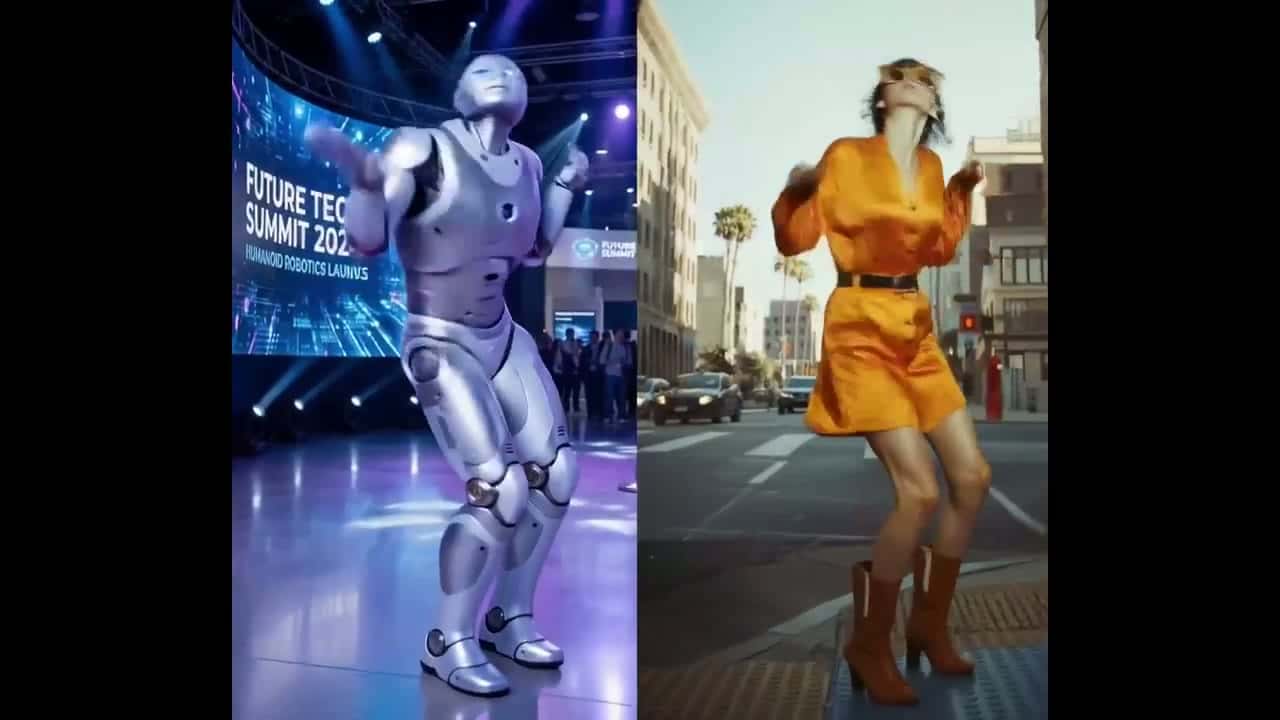
Questo spezzone viene dal video di lancio di Kling per 2.6 Motion Control. Lo stesso ballo passa a un robot argentato sul palco di una conferenza e a una donna con un vestito arancione in una strada: entrambi battono gli stessi tempi e ciascuno conserva il proprio corpo, gli abiti e lo sfondo.
Kling 2.6 Motion Control e l’orientamento del personaggio
L’orientamento del personaggio decide quale inquadratura comanda. Con image il personaggio mantiene la posa e la direzione dell’immagine caricata, e sono accettate clip fino a 10 secondi. Con video il personaggio si gira quando si gira chi recita, eredita la camera della clip, e sono accettate clip fino a 30 secondi.
Presentatori, spiegazioni e video di gesti di solito vanno meglio con image; balli, sport e qualsiasi movimento con una rotazione, con video.
| image | Posa e direzione della tua immagine restano fermeVideo di movimento da 3 a 10 secondi. Se vuoi un movimento di camera, chiedilo nel prompt. |
|---|---|
| video | Rotazioni e camera arrivano dalla clip filmataVideo di movimento da 3 a 30 secondi. |
| Predefinito | imageSe chi recita si gira, passa a video nel campo di creazione prima dell’invio. |
| Durata del risultato | Uguale al video di movimentoCon movimenti molto rapidi o intricati può finire un po’ prima. |
Come girare il video di movimento per Kling 2.6 Motion Control
Il modello può copiare solo ciò che vede chiaramente. Una clip stabile, senza tagli, con una sola persona e inquadrata come la tua immagine del personaggio è quella che si trasferisce meglio. La guida ufficiale di Kling sul Motion Control consiglia lo stesso.
| Inquadratura | Immagine e clip con la stessa inquadraturaMezzo busto con mezzo busto, figura intera con figura intera, testa e arti in campo. |
|---|---|
| Un’unica ripresa | Niente tagli né movimenti di camera nel video di movimentoUn taglio o una panoramica possono chiudere il risultato in anticipo. |
| Ritmo | Movimenti stabili a velocità moderataI movimenti troppo veloci sono i primi a cedere. |
| Una persona | Riprendi una sola personaSe ce ne sono diverse, il modello segue quella che occupa più spazio. |
| Spazio | Lascia margine intorno al personaggioI movimenti ampi richiedono spazio libero nell’immagine per braccia e gambe. |
| Interprete | Le persone reali funzionano meglioVengono riconosciute anche figure stilizzate con proporzioni umane. |
Kling 2.6 Motion Control specifiche e limiti di caricamento
Questi sono i limiti che il generatore controlla prima di inviare un job: un file che passa qui non verrà rifiutato a monte per dimensioni, durata o formato.
| Input richiesti | Un'immagine del personaggio e un video di movimento. Il modello prende il movimento dal video e l'aspetto del personaggio dall'immagine. |
|---|---|
| Immagine del personaggio | JPG o PNG fino a 10 MB, almeno 300 px per lato, proporzioni tra 1:2,5 e 2,5:1. La parte superiore del corpo o il corpo intero devono essere ben visibili. |
| Video di movimento | MP4 o MOV fino a 100 MB, da 3 a 30 secondi. Funziona meglio un’unica ripresa continua, senza tagli. |
| Orientamento del personaggio | Con image, il personaggio mantiene la direzione e l'inquadratura del tuo fermo immagine e il video di movimento può durare fino a 10 secondi. Con video, segue le rotazioni della clip e il video di movimento può durare fino a 30 secondi. |
| Risoluzione di output | 720p o 1080p. |
| Prompt | Facoltativo, fino a 2.500 caratteri. Usalo per abiti, sfondo o dettagli di camera; il movimento vero e proprio arriva dal video. |
| Audio | L'audio originale del video di movimento viene mantenuto. Il modello non genera nuovo audio. |
| Crediti | Addebito per secondo di video di movimentoLa tariffa dipende da risoluzione e piano. La tabella prezzi più in basso legge le impostazioni attuali del generatore, e il campo di creazione mostra il totale prima di partire. |
Casi d’uso di Kling 2.6 Motion Control
Tutti i casi in cui il movimento esiste già in un video e a eseguirlo dovrebbe essere qualcun altro.
- Balletti e clip di tendenza: Prendi una coreografia che hai girato o di cui hai la licenza e falla eseguire al tuo personaggio, battuta per battuta.
- Mascotte e personaggi di brand: Dai a un personaggio illustrato o renderizzato i gesti di un performer reale, senza animarlo a mano.
- Gesti per presentatori: Registrati mentre indichi, saluti o spieghi, poi anima l'immagine di un presentatore con esattamente quei gesti.
- Prove di blocking: Recita una scena con lo smartphone e guardala interpretata dal personaggio finale prima di impegnarti in una produzione completa.
Kling 2.6 Motion Control a confronto con Seedance, Wan e Kling 3.0 Motion Control
A parte i giudizi dell’ultima riga, ogni cella arriva direttamente dalle impostazioni in tempo reale del generatore. Nelle due colonne Kling Motion Control, l’immagine è il tuo personaggio e il video è la performance che riprende.
Kling 2.6 Motion Control è uno dei modelli che puoi scegliere su SeedVideo AI, un generatore video AI con oltre 10 modelli.
| Caratteristica |  Kling 2.6 Motion Control | Kling 3.0 Motion Control |  Seedance 2.5 | Seedance 2.0 |  Wan 3.0 |
|---|---|---|---|---|---|
| Risoluzione massima | 1080p | 1080p | 1080p | 4K | 1080p |
| Immagini di riferimento | 1 | 1 | 30 | 9 | 10 |
| Video di riferimento | 1 | 1 | 10 | 3 | 5 |
| Modifica ed estensione di una clip | No | No | Sì | No | No |
| Crediti per 5 s in 720p | 10 crediti | 15 crediti | 31 crediti | 20 crediti | 12 crediti |
| Ideale per | Portare una performance filmata su un’unica immagine di personaggio | La generazione più recente del trasferimento di movimento di Kling | Clip lunghe in più inquadrature, con molti riferimenti e audio nativo | Clip da 5–15 s più economiche, con riferimenti | Riprese lunghe con un budget più basso |
I crediti sono il costo di 5 secondi in 720p con un pacchetto di crediti (per il motion control, 5 secondi di video di movimento); con l’abbonamento ogni secondo costa meno.
Pro e contro di Kling 2.6 Motion Control
Cosa fa bene su SeedVideo AI e cosa conviene prevedere.
Punti di forza
- Durata: Una performance senza tagli fino a 30 secondi, con l’orientamento su video.
- Mani e volti: Gesti, posizione delle dita ed espressioni passano dalla clip, non solo i grandi movimenti del corpo.
- Qualsiasi stile: Personaggi fotorealistici, anime, 3D o illustrati possono usare lo stesso movimento.
- Prompt facoltativo: Lascialo vuoto o aggiungi note su abiti, scenario o camera; il movimento lo dà già la clip.
Limiti
- Una persona: Si muove un personaggio per clip; con più persone nel video di movimento, il modello segue la più grande.
- Nessun suono nuovo: Il risultato porta l’audio originale del video di movimento e non ne genera altro; una clip muta resta muta.
- Limite con image: Con l’orientamento su image, i video di movimento oltre i 10 secondi vengono rifiutati.
- A pagamento: Non è nel piano gratuito; serve un abbonamento o un pacchetto di crediti con accesso a Kling.
Quanto costa Kling 2.6 Motion Control e come iniziare
Punti di partenza per Kling 2.6 Motion Control
Scegli qui sotto un punto di partenza e il generatore si apre con Kling 2.6 Motion Control già selezionato.
Kling 2.6 Motion Control: prezzo per clip
Prezzi dei pacchetti di crediti, presi dalle impostazioni attuali del generatore. Con un abbonamento ogni secondo costa meno.
| Risoluzione | 5 s | 10 s | 30 s |
|---|---|---|---|
| 720p | 10 crediti | 20 crediti | 60 crediti |
| 1080p | 16 crediti | 32 crediti | 96 crediti |
Come usare Kling 2.6 Motion Control in 4 passaggi
- Passaggio 1
Scegli il modello
Apri l’editor in questa pagina o il generatore completo e scegli Kling 2.6 Motion Control dal gruppo Kling nel menu dei modelli.
- Passaggio 2
Aggiungi l'immagine del personaggio
Usa un fermo immagine nitido in cui si vedano la parte superiore del corpo o il corpo intero, senza tagli sulle articolazioni che dovranno muoversi.
- Passaggio 3
Aggiungi il video di movimento e imposta l'orientamento
Allega la clip con il movimento, poi imposta Orientamento del personaggio su image per una performance frontale o su video quando il soggetto si gira.
- Passaggio 4
Aggiungi dettagli, scegli la qualità, invia
Se vuoi, descrivi abiti, ambientazione o camera, scegli 720p o 1080p, controlla il preventivo in crediti e invia.
Altri modelli video IA da provare su SeedVideo AI
Domande frequenti su Kling 2.6 Motion Control
Kling 2.6 Motion Control è gratis qui?
Cosa devo caricare, esattamente?
Quanto può durare il risultato?
Quanto costa una clip?
Che cos'è Kling 2.6 Motion Control?
In cosa si differenzia da Kling 3.0 Motion Control?
Orientamento del personaggio: meglio image o video?
Il risultato ha l’audio?
Come dovrebbe essere un buon video di movimento?
SeedVideo AI è affiliato a Kling AI o a Kuaishou?
Crea il tuo primo video con Kling 2.6 Motion Control
Un'immagine, un video di movimento, invia. Il risultato finisce nella stessa libreria di asset del resto del tuo lavoro.
Apri il generatore