Seedance 2.5 obraz na wideo: praktyczny proces pracy
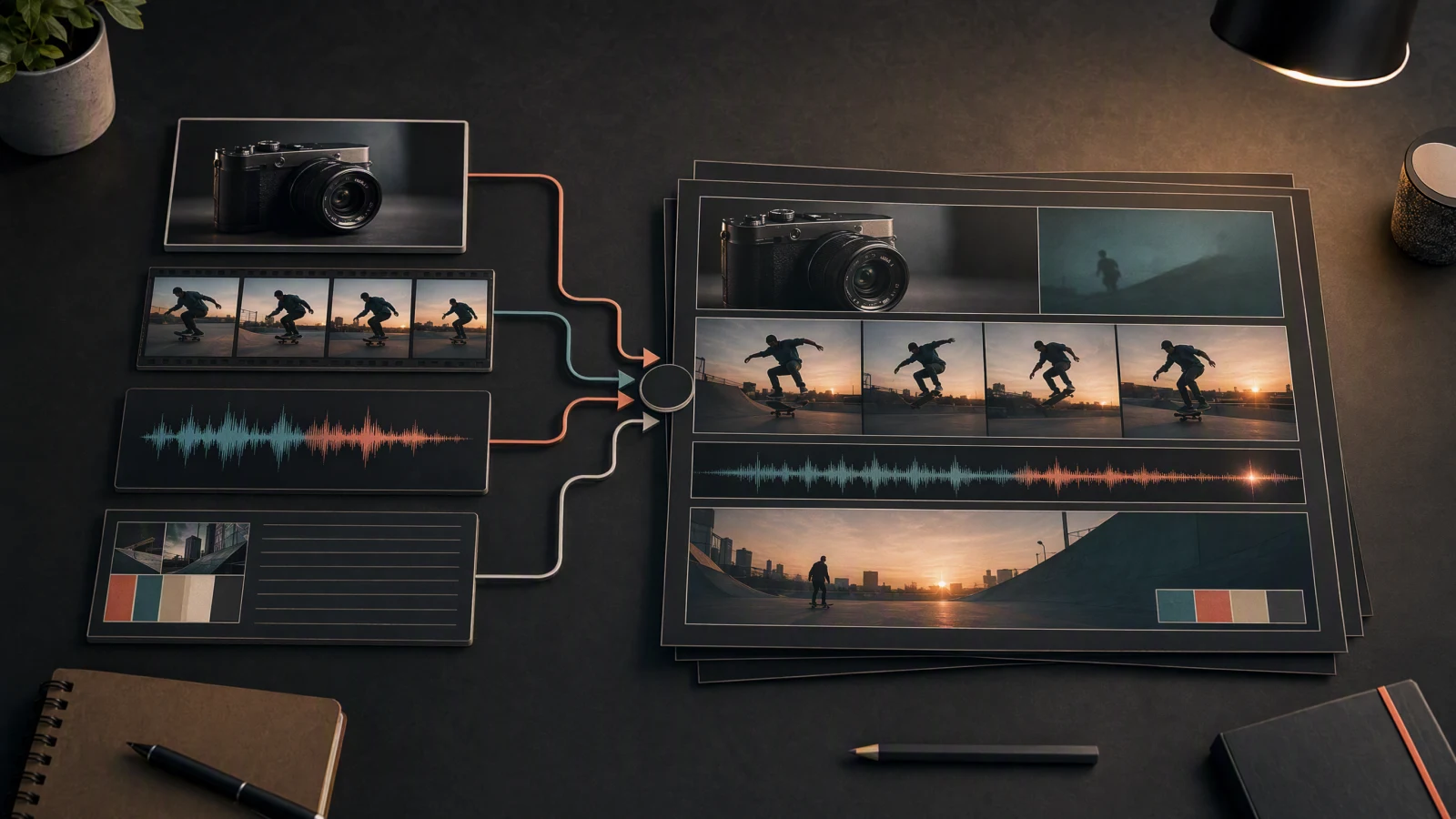
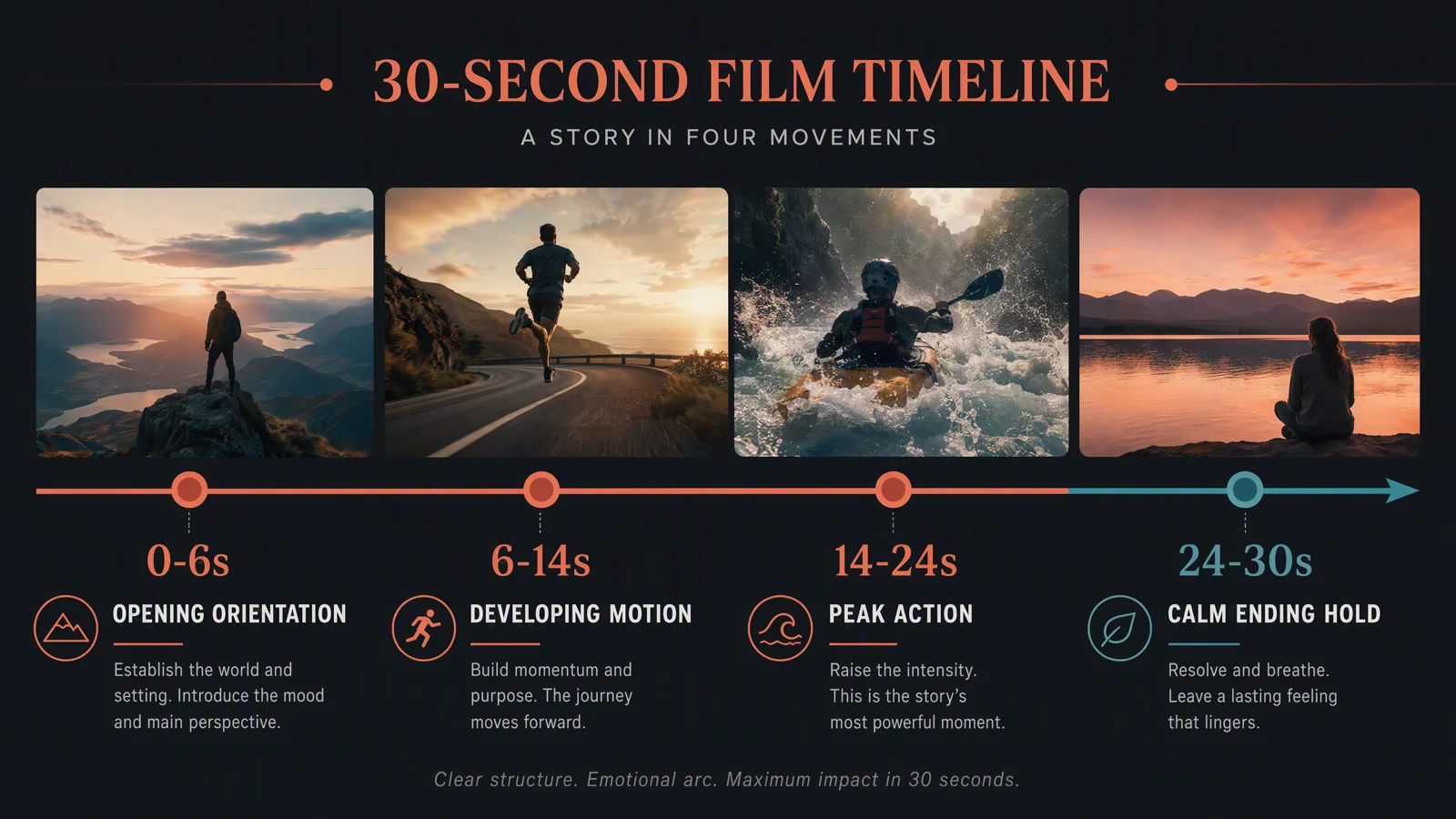
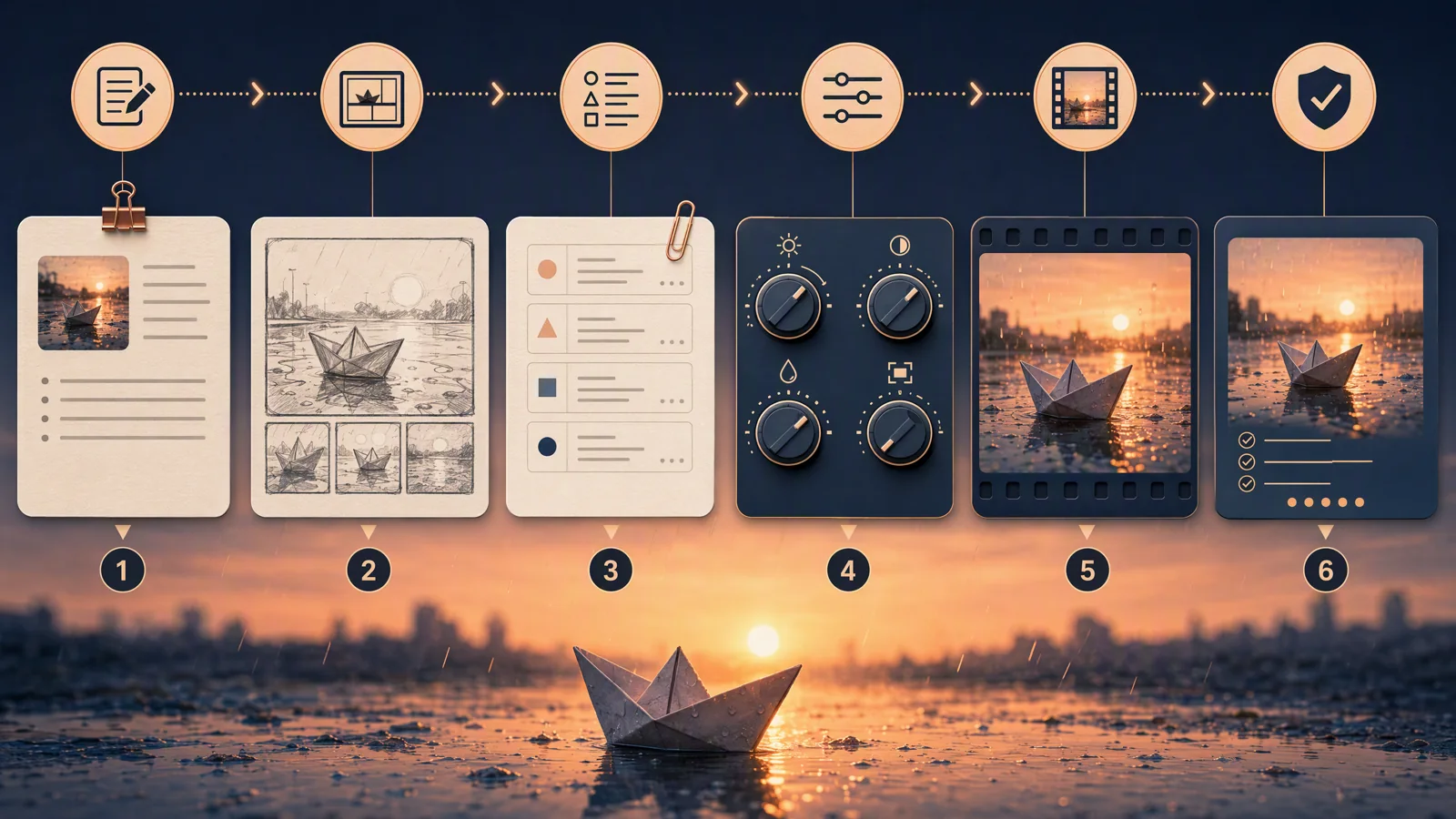
Żeby dobrze korzystać z trybu obraz na wideo w Seedance 2.5, zacznij od czystego obrazu źródłowego, opisz wyłącznie ruch, którego oczekujesz, wybierz rolę obrazu pasującą do celu, wygeneruj krótką pierwszą wersję i porównaj cały klip z oryginałem. Obraz źródłowy niesie większość informacji wizualnej. Prompt powinien sterować ruchem obiektu, ruchem kamery, ruchem otoczenia i zakończeniem, a nie malować scenę od nowa słowami. Użyj jednego obrazu, gdy liczy się klatka otwierająca, dwóch, gdy trzeba poprowadzić zarówno początek, jak i koniec, a trybu referencji, gdy kilka materiałów ma wpływać na tożsamość, styl lub obiekty. Po wygenerowaniu sprawdź kształt, twarz, dłonie, tekst, tło i ostatnią sekundę. Jeśli jeden obszar się nie udał, zmieniaj jedną zmienną naraz. Ten proces ogranicza dryf, którego da się uniknąć, ale nie gwarantuje, że każda krawędź produktu, twarz, dłoń, etykieta czy logo pozostaną bez zmian.
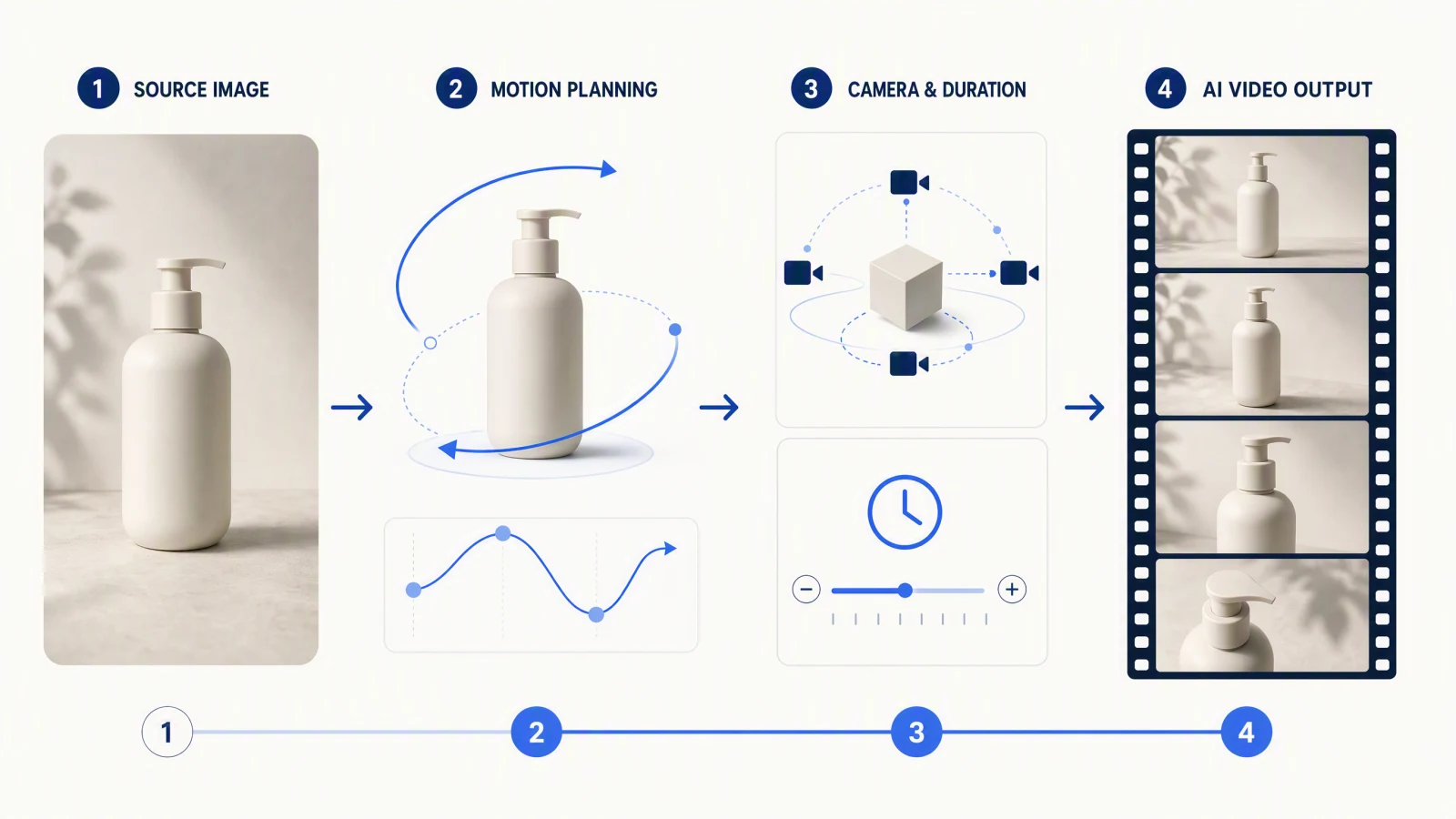 Praktyczny proces obraz na wideo zaczyna się od materiału źródłowego, potem określa ruch i ustawienia, a kończy przeglądem klatka po klatce.
TL;DR
- Użyj ostrego obrazu źródłowego z jednym wyraźnym obiektem i miejscem na zamierzony ruch.
- Traktuj obraz źródłowy, klatkę początkową, klatkę końcową i obrazy referencyjne jako różne role.
- Pisz instrukcje ruchu. Nie opisuj ani nie projektuj obrazu źródłowego od nowa.
- Zacznij od powściągliwego ruchu obiektu i kamery, a potem zwiększaj jedną zmienną na każdą poprawkę.
- Porównaj cały klip z oryginałem, zwłaszcza twarze, dłonie, etykiety, krawędzie, tło i zakończenie.
Szybka odpowiedź
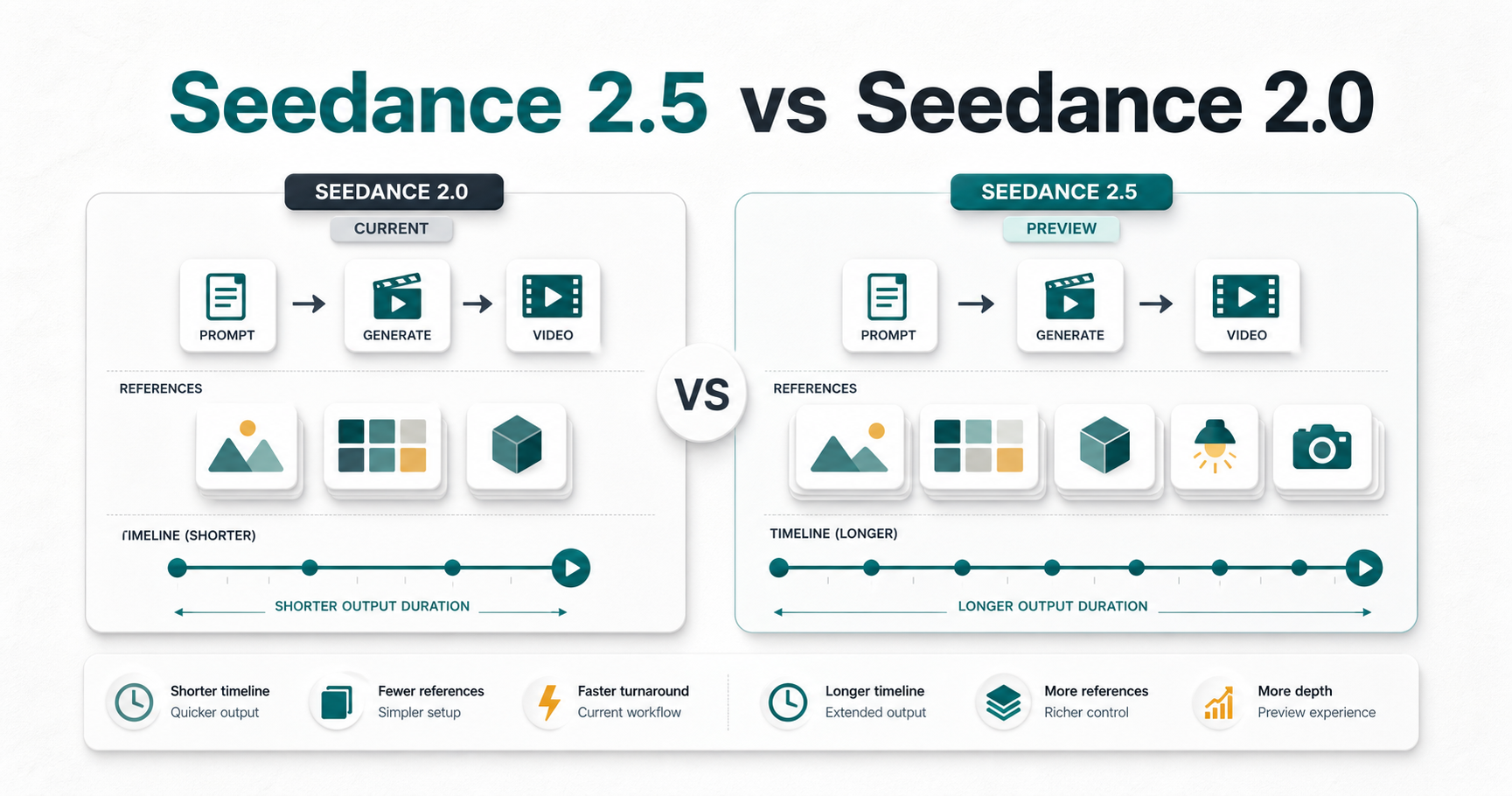
Otwórz generator obraz na wideo w SeedVideo AI, wybierz Seedance 2.5, dodaj obraz początkowy, opcjonalnie obraz końcowy, opisz ruch, ustaw długość, rozdzielczość, proporcje obrazu i dźwięk, a następnie wygeneruj wideo. W interfejsie webowym SeedVideo AI sprawdzonym 11 października 2026 r. formularz obraz na wideo dla Seedance 2.5 wymaga obrazu początkowego i pozwala dodać opcjonalny obraz końcowy. Ustawienia modelu obsługują od 4 do 30 sekund, rozdzielczość 480p, 720p lub 1080p (1080p w planach Pro, Premium lub z pakietami kredytów), tryb szkicu 480p do tanich podglądów, popularne proporcje obrazu oraz kadrowanie adaptacyjne i opcjonalny zsynchronizowany dźwięk. Wcześniejsze limity 15 sekund i 720p, opisane tu w sierpniu, już nie obowiązują. API SeedVideo AI stosuje osobne reguły kierowania: jeden obraz wybiera tryb obraz na wideo, dwa obrazy tryb pierwszej i ostatniej klatki, a trzy lub więcej tryb referencji.
Jeśli zależy Ci bardziej na promptach niż na procesie, wpis uzupełniający Seedance 2.5 Image-to-Video Prompts: 25 Copy-Paste Examples zawiera 25 gotowych promptów pogrupowanych według rodzaju obrazu źródłowego. Sześć szybkich promptów na start znajdziesz też niżej na tej stronie.
Ostatnia weryfikacja: 11 października 2026 r., na podstawie generatora obraz na wideo w SeedVideo AI i strony modelu Seedance 2.5.
Czym jest tryb obraz na wideo w Seedance 2.5
Obraz na wideo zaczyna się od materiału wizualnego, a nie od pustego płótna. Model otrzymuje z obrazu kompozycję, obiekt, kolory, oświetlenie i fakturę, a potem przewiduje, jak te elementy mogą się poruszać w czasie. Dlatego obraz źródłowy ma większy wpływ niż długi prompt.
Sprawdza się to dobrze, gdy masz już zdjęcie produktu, portret postaci, ilustrację, wizualizację architektoniczną, zdjęcie jedzenia albo pionową grafikę do social mediów. Rozmazany obraz źródłowy, ciasny kadr, drobny tekst czy sprzeczna geometria dają modelowi mniej wiarygodnego materiału do animacji.
SeedVideo AI udostępnia Seedance 2.5 zarówno w interfejsie webowym, jak i przez API. Gdy kierujesz się specyfikacją, nie mieszaj ustawień obu ścieżek. Strona webowa ma pole na obraz początkowy i opcjonalne pole na obraz końcowy. API przyjmuje tablice adresów URL obrazów i kieruje je według ich liczby, chyba że wprost wybierzesz tryb referencji. Jeśli potrzebujesz szerszego opisu konfiguracji modelu, przeczytaj How to Use Seedance 2.5.
Wybierz właściwą rolę obrazu
Słowo „obraz” może oznaczać cztery różne zadania. Wybór niewłaściwego często kończy się klipem, który porusza się w złą stronę albo traktuje referencję stylu jak pierwszą klatkę.
| Rola obrazu | Co kontroluje | Kiedy jej użyć | Główne ryzyko |
|---|---|---|---|
| Obraz źródłowy | Materiał, od którego zaczynasz, zanim przypiszesz mu rolę w modelu | Przygotowujesz, oczyszczasz lub oceniasz materiał wizualny | Założenie, że obraz źródłowy automatycznie stanie się referencją, a nie klatką |
| Klatka początkowa | Widoczny stan otwarcia i kompozycję | Wideo ma zacząć się dokładnie od tego ujęcia | Duży ruch może szybko odciągnąć obiekt od materiału źródłowego |
| Klatka końcowa | Zamierzony stan końcowy lub kompozycję | Potrzebujesz zaplanowanego odsłonięcia, obrotu, przejścia lub zatrzymania na końcu | Niepasujący obraz końcowy może wymusić gwałtowny ruch lub przycięcie kadru |
| Obraz referencyjny | Wskazówki dotyczące tożsamości, obiektu, stroju, palety lub stylu | Kilka materiałów ma wpływać na wynik, nie stając się dosłownymi klatkami osi czasu | Model może mieszać referencje albo przedkładać jedne szczegóły nad inne |
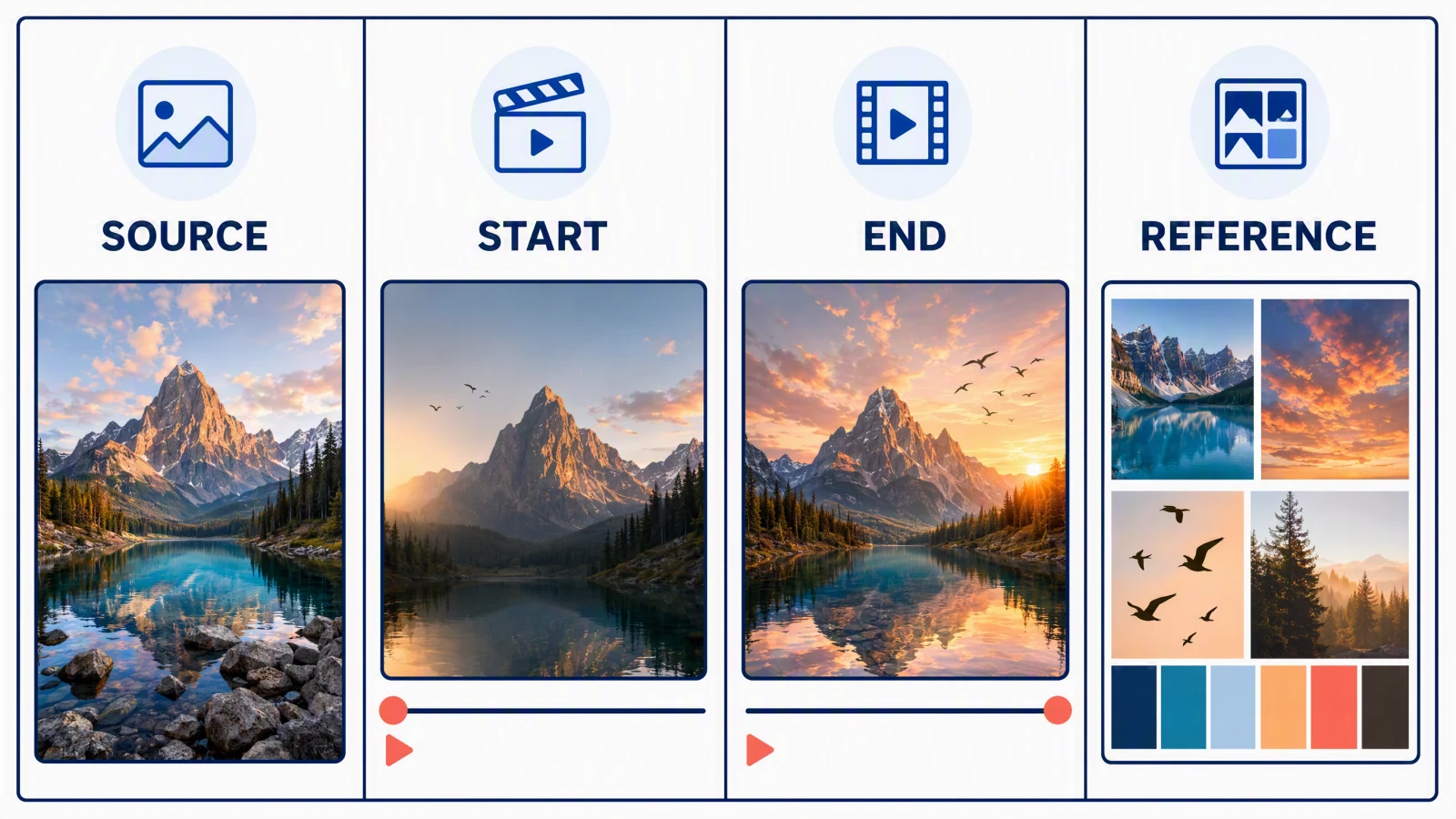 Ten sam obraz może służyć różnym celom, ale każda ścieżka daje mu inny rodzaj kontroli.
Ścieżka webowa SeedVideo AI
W interfejsie webowym sprawdzonym 4 sierpnia 2026 r. formularz obraz na wideo wymaga obrazu początkowego i pozwala dodać opcjonalny obraz końcowy. Wybierz tę ścieżkę, gdy chcesz pracować bezpośrednio od pierwszej klatki albo zrobić przejście między pierwszą i ostatnią klatką. Nie opisuj procesu z wieloma obrazami referencyjnymi tak, jakby był tym samym panelem sterowania. Strona pierwsza i ostatnia klatka na wideo wymienia wszystkie modele, które przyjmują taką parę, podaje koszt sekundy w każdym z nich i pokazuje rozpisany przykład Seedance 2.5 z obiema klatkami i pełną instrukcją.
Ścieżka API SeedVideo AI
Dokumentacja API sprawdzona 4 sierpnia 2026 r. definiuje następujące ścieżki dla samych obrazów:
| Liczba obrazów | Działanie API |
|---|---|
| 1 | Obraz na wideo; obraz jest klatką początkową |
| 2 | Tryb pierwszej i ostatniej klatki; kolejność ma znaczenie |
| 3 lub więcej | Tryb referencji |
Ta sama dokumentacja API dopuszcza do 30 adresów URL obrazów dla Seedance 2.5. Każdy obraz musi być publicznym plikiem JPEG, PNG lub WebP dostępnym przez HTTPS, mieć od 300 do 6000 pikseli na bok, proporcje od 0,4 do 2,5 i nie więcej niż 30 MB. To limity API SeedVideo AI, a nie obietnica, że każdy interfejs webowy przyjmie tyle samo plików.
Przygotuj obraz źródłowy
Zanim napiszesz prompt, przyjrzyj się obrazowi źródłowemu:
| Co sprawdzić | Na co zwrócić uwagę | Dlaczego to ważne |
|---|---|---|
| Obiekt | Jeden oczywisty główny obiekt, bez przypadkowego duplikatu | Konkurujące obiekty zwiększają niejednoznaczność tożsamości i ruchu |
| Kompozycja | Dość miejsca w kierunku ruchu obiektu lub kamery | Ciasny kadr nie zostawia miejsca na panoramę, najazd, obrót ani odsłonięcie |
| Tło | Czytelne wskazówki głębi i brak zniekształconej geometrii | Tło też musi pozostać spójne, gdy kadr się porusza |
| Światło | Czytelny kierunek światła i cienie | Nagłe zmiany oświetlenia mogą sprawić, że obiekt wygląda na podmieniony |
| Krawędzie | Widoczne włosy, palce, kontury produktu i materiały przezroczyste | Miękkie lub zlewające się krawędzie łatwiej się odkształcają |
| Tekst i logo | Duże, czytelne i nieliczne | Drobny tekst często zmienia się między klatkami i trzeba go sprawdzić ręcznie |
| Prawa | Materiał należy do Ciebie lub masz pozwolenie, zgodę i akceptację marki | Poprawny technicznie materiał wejściowy nie jest automatycznie dopuszczony do użytku komercyjnego |
Czysty obraz nie musi być sterylny. Naturalna faktura, asymetria i głębia mogą pomóc. Zasada praktyczna jest prosta: usuń problemy wizualne, których nie chcesz, żeby model animował.
Opisuj ruch, a nie nowy obraz
Prompt do obrazu w Seedance powinien opisywać, co zmienia się w czasie. Taka kolejność ułatwia poprawki:
subject lock + subject motion + camera motion + environment motion + final frame
czyli: blokada obiektu + ruch obiektu + ruch kamery + ruch otoczenia + klatka końcowa.
Na przykład:
Keep the bottle shape, label placement, cap, and color unchanged. Condensation beads slide slowly down the surface. The camera makes a gentle 10-degree arc from left to right. Soft highlights move across the glass while the background stays fixed. End on a stable three-quarter view and hold for the final half second.
Wypróbuj ten prompt w SeedVideo AI
Prompt utrzymuje bez zmian kształt butelki, położenie etykiety, nakrętkę i kolor, każe kroplom kondensacji powoli spływać po powierzchni, prowadzi kamerę łagodnym łukiem 10 stopni od lewej do prawej, przesuwa miękkie refleksy po szkle przy nieruchomym tle i kończy stabilnym ujęciem w trzech czwartych, zatrzymanym na ostatnie pół sekundy.
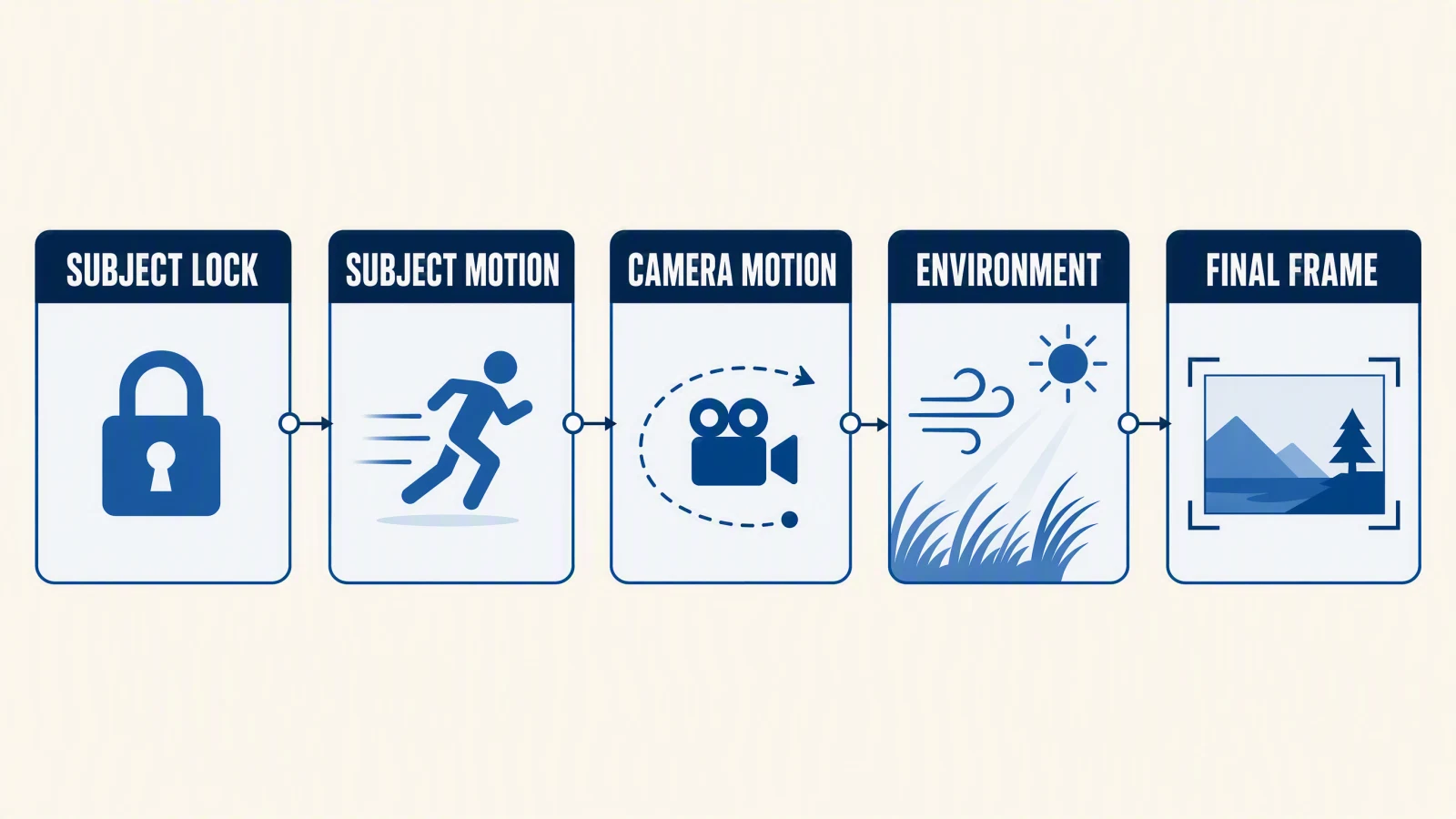 Rozdzielenie ruchu na warstwy ułatwia poprawianie jednego źródła dryfu naraz.
Unikaj promptów, które malują cały obraz źródłowy od nowa, np. długiej listy przymiotników opisujących wygląd, który już widać na obrazie. Unikaj sprzecznych instrukcji kamery, takich jak „locked camera” i „fast orbit” w jednym zapytaniu. Jeśli pierwszy wynik się nie uda, skróć prompt, zanim dodasz kolejne szczegóły.
Więcej o budowie promptów znajdziesz w przewodniku po promptach do Seedance 2.5; ten tekst nie ma być wielką biblioteką promptów.
Proces krok po kroku
- Otwórz przestrzeń roboczą obraz na wideo i wybierz Seedance 2.5.
- Dodaj obraz początkowy. Obraz końcowy dodaj tylko wtedy, gdy kompozycja końcowa naprawdę ma znaczenie.
- Napisz jedno zdanie blokujące obiekt i jedno lub dwa zdania o ruchu.
- Wybierz proporcje obrazu pod docelową platformę. Kadrowania adaptacyjnego używaj tylko wtedy, gdy chcesz, żeby obraz źródłowy wyznaczył najbliższy kształt wyniku.
- Zacznij od krótkiej długości i umiarkowanego ruchu. W konfiguracji modelu w wersji webowej SeedVideo AI sprawdzonej 4 sierpnia 2026 r. Seedance 2.5 obsługiwał od 4 do 15 sekund oraz 480p lub 720p.
- Zdecyduj, czy klip potrzebuje zsynchronizowanego dźwięku. Obecny przełącznik pozwala włączyć lub wyłączyć dźwięk.
- Wygeneruj wideo, a potem obejrzyj cały klip w normalnym tempie i jeszcze raz klatka po klatce.
- Porównaj wynik z obrazem źródłowym i przy następnym podejściu zmień jedną zmienną.
Pierwsza wersja ma jedno zadanie: pokazać, czy zamierzony ruch działa i nie psuje obiektu. Duży ruch kamery, skomplikowaną akcję postaci, zmienne światło i przejście między scenami zostaw na kolejne podejścia.
Sześć zastosowań i szablony promptów
Zdjęcie produktu
Szablon promptu:
Kształt, materiał, etykietę i kolor [produktu] pozostaw bez zmian. [Niewielki ruch produktu]. Kamera [kontrolowany ruch]. [Ruch światła lub otoczenia]. Zakończ na [końcowym kącie] i zatrzymaj kadr.
Wypróbuj ten prompt w SeedVideo AI
Sprawdź sylwetkę, nakrętkę lub przyciski, pisownię na etykiecie, odbicia, cień kontaktowy i ostatnią klatkę.
Osoba lub postać
Szablon promptu:
Zachowaj tę samą twarz, fryzurę, ubranie, proporcje i dodatki. Osoba [niewielka czynność]. Kamera [niewielki ruch]. Tło pozostaje stabilne. Zakończ z w pełni widoczną twarzą i obiema dłońmi w naturalnym ułożeniu.
Wypróbuj ten prompt w SeedVideo AI
Sprawdź twarz podczas obrotów, palce, zęby, kolczyki, szwy ubrania i proporcje ciała. W pierwszej próbie unikaj dużych obrotów.
Ilustracja
Szablon promptu:
Zachowaj oryginalną kreskę, plamy koloru i projekt postaci. Animuj [konkretny element] w tempie [prędkość]. Dodaj [niewielki ruch drugoplanowy]. Kamera [nieruchoma lub łagodnie się porusza]. Zakończ na oryginalnej kompozycji.
Wypróbuj ten prompt w SeedVideo AI
Sprawdź grubość linii, kształt oczu, granice kolorów i to, czy płaska grafika nie nabiera niechcianej realistycznej faktury.
Architektura
Szablon promptu:
Zachowaj geometrię budynku, rytm okien, materiały i linię horyzontu. Kamera [jazda, ujęcie z wysięgnika lub powolny obrót wokół]. Dodaj subtelny ruch [drzew, flag, wody lub ludzi]. Utrzymaj stabilne linie pionowe. Zakończ na [zaplanowanym widoku].
Wypróbuj ten prompt w SeedVideo AI
Sprawdź kolumny, okna, balustrady, krawędzie dachu, odbicia i paralaksę. Szeroki obrót wokół obiektu odsłania więcej ukrytej geometrii i zostawia więcej miejsca na zmyślanie.
Jedzenie
Szablon promptu:
Kształt dania, sposób podania, dekorację i układ stołu pozostaw bez zmian. Dodaj [parę, nalewanie, polewanie sosem lub niewielki ruch sztućców]. Kamera powoli najeżdża. Kolory i faktura pozostają naturalne. Zakończ, zanim akcja zasłoni danie.
Wypróbuj ten prompt w SeedVideo AI
Sprawdź kontakt sztućców z jedzeniem, kierunek płynu, źródło pary, krawędzie talerza, liczbę elementów dekoracji i zmiany faktury.
Pionowy klip do social mediów
Szablon promptu:
Utrzymaj główny obiekt na środku pionowej strefy bezpiecznej. Zacznij od [wyraźnego ruchu na hook]. Kamera [krótki najazd lub odchylenie]. Zostaw wolne miejsce [u góry lub na dole] na późniejszy tekst. Zakończ stabilną klatką, która nadaje się na wezwanie do działania.
Wypróbuj ten prompt w SeedVideo AI
Sprawdź kadr 9:16, przestrzeń nad głową, miejsce bezpieczne na tekst, timing hooka, przycinanie krawędzi i zatrzymanie na końcu.
Proces dla zdjęć produktowych
Klipy produktowe najczęściej się nie udają, gdy rywalizuje ze sobą kilka rodzajów ruchu. Zacznij od zablokowanego produktu, a potem dodaj jedną warstwę ruchu.
- W prompcie chroń kształt, położenie etykiety, wykończenie, nakrętkę, porty i kolory marki.
- W pierwszym podejściu wybierz albo ruch produktu, albo ruch kamery.
- Utrzymuj odbicia na tyle wolne, żeby dało się je ocenić.
- Poproś o stabilne zakończenie i krótkie zatrzymanie kadru.
- Porównaj pierwszą, środkową i ostatnią klatkę z oryginalnym zdjęciem.
Nie obiecuj, że napisy czy logo pozostaną idealnie wierne. Jeśli dokładne opakowanie ma znaczenie prawne lub komercyjne, zaplanuj wymianę lub wklejenie ostatecznej etykiety w postprodukcji po przejrzeniu klipu.
Proces dla postaci
Dryf tożsamości łatwiej zauważyć, niż naprawić. Zanim dodasz słowa opisu, zmniejsz zakres ruchu.
- Zablokuj twarz, włosy, ubranie, dodatki i proporcje.
- Użyj niewielkiej czynności, np. oddechu, spojrzenia lub półobrotu.
- Utrzymuj umiarkowany ruch kamery.
- W pierwszym podejściu nie proś, żeby dłonie wchodziły w kadr spoza niego.
- Sprawdzaj twarz za każdym razem, gdy się odwraca i wraca.
Jeśli zmienia się twarz, najpierw ogranicz obrót lub ruch kamery. Jeśli zawodzą dłonie, uprość czynność. Jeśli zmienia się ubranie, usuń zmiany otoczenia lub światła, zanim przepiszesz opis tożsamości.
Sześć promptów obraz na wideo do skopiowania
Każdy z tych promptów zakłada jeden obraz początkowy i opisuje tylko ruch, kamerę oraz to, co ma pozostać bez zmian. Prompty zostawiamy po angielsku, więc możesz wkleić je do generatora bez zmian. Zamień rzeczowniki w nawiasach kwadratowych na to, co faktycznie jest na Twoim obrazie, i wygeneruj 5-sekundowy szkic, zanim zmienisz cokolwiek innego.
The [product] stays perfectly still while the camera pushes in slowly from a medium shot to a close-up on the label. Soft studio light, no new objects, label text stays sharp and unchanged, clip ends on a held frame.
The person in the photo breathes naturally, blinks once, and turns their head a few degrees toward the camera. Hair and clothing move slightly. Face, hairstyle, and outfit stay identical to the source image. Static camera.
The illustrated landscape gains gentle parallax: clouds drift right, foreground grass sways, distant water shimmers. Line art, colors, and composition stay exactly as drawn. Slow lateral camera drift, no characters added.
Slow dolly forward through the room in the photo. Curtains move in a light breeze and sunlight shifts a little across the floor. Furniture, walls, and layout stay unchanged. End on a steady wide frame.
Steam rises from the dish and the camera arcs a quarter turn around the plate at table height. Plating, garnish, and colors stay as in the photo. Warm restaurant light, no hands or cutlery enter the frame.
Vertical 9:16. The model in the photo shifts weight to the other foot and the fabric of the outfit sways. Camera tilts up slowly from shoes to face. Outfit colors, logo placement, and background stay unchanged.
Kolejno: produkt z powolnym najazdem na etykietę, oddychająca osoba z lekkim obrotem głowy, ilustrowany krajobraz z delikatną paralaksą, jazda kamery do przodu przez pokój, para nad daniem z obrotem kamery o ćwierć okręgu oraz pionowe ujęcie modelki lub modela z odchyleniem kamery od butów do twarzy.
Jeśli prompt się nie sprawdzi, zmień tylko jedno pole: zaostrz instrukcję bezruchu, gdy obiekt się odkształca, uprość ruch kamery, gdy kadr dryfuje, i skróć klip, gdy psuje się zakończenie.
Typowe błędy i poprawki jednej zmiennej
| Objaw | Możliwa przyczyna | Zmień jedną zmienną |
|---|---|---|
| Produkt lub ciało się odkształca | Zakres ruchu jest za duży jak na widoczną geometrię | Zmniejsz obrót obiektu lub łuk kamery |
| Tożsamość dryfuje | Twarz wychodzi poza widok ze źródła albo konkuruje zbyt wiele cech | Zmniejsz obrót głowy i ruch kamery |
| Tekst się zmienia | Drobne napisy są generowane od nowa w kolejnych klatkach | Skróć ruch, powiększ tekst na obrazie źródłowym lub zaplanuj wymianę w postprodukcji |
| Tło się zmienia | Prompt prosi o nową scenę albo kamera odsłania niewidoczne obszary | Zablokuj tło lub ogranicz drogę kamery |
| Ruch wydaje się pusty | Prompt opisuje wygląd, a nie akcję w czasie | Dodaj jedną wyraźną czynność obiektu i jedną instrukcję kamery |
| Zakończenie przeskakuje | Nie określono stanu końcowego albo klatka końcowa kłóci się z początkową | Dodaj zatrzymanie na końcu lub uprość przejście do klatki końcowej |
| Odbicia pełzają | Ruchoma kamera, światło i produkt tworzą za dużo zmieniających się powierzchni | Zablokuj albo światło, albo kamerę |
| Obiekt wychodzi z kadru | Kadr jest za ciasny jak na daną akcję | Dodaj miejsce w kierunku ruchu lub ogranicz drogę |
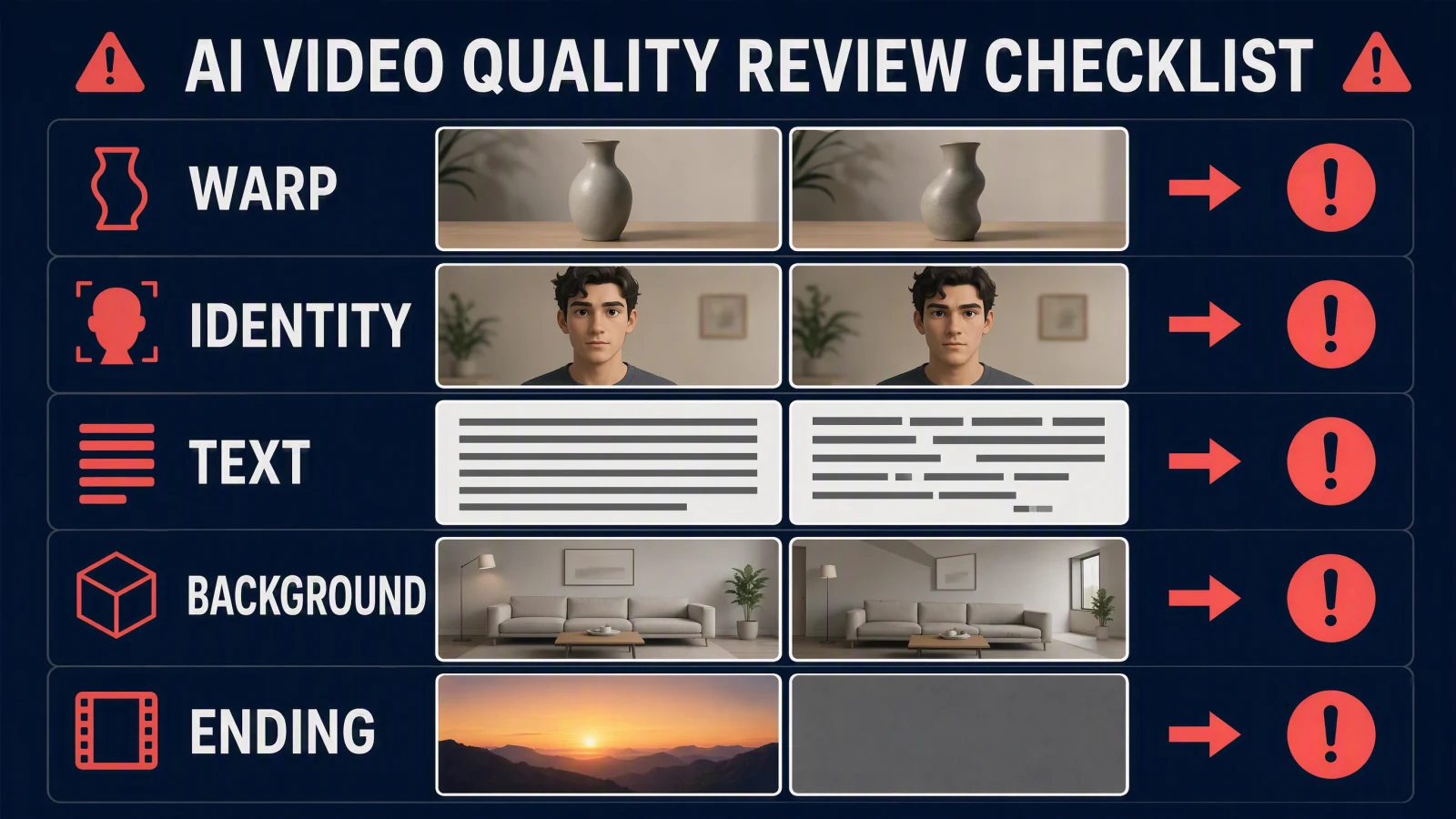 Lista kontrolna błędów zamienia ogólne niezadowolenie w jedną konkretną zmianę przy następnym podejściu.
Żadna pojedyncza zmiana nie gwarantuje naprawy. Tabela wyznacza kolejność diagnozy: ogranicz złożoność, wygeneruj ponownie i porównaj.
Lista kontrolna jakości całego klipu
Obejrzyj początek, środek i koniec, a potem przewiń każde przejście.
- Czy pierwsza klatka odpowiada zamierzonej roli obrazu źródłowego?
- Czy obiekt zachowuje tę samą tożsamość, proporcje, materiał i kolor?
- Czy dłonie, zęby, włosy, cienkie krawędzie i przezroczyste elementy pozostają wiarygodne?
- Czy tekst pozostaje czytelny, czy zmienił się na tyle, że trzeba go wymienić?
- Czy kamera porusza się w jednym zrozumiałym kierunku?
- Czy tło pozostaje spójne, gdy pojawiają się nowe obszary?
- Czy oświetlenie i odbicia pasują do ruchu?
- Czy ostatnia sekunda się uspokaja, zamiast nieoczekiwanie przeskakiwać lub się rozmywać?
- Czy kadr jest bezpieczny dla docelowej platformy?
- Czy masz pozwolenie na publikację materiału źródłowego oraz rozpoznawalnych osób lub marek?
Prawa i zgody
Techniczny dostęp do obrazu nie oznacza prawa do jego animowania ani publikowania. Przed generowaniem potwierdź, że materiał należy do Ciebie lub masz licencję, że rozpoznawalne osoby wyraziły zgodę na wykorzystanie wizerunku oraz że możesz używać znaków towarowych lub opakowań marek. Nie używaj zdjęć celebrytów, postaci filmowych ani materiałów marek tylko dlatego, że łatwo je pobrać.
Przy projektach dla klientów zapisuj, skąd pochodzi materiał źródłowy i na co pozwala licencja. Sprawdź wygenerowany klip pod kątem nowych elementów, które mogłyby sugerować fałszywą rekomendację lub wprowadzające w błąd twierdzenie o produkcie.
FAQ
Czy mogę animować jeden obraz w Seedance 2.5?
Tak. W API SeedVideo AI jeden obraz wybiera tryb obraz na wideo i staje się klatką początkową. Webowy formularz obraz na wideo również wymaga obrazu początkowego.
Czym różni się klatka początkowa od obrazu referencyjnego?
Klatka początkowa to stan otwarcia na osi czasu. Obraz referencyjny wskazuje tożsamość, szczegóły obiektu, paletę lub styl i nie musi pojawić się jako pierwsza klatka.
Kiedy dodać klatkę końcową?
Dodaj ją, gdy liczy się kompozycja końcowa, np. przy obrocie produktu, odsłonięciu, docelowym ujęciu kamery lub zaplanowanym przejściu. Pomiń ją, gdy wystarczy naturalna kontynuacja.
Ile obrazów przyjmuje API SeedVideo AI dla Seedance 2.5?
Dokumentacja API sprawdzona 4 sierpnia 2026 r. dopuszcza do 30 obrazów. Jeden obraz wybiera tryb obraz na wideo, dwa tryb pierwszej i ostatniej klatki, a trzy lub więcej tryb referencji.
Jakie formaty i rozmiary obrazów obsługuje API?
SeedVideo AI dokumentuje dla Seedance 2.5 adresy URL plików JPEG, PNG i WebP, od 300 do 6000 pikseli na bok, proporcje od 0,4 do 2,5 i maksymalnie 30 MB na obraz.
Jak ograniczyć dryf tożsamości?
Użyj czytelnego obrazu źródłowego, w pierwszym podejściu ogranicz ruch, zmniejsz obrót głowy lub kamery i zmieniaj jedną zmienną na każdą poprawkę. Sprawdzaj cały klip, a nie tylko klatkę otwierającą.
Jak zachować bez zmian tekst produktu lub logo?
Nie możesz zakładać, że zostaną idealnie zachowane. Użyj dużych, czystych napisów na obrazie źródłowym, ogranicz ruch i odbicia, sprawdź każdą klatkę i zaplanuj wymianę w postprodukcji, gdy wymagana jest dokładna typografia.
Czy opisywać wszystko, co już widać na obrazie?
Nie. Zablokuj tylko szczegóły, które nie mogą się zmienić, a większość promptu poświęć ruchowi obiektu, ruchowi kamery, ruchowi otoczenia i zakończeniu.
Czy interfejs webowy SeedVideo AI ma te same limity co API?
Nie zakładaj tego. Ścieżka webowa i API to osobne panele sterowania. W przeglądarce kieruj się widocznymi ustawieniami, a przy zapytaniach do API aktualną dokumentacją API.
Źródła i metodologia
Specyfikacje sprawdziliśmy 4 sierpnia 2026 r. Opisy ustawień webowych oparliśmy na interfejsie webowym SeedVideo AI. Liczby obrazów, kierowanie, formaty, wymiary, proporcje, rozmiar plików, długość, rozdzielczość i ustawienia dźwięku w API pochodzą z dokumentacji modelu i kontraktu API SeedVideo AI. Oficjalne strony Seedance 2.5 w Dreamina przejrzeliśmy osobno pod kątem pozycjonowania specyficznego dla Dreamina i nie wyciągaliśmy z nich wniosków o limitach webowych SeedVideo AI.
Zacznij pracę w trybie obraz na wideo
Otwórz generator obraz na wideo w SeedVideo AI, wybierz rolę obrazu pasującą do celu i zacznij od jednego kontrolowanego ruchu. Miej obraz źródłowy pod ręką. Najszybszą przydatną kontrolą wciąż jest bezpośrednie porównanie oryginalnego obrazu z każdą częścią wygenerowanego klipu. Ten proces nie jest też przywiązany do jednego interfejsu: to samo przygotowanie obrazu źródłowego i prompty skupione na ruchu działają w generatorze Seedance 2.5 w Yovid.