Seedance 2.5 da immagine a video: un flusso di lavoro pratico
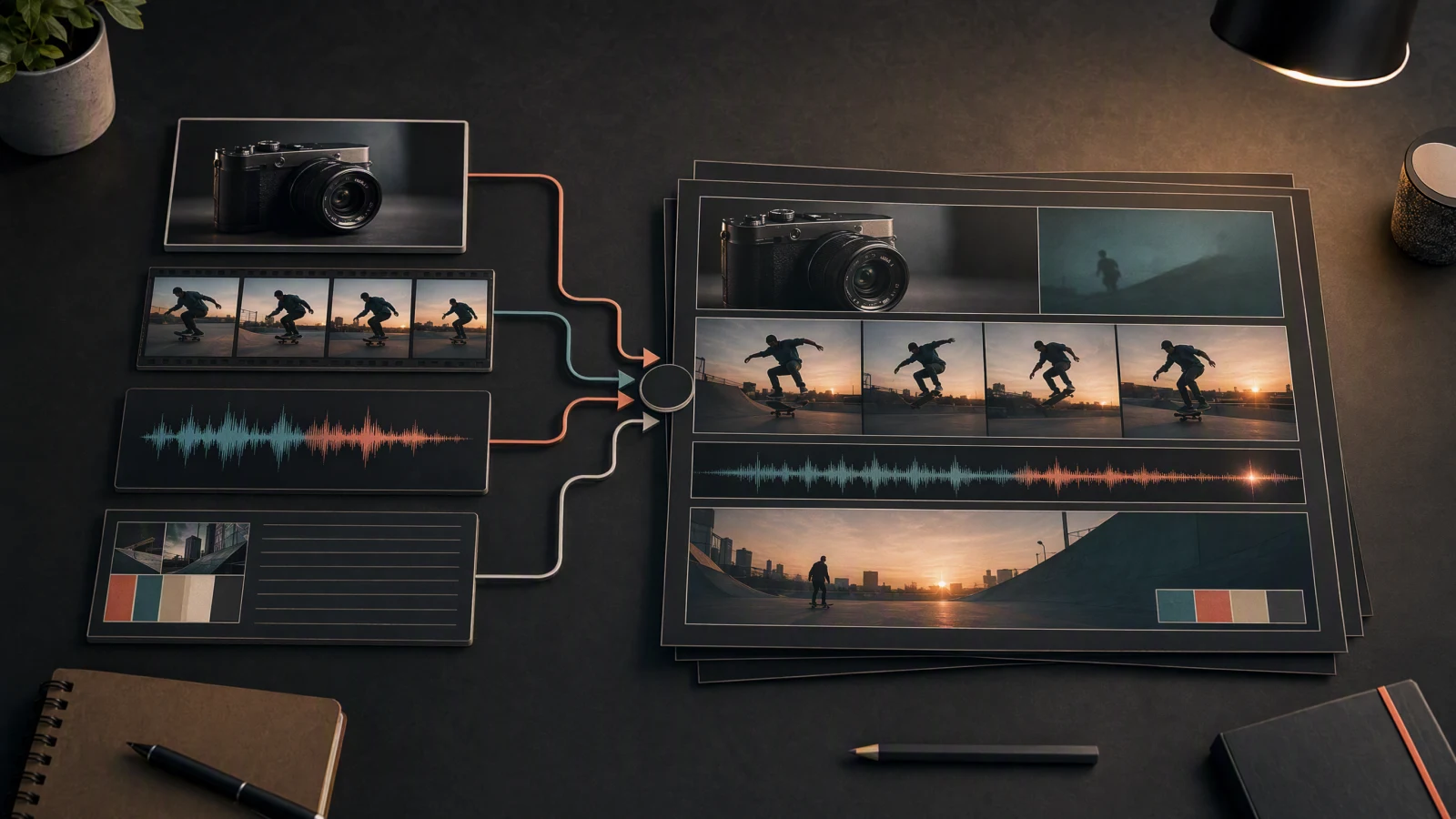
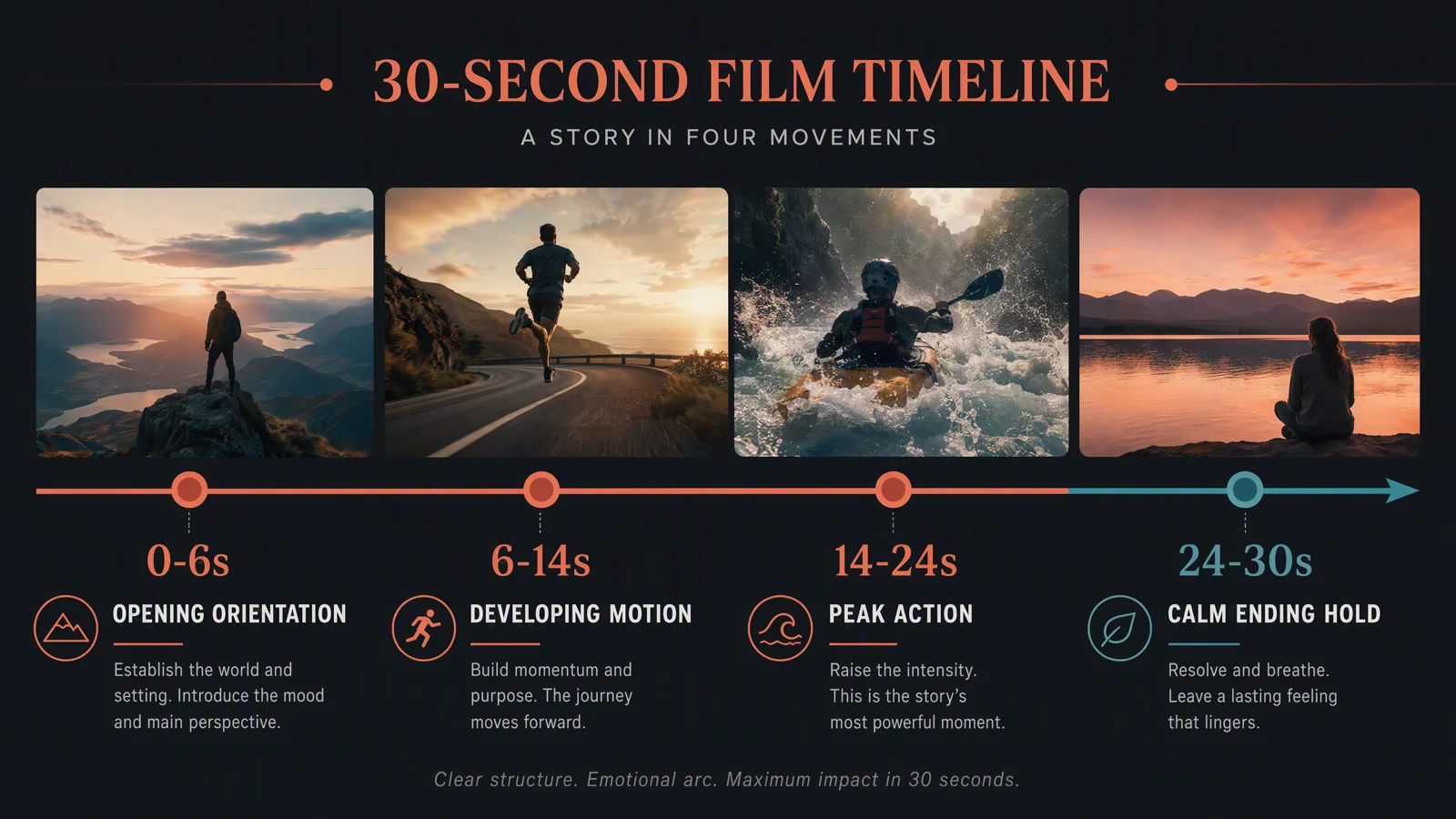
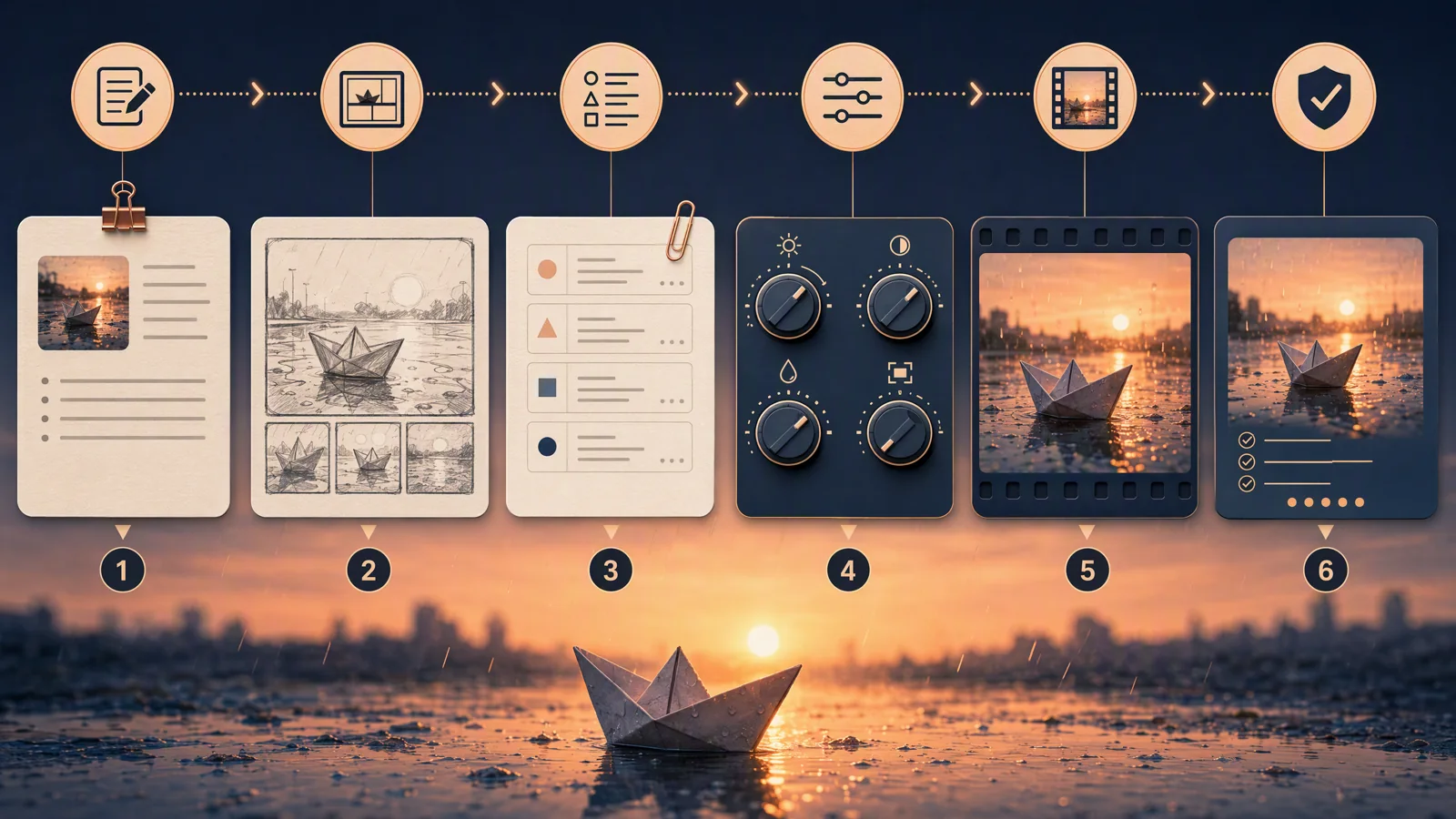
Per ottenere buoni risultati con Seedance 2.5 da immagine a video, parti da un'immagine sorgente pulita, descrivi solo il movimento che vuoi, scegli il ruolo di input adatto al tuo obiettivo, genera una prima versione breve e confronta l'intera clip con l'originale. È l'immagine sorgente a portare la maggior parte delle informazioni visive. Il prompt dovrebbe controllare il movimento del soggetto, i movimenti di camera, il movimento dell'ambiente e il finale, invece di ridipingere la scena a parole. Usa un'immagine quando conta il fotogramma iniziale, due quando vanno guidati sia l'inizio sia la fine, e la modalità con riferimenti quando più asset devono influenzare identità, stile o oggetti. Dopo la generazione controlla forma, volto, mani, testo, sfondo e l'ultimo secondo. Se un aspetto non funziona, cambia una sola variabile alla volta. Questo flusso riduce le derive evitabili, ma non garantisce che ogni bordo del prodotto, volto, mano, etichetta o logo resti invariato.
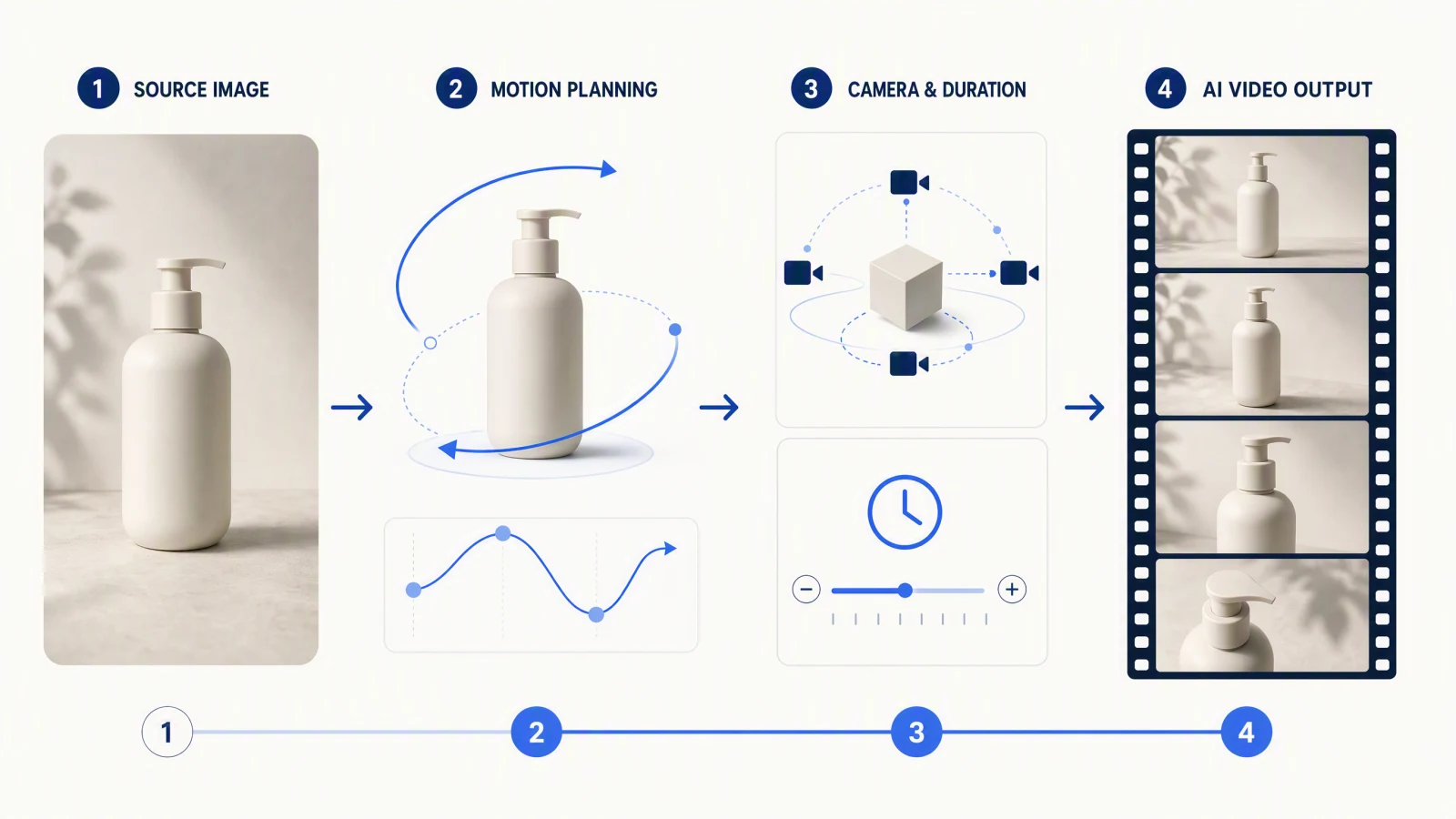 Un flusso pratico da immagine a video parte dalla sorgente, definisce il movimento, sceglie le impostazioni e si chiude con un controllo fotogramma per fotogramma.
In breve
- Usa un'immagine sorgente nitida, con un solo soggetto chiaro e abbastanza spazio per il movimento previsto.
- Tratta immagine sorgente, fotogramma iniziale, fotogramma finale e immagini di riferimento come ruoli diversi.
- Scrivi istruzioni di movimento. Non descrivere di nuovo né ridisegnare l'immagine sorgente.
- Comincia con movimenti contenuti del soggetto e della camera, poi aumenta una variabile per ogni revisione.
- Controlla l'intera clip rispetto all'originale, soprattutto volti, mani, etichette, bordi, sfondo e finale.
Risposta rapida
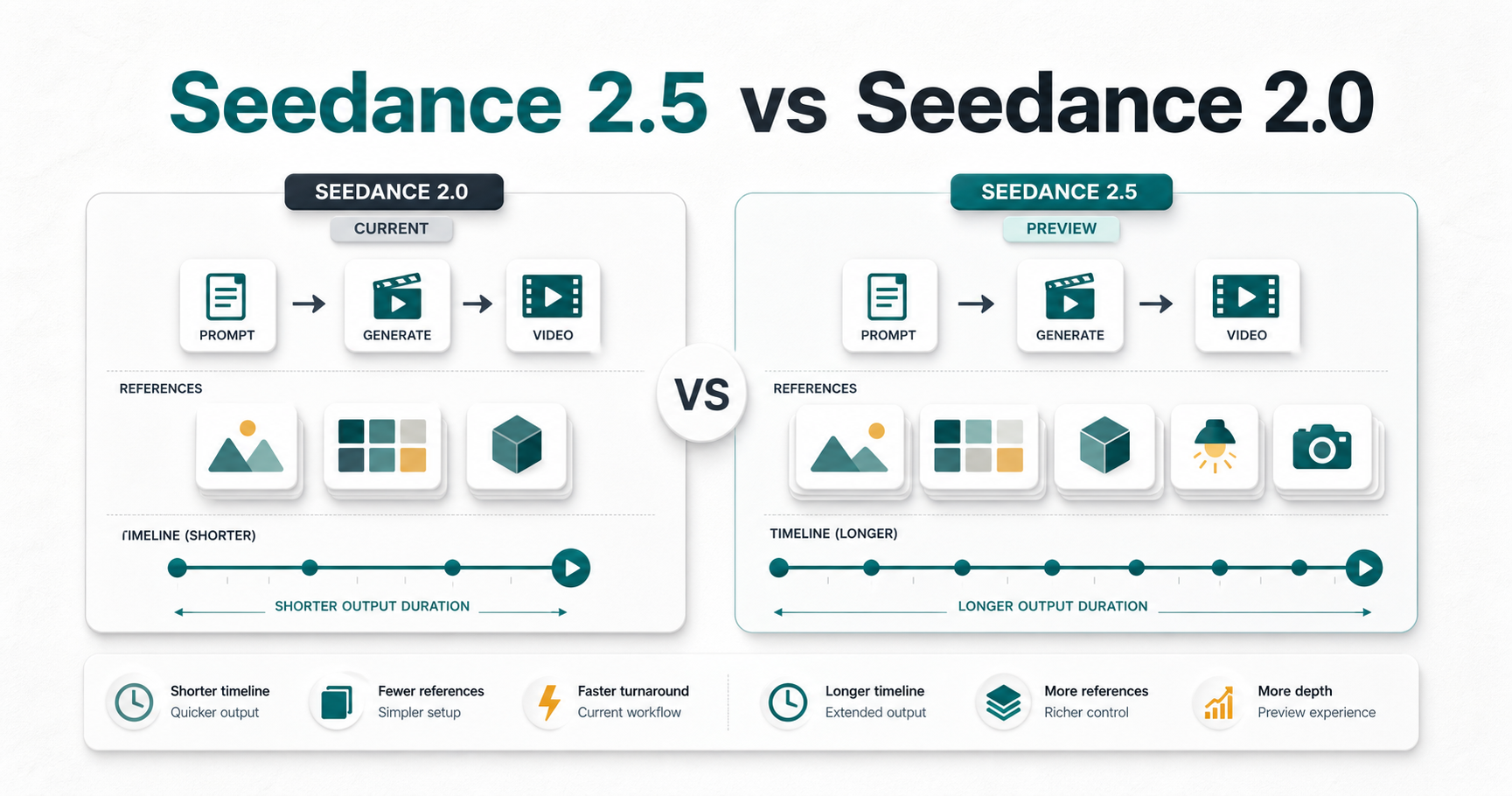
Apri il generatore da immagine a video di SeedVideo AI, scegli Seedance 2.5, aggiungi un'immagine iniziale, se vuoi anche un'immagine finale, descrivi il movimento, imposta durata, risoluzione, proporzioni e audio, poi genera. Nell'interfaccia web di SeedVideo AI verificata l'11 ottobre 2026, il modulo da immagine a video di Seedance 2.5 richiede un'immagine iniziale e accetta un'immagine finale facoltativa. I controlli del modello supportano da 4 a 30 secondi, 480p, 720p o 1080p (il 1080p con Pro, Premium o i pacchetti di crediti), una modalità bozza a 480p per anteprime economiche, le proporzioni più comuni più l'inquadratura adattiva, e l'audio sincronizzato facoltativo. I limiti di 15 secondi e 720p indicati qui ad agosto non valgono più. L'API di SeedVideo AI segue regole di instradamento diverse: un'immagine attiva la modalità da immagine a video, due immagini la modalità primo e ultimo fotogramma, tre o più la modalità con riferimenti.
Se cerchi prompt più che un flusso di lavoro, l'articolo collegato Seedance 2.5 Image-to-Video Prompts: 25 Copy-Paste Examples raccoglie 25 prompt pronti, raggruppati per tipo di immagine sorgente. Trovi anche sei spunti rapidi più in basso in questa pagina.
Ultima verifica: 11 ottobre 2026, sul generatore da immagine a video di SeedVideo AI e sulla pagina del modello Seedance 2.5.
Cosa significa Seedance 2.5 da immagine a video
Da immagine a video si parte da un riscontro visivo, non da una tela bianca. Il modello riceve dall'immagine composizione, soggetto, colori, luce e texture, poi prevede come quegli elementi potrebbero muoversi nel tempo. Per questo l'immagine sorgente pesa più di un prompt lungo.
Funziona bene quando hai già una foto prodotto, un ritratto di personaggio, un'illustrazione, un render architettonico, la foto di un piatto o un contenuto verticale per i social. Una sorgente sfocata, un'inquadratura troppo stretta, un testo piccolo o una geometria contraddittoria danno al modello materiale meno affidabile da animare.
SeedVideo AI offre Seedance 2.5 sia tramite un flusso web sia tramite API. Quando segui le specifiche, tieni separati i loro controlli. La pagina web offre un campo per l'immagine iniziale e uno facoltativo per l'immagine finale. L'API accetta array di URL di immagini e li instrada in base al numero, a meno che non venga selezionata esplicitamente la modalità con riferimenti. Se ti serve una configurazione del modello più ampia, leggi How to Use Seedance 2.5.
Scegli il ruolo di input giusto
La parola "immagine" può indicare quattro compiti diversi. Scegliere quello sbagliato porta spesso a una clip che si muove nella direzione sbagliata o che tratta un riferimento di stile come primo fotogramma.
| Ruolo di input | Cosa controlla | Quando usarlo | Rischio principale |
|---|---|---|---|
| Immagine sorgente | L'asset da cui parti, prima di assegnargli un ruolo nel modello | Stai preparando, pulendo o valutando l'immagine | Dare per scontato che la sorgente diventi automaticamente un riferimento e non un fotogramma |
| Fotogramma iniziale | Lo stato e la composizione visibili all'apertura | Il video deve partire esattamente da questa situazione | Un movimento ampio può allontanare rapidamente il soggetto dalla sorgente |
| Fotogramma finale | Lo stato o la composizione finale desiderati | Ti serve una rivelazione, una rotazione, una transizione o un'inquadratura finale ferma pianificata | Un'immagine finale incompatibile può imporre movimenti bruschi o tagli |
| Immagine di riferimento | Indicazioni su identità, oggetto, abbigliamento, palette o stile | Più asset devono influenzare il risultato senza diventare fotogrammi letterali della timeline | Il modello può fondere i riferimenti o privilegiare alcuni dettagli rispetto ad altri |
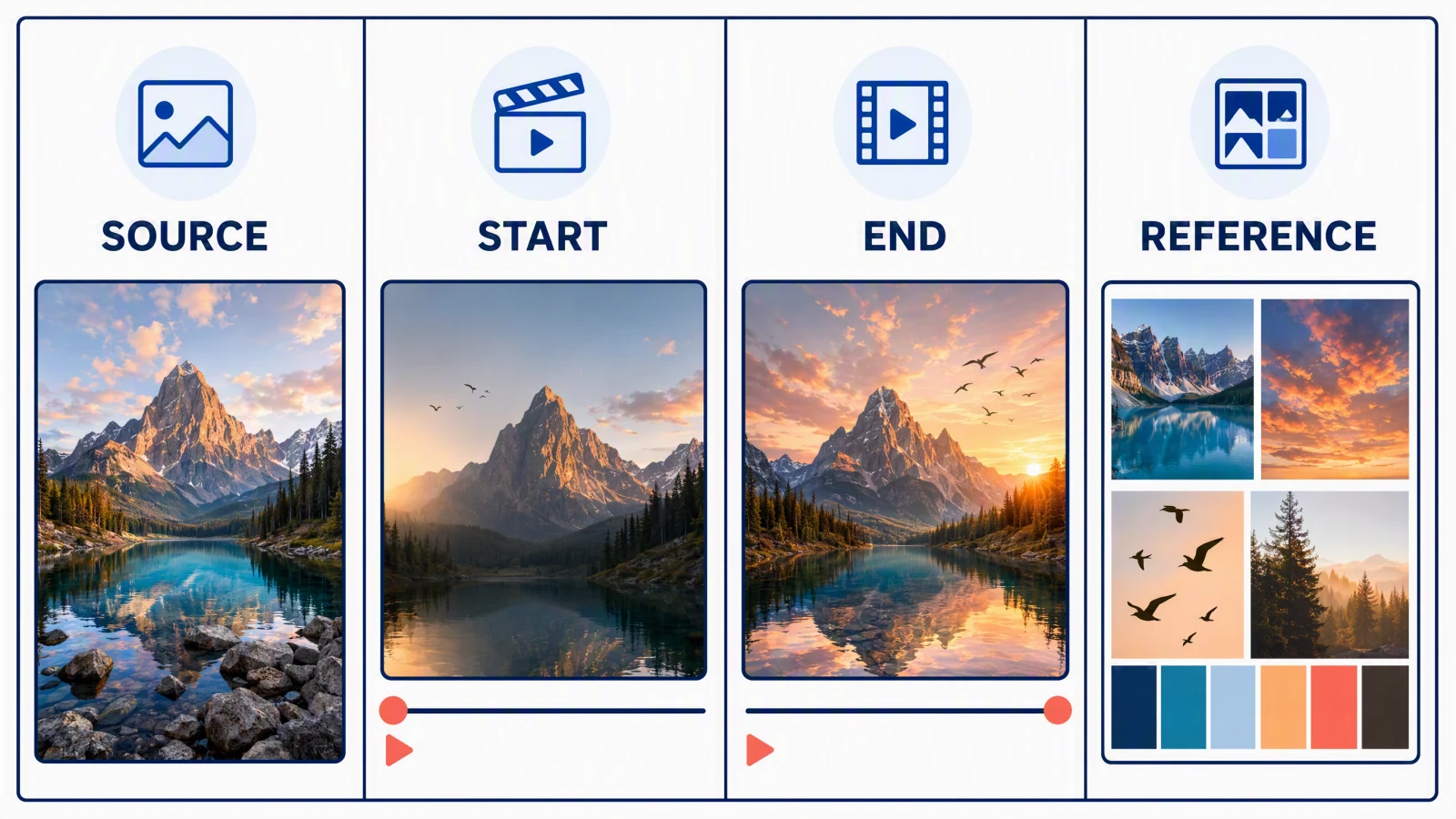 La stessa immagine può servire a scopi diversi, ma ogni percorso le dà un tipo di controllo diverso.
Il percorso web di SeedVideo AI
Nell'interfaccia web verificata il 4 agosto 2026, il modulo da immagine a video chiede un'immagine iniziale e consente un'immagine finale facoltativa. Usa questo percorso quando vuoi un flusso diretto dal primo fotogramma o una transizione tra primo e ultimo fotogramma. Non descrivere un flusso con più immagini di riferimento come se fosse la stessa superficie di controllo. La pagina da primo e ultimo fotogramma a video elenca tutti i modelli che accettano la coppia di fotogrammi, quanto costa ciascuno al secondo e un esempio svolto con Seedance 2.5, con entrambi i fotogrammi e l'istruzione completa.
Il percorso API di SeedVideo AI
La documentazione API verificata il 4 agosto 2026 definisce questi percorsi con sole immagini:
| Numero di immagini | Comportamento dell'API |
|---|---|
| 1 | Da immagine a video; l'immagine è il fotogramma iniziale |
| 2 | Modalità primo e ultimo fotogramma; l'ordine conta |
| 3 o più | Modalità con riferimenti |
La stessa documentazione API consente fino a 30 URL di immagini per Seedance 2.5. Ogni immagine deve essere un JPEG, PNG o WebP pubblico in HTTPS, da 300 a 6000 pixel per lato, con proporzioni tra 0,4 e 2,5 e non più grande di 30 MB. Sono limiti dell'API di SeedVideo AI, non la promessa che ogni interfaccia web accetti lo stesso numero di file.
Prepara l'immagine sorgente
Prima di scrivere il prompt, esamina la sorgente:
| Controllo | Cosa guardare | Perché conta |
|---|---|---|
| Soggetto | Un solo soggetto principale evidente, nessun duplicato accidentale | Soggetti in competizione aumentano l'ambiguità su identità e movimento |
| Composizione | Spazio sufficiente nella direzione dello spostamento o del movimento di camera | Le inquadrature strette non lasciano spazio per una panoramica, un avvicinamento, una rotazione o una rivelazione |
| Sfondo | Indizi di profondità puliti e nessuna geometria spezzata | Anche lo sfondo deve restare coerente mentre l'inquadratura si muove |
| Luce | Direzione e ombre leggibili | Cambi di luce improvvisi possono far sembrare il soggetto sostituito |
| Bordi | Capelli, dita, contorni del prodotto e materiali trasparenti sono visibili | I bordi morbidi o fusi tra loro tendono di più a deformarsi |
| Testo e loghi | Grandi, leggibili e pochi | Il testo piccolo cambia spesso da un fotogramma all'altro e va controllato a mano |
| Diritti | L'asset è tuo o hai permesso, consenso e via libera del marchio | Un input tecnicamente utilizzabile non è automaticamente autorizzato per l'uso commerciale |
Un'immagine pulita non deve per forza essere asettica. Texture naturali, asimmetrie e profondità possono aiutare. La regola pratica è semplice: elimina i difetti visivi che non vorresti vedere animati dal modello.
Descrivi il movimento, non una nuova immagine
Un prompt per immagini di Seedance dovrebbe descrivere ciò che cambia nel tempo. Questo ordine rende le istruzioni facili da rivedere:
subject lock + subject motion + camera motion + environment motion + final frame
Ovvero: soggetto bloccato + movimento del soggetto + movimento di camera + movimento dell'ambiente + fotogramma finale. Per esempio:
Mantieni invariati la forma della bottiglia, la posizione dell'etichetta, il tappo e il colore. Gocce di condensa scivolano lentamente lungo la superficie. La camera compie un leggero arco di 10 gradi da sinistra a destra. Riflessi morbidi si spostano sul vetro mentre lo sfondo resta fermo. Chiudi su una vista di tre quarti stabile e tienila per l'ultimo mezzo secondo.
Prova questo prompt su SeedVideo AI
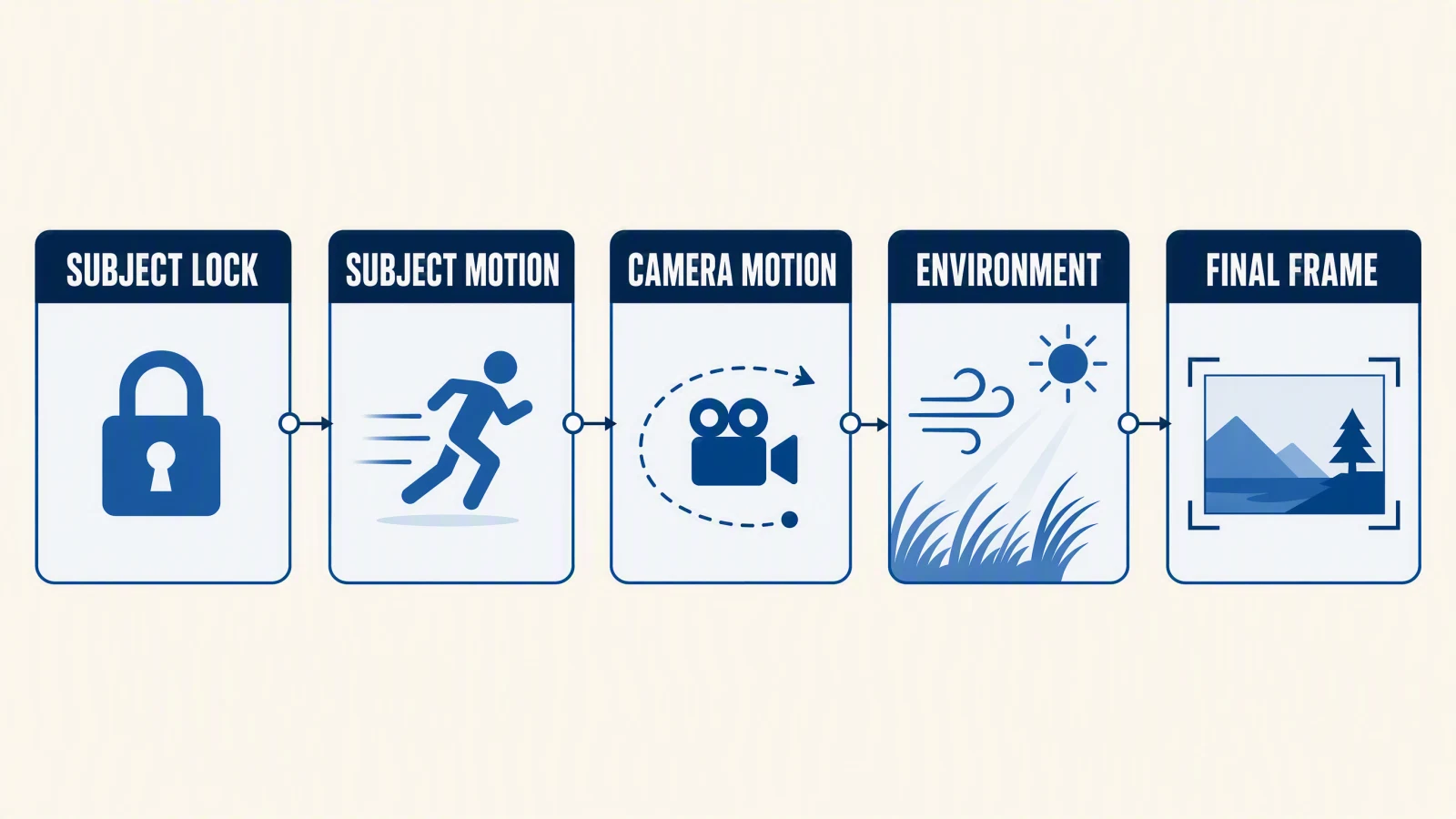 Dividere il movimento in livelli rende più facile correggere una causa di deriva alla volta.
Evita prompt che ridipingono tutta la sorgente, come un lungo elenco di aggettivi sull'aspetto già visibile nell'immagine. Evita istruzioni di camera contraddittorie, come "camera fissa" e "orbita veloce" nella stessa richiesta. Se il primo risultato non funziona, accorcia il prompt prima di aggiungere dettagli.
Per una struttura dei prompt più completa, usa la guida ai prompt di Seedance 2.5, senza trasformare questo flusso di lavoro in una grande libreria di prompt.
Il flusso di lavoro passo per passo
- Apri lo spazio di lavoro da immagine a video e seleziona Seedance 2.5.
- Aggiungi l'immagine iniziale. Aggiungi un'immagine finale solo quando la composizione finale conta davvero.
- Scrivi una frase per bloccare il soggetto e una o due frasi per il movimento.
- Scegli le proporzioni in base alla destinazione. Usa l'inquadratura adattiva solo quando vuoi che sia la sorgente a suggerire il formato di output più vicino.
- Comincia con una durata breve e un movimento moderato. Nella configurazione web del modello su SeedVideo AI verificata il 4 agosto 2026, Seedance 2.5 supportava da 4 a 15 secondi e 480p o 720p.
- Decidi se la clip ha bisogno di audio sincronizzato. Il controllo attuale permette di attivare o disattivare il suono.
- Genera, poi guarda l'intera clip a velocità normale e di nuovo fotogramma per fotogramma.
- Confronta il risultato con la sorgente e cambia una sola variabile per il passaggio successivo.
Il primo passaggio ha un solo compito: mostrare se il movimento previsto funziona senza rovinare il soggetto. Tieni per i passaggi successivi il movimento di camera ampio, l'azione del corpo complessa, la luce che cambia e la transizione di scena.
Sei casi d'uso e modelli di prompt
Foto prodotto
Modello di prompt:
Mantieni invariati [forma, materiale, etichetta e colore del prodotto]. [Piccolo movimento del prodotto]. La camera [movimento controllato]. [Movimento della luce o dell'ambiente]. Chiudi con [angolazione finale] e tienila.
Prova questo prompt su SeedVideo AI
Controlla la silhouette, il tappo o i pulsanti, la grafia dell'etichetta, i riflessi, l'ombra di contatto e l'ultimo fotogramma.
Persona o personaggio
Modello di prompt:
Mantieni lo stesso volto, la stessa acconciatura, gli stessi abiti, proporzioni e accessori. Il soggetto [piccola azione]. La camera [piccolo movimento]. Lo sfondo resta stabile. Chiudi con il volto ben visibile ed entrambe le mani in una posizione naturale.
Prova questo prompt su SeedVideo AI
Controlla il volto durante le rotazioni, le dita, i denti, gli orecchini, le cuciture degli abiti e le proporzioni del corpo. Evita grandi rotazioni al primo tentativo.
Illustrazione
Modello di prompt:
Preserva il tratto originale, le campiture di colore e il design del personaggio. Anima [elemento specifico] con [velocità]. Aggiungi [piccolo movimento secondario]. Tieni la camera [fissa o in leggero movimento]. Chiudi sulla composizione originale.
Prova questo prompt su SeedVideo AI
Controlla lo spessore delle linee, la forma degli occhi, i confini tra i colori e se un disegno piatto acquista una texture realistica indesiderata.
Architettura
Modello di prompt:
Preserva la geometria dell'edificio, il ritmo delle finestre, i materiali e la linea dell'orizzonte. La camera [carrello, gru o orbita lenta]. Aggiungi un movimento leggero in [alberi, bandiere, acqua o persone]. Mantieni stabili le linee verticali. Chiudi su [vista pianificata].
Prova questo prompt su SeedVideo AI
Controlla colonne, finestre, ringhiere, bordi del tetto, riflessi e parallasse. Un'orbita ampia scopre più geometria nascosta e lascia più spazio all'invenzione.
Cibo
Modello di prompt:
Mantieni invariati la forma del piatto, l'impiattamento, la guarnizione e la disposizione della tavola. Aggiungi [vapore, versata, filo di salsa o piccolo movimento delle posate]. La camera fa un lento avvicinamento. Mantieni colori e texture naturali. Chiudi prima che l'azione copra il piatto.
Prova questo prompt su SeedVideo AI
Controlla il contatto delle posate, la direzione dei liquidi, l'origine del vapore, i bordi del piatto, il numero di elementi della guarnizione e i cambi di texture.
Clip verticale per i social
Modello di prompt:
Tieni il soggetto principale centrato nell'area sicura verticale. Apri con [movimento d'aggancio chiaro]. La camera [breve avvicinamento o inclinazione]. Lascia spazio libero [in alto o in basso] per il testo da aggiungere dopo. Chiudi su un fotogramma stabile adatto a una call to action.
Prova questo prompt su SeedVideo AI
Controlla il ritaglio 9:16, lo spazio sopra la testa, l'area sicura per il testo, il tempismo dell'aggancio, i tagli sui bordi e l'inquadratura finale ferma.
Flusso di lavoro per foto prodotto
Le clip di prodotto falliscono soprattutto quando più tipi di movimento entrano in competizione. Parti da un prodotto bloccato, poi aggiungi un solo livello di movimento.
- Nel prompt proteggi forma, posizione dell'etichetta, finitura, tappo, porte e colori del marchio.
- Per il primo passaggio scegli il movimento del prodotto oppure quello della camera.
- Tieni i riflessi abbastanza lenti da poterli controllare.
- Chiedi un finale stabile e una breve pausa sull'ultima inquadratura.
- Confronta il primo, il centrale e l'ultimo fotogramma con la foto originale.
Non promettere che scritte o loghi resteranno identici. Se il packaging esatto è importante dal punto di vista legale o commerciale, prevedi di sostituire o comporre l'etichetta finale in post-produzione dopo aver rivisto la clip.
Flusso di lavoro per personaggi
La deriva dell'identità è più facile da notare che da correggere. Riduci l'ampiezza del movimento prima di aggiungere parole descrittive.
- Blocca volto, capelli, abiti, accessori e proporzioni.
- Usa un'azione piccola, come respirare, uno sguardo o una mezza rotazione.
- Mantieni contenuto il movimento di camera.
- Al primo passaggio evita di chiedere che le mani entrino da fuori campo.
- Controlla il volto ogni volta che si gira e torna in vista.
Se il volto cambia, riduci prima la rotazione o il movimento di camera. Se le mani non riescono, semplifica l'azione. Se cambiano gli abiti, togli le variazioni di ambiente o di luce prima di riscrivere la descrizione dell'identità.
Sei prompt da copiare per passare da immagine a video
Ogni prompt presuppone un'immagine iniziale e descrive solo movimento, camera e ciò che deve restare invariato. I prompt sono in inglese, così come li abbiamo scritti: sostituisci i nomi tra parentesi quadre con ciò che c'è davvero nella tua immagine, poi genera una bozza di 5 secondi prima di cambiare qualsiasi altra cosa.
The [product] stays perfectly still while the camera pushes in slowly from a medium shot to a close-up on the label. Soft studio light, no new objects, label text stays sharp and unchanged, clip ends on a held frame.
The person in the photo breathes naturally, blinks once, and turns their head a few degrees toward the camera. Hair and clothing move slightly. Face, hairstyle, and outfit stay identical to the source image. Static camera.
The illustrated landscape gains gentle parallax: clouds drift right, foreground grass sways, distant water shimmers. Line art, colors, and composition stay exactly as drawn. Slow lateral camera drift, no characters added.
Slow dolly forward through the room in the photo. Curtains move in a light breeze and sunlight shifts a little across the floor. Furniture, walls, and layout stay unchanged. End on a steady wide frame.
Steam rises from the dish and the camera arcs a quarter turn around the plate at table height. Plating, garnish, and colors stay as in the photo. Warm restaurant light, no hands or cutlery enter the frame.
Vertical 9:16. The model in the photo shifts weight to the other foot and the fabric of the outfit sways. Camera tilts up slowly from shoes to face. Outfit colors, logo placement, and background stay unchanged.
Se un prompt non funziona, cambia un solo elemento: rendi più stringente l'istruzione di immobilità quando il soggetto si deforma, semplifica il movimento di camera quando l'inquadratura scivola via e accorcia la clip quando il finale si rompe.
Errori comuni e correzioni a una variabile
| Sintomo | Possibile causa | Cambia una variabile |
|---|---|---|
| Il prodotto o il corpo si deforma | L'ampiezza del movimento è eccessiva per la geometria visibile | Riduci la rotazione del soggetto o l'arco della camera |
| L'identità deriva | Il volto esce dalla vista della sorgente o troppi attributi entrano in competizione | Riduci la rotazione della testa e il movimento di camera |
| Il testo cambia | Le scritte piccole vengono rigenerate da un fotogramma all'altro | Accorcia il movimento, ingrandisci il testo nella sorgente o prevedi una sostituzione in post-produzione |
| Lo sfondo cambia | Il prompt chiede una nuova scena o la camera rivela aree non visibili | Blocca lo sfondo o riduci lo spostamento della camera |
| Il movimento sembra vuoto | Il prompt descrive l'aspetto ma non un'azione nel tempo | Aggiungi un'azione esplicita del soggetto e un'istruzione di camera |
| Il finale scatta | Non è definito uno stato finale o il fotogramma finale contrasta con quello iniziale | Aggiungi una pausa finale o semplifica la transizione verso il fotogramma finale |
| I riflessi tremolano | Camera, luce e prodotto in movimento creano troppe superfici che cambiano | Blocca la luce oppure la camera |
| Il soggetto esce dall'inquadratura | L'inquadratura è troppo stretta per l'azione | Aggiungi spazio nella direzione del movimento o riduci lo spostamento |
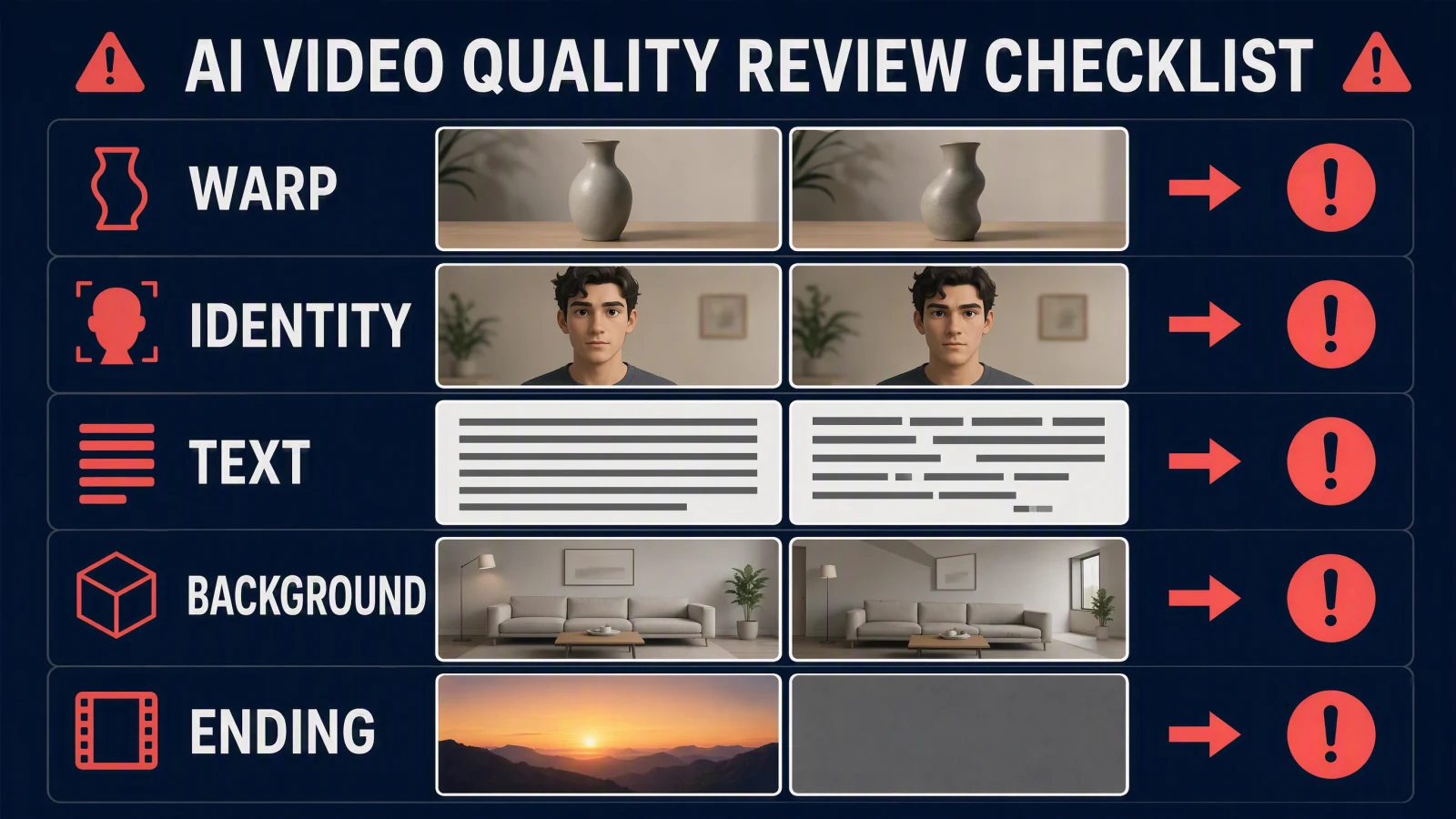 Una checklist degli errori trasforma un'insoddisfazione vaga in una modifica precisa per il passaggio successivo.
Nessuna singola modifica garantisce una correzione. La tabella è un ordine diagnostico: riduci la complessità, rigenera e confronta.
Checklist di controllo qualità sull'intera clip
Guarda la parte iniziale, quella centrale e quella finale, poi scorri ogni transizione.
- Il primo fotogramma corrisponde al ruolo previsto per la sorgente?
- Il soggetto mantiene la stessa identità, le stesse proporzioni, lo stesso materiale e colore?
- Mani, denti, capelli, bordi sottili e parti trasparenti restano plausibili?
- Il testo resta leggibile o è cambiato abbastanza da dover essere sostituito?
- La camera si muove in una direzione comprensibile?
- Lo sfondo resta coerente quando compaiono nuove aree?
- Luce e riflessi sono coerenti con il movimento?
- L'ultimo secondo si assesta, invece di scattare o dissolversi all'improvviso?
- Il ritaglio è sicuro per la piattaforma di pubblicazione?
- Hai il permesso di pubblicare la sorgente e ogni persona o marchio riconoscibile?
Diritti e consenso
Avere accesso tecnico a un'immagine non dà il diritto di animarla o pubblicarla. Prima di generare, verifica la proprietà o una licenza, il consenso delle persone riconoscibili (liberatoria per modelli o ritratti) e il permesso di usare marchi o packaging di brand. Non usare immagini di celebrità, personaggi di film o asset di marca solo perché sono facili da scaricare.
Per i lavori su commissione, annota da dove viene la sorgente e cosa consente la licenza. Controlla che nella clip generata non compaiano nuovi elementi che possano suggerire una falsa sponsorizzazione o un'affermazione ingannevole sul prodotto.
FAQ
Posso animare una sola immagine con Seedance 2.5?
Sì. Nell'API di SeedVideo AI, una sola immagine attiva la modalità da immagine a video e diventa il fotogramma iniziale. Anche il modulo web da immagine a video richiede un'immagine iniziale.
Che differenza c'è tra un fotogramma iniziale e un'immagine di riferimento?
Il fotogramma iniziale è lo stato di apertura della timeline. Un'immagine di riferimento guida identità, dettagli dell'oggetto, palette o stile, senza necessariamente comparire come primo fotogramma.
Quando conviene aggiungere un fotogramma finale?
Quando conta la composizione finale, per esempio la rotazione di un prodotto, una rivelazione, un atterraggio della camera o una transizione pianificata. Lascialo perdere quando basta una continuazione naturale.
Quante immagini accetta l'API di SeedVideo AI per Seedance 2.5?
La documentazione API verificata il 4 agosto 2026 consente fino a 30 immagini. Un'immagine attiva la modalità da immagine a video, due la modalità primo e ultimo fotogramma, tre o più la modalità con riferimenti.
Quali formati e dimensioni di immagine supporta l'API?
Per Seedance 2.5 SeedVideo AI documenta URL JPEG, PNG e WebP, da 300 a 6000 pixel per lato, proporzioni da 0,4 a 2,5 e un massimo di 30 MB per immagine.
Come riduco la deriva dell'identità?
Usa una sorgente chiara, tieni piccolo il primo movimento, riduci la rotazione della testa o della camera e cambia una variabile per ogni revisione. Controlla l'intera clip, non solo il fotogramma iniziale.
Come mantengo invariati il testo o il logo del prodotto?
Non puoi dare per scontato che restino identici. Usa scritte grandi e pulite nella sorgente, limita movimento e riflessi, controlla ogni fotogramma e prevedi una sostituzione in post-produzione quando serve una tipografia esatta.
Devo descrivere tutto ciò che è già visibile nell'immagine?
No. Blocca solo i dettagli che non devono cambiare, poi dedica la maggior parte del prompt al movimento del soggetto, al movimento di camera, al movimento dell'ambiente e al finale.
L'interfaccia web di SeedVideo AI ha gli stessi limiti dell'API?
Non darlo per scontato. Il percorso web e l'API sono superfici di controllo separate. Per il lavoro nel browser segui i controlli visibili sul sito, per le richieste API la documentazione API aggiornata.
Fonti e metodologia
Le specifiche sono state verificate il 4 agosto 2026. Per le descrizioni dei controlli web è stata usata l'interfaccia web di SeedVideo AI. Per numero di immagini, instradamento, formati, dimensioni, proporzioni, peso dei file, durata, risoluzione e controlli audio dell'API sono stati usati la documentazione dei modelli e il contratto API di SeedVideo AI. Le pagine ufficiali di Dreamina su Seedance 2.5 sono state esaminate a parte per il posizionamento specifico di Dreamina e non sono state usate per dedurre i limiti web di SeedVideo AI.
Inizia il tuo flusso da immagine a video
Apri il generatore da immagine a video di SeedVideo AI, scegli il ruolo di input adatto al tuo obiettivo e comincia con un solo movimento controllato. Tieni la sorgente a portata di mano: il controllo utile più rapido resta il confronto diretto tra l'immagine originale e ogni parte della clip generata. Il flusso non è nemmeno legato a un'unica interfaccia: la stessa preparazione della sorgente e gli stessi prompt basati sul movimento funzionano anche nel generatore Seedance 2.5 di Yovid.